Paseo: varios agentes de IA en paralelo, guía con capturas
Tabla de contenidos
Tienes Claude Code en una terminal, Codex en otra y una tercera pestaña con OpenCode probando ese modelo nuevo del que habla todo el mundo. Los tres tocan el mismo repo. Los tres esperan tu permiso en algún momento. Y tú, en el sofá, con el móvil en la mano, sin enterarte de nada.
Paseo es una app open source que pone orden en ese caos. No es un agente más: es el entorno donde viven los agentes que ya usas, cada uno en su propio worktree de git, y al que te conectas desde el escritorio, el navegador, la terminal o el móvil.
Lo he instalado, he lanzado dos agentes reales en paralelo sobre un proyecto pequeño y te enseño cada pantalla.
En este artículo vas a ver:
- Qué es Paseo y qué problema resuelve
- En qué plataformas funciona y qué agentes soporta
- Cómo instalarlo: app de escritorio, npm, Homebrew, Docker o Nix
- Un tutorial paso a paso con capturas: proyecto, workspace, agente, diff y commit
- Cómo seguir el trabajo desde el móvil sin abrir puertos
- Cuándo te compensa y cuándo no
¿Qué es Paseo y para qué sirve? 
Paseo es un entorno de desarrollo agéntico open source (licencia Apache-2.0) para ejecutar varios agentes de código a la vez, cada uno aislado en su git worktree, y controlarlos desde escritorio, web, móvil o CLI. Lo mantiene una sola persona a tiempo completo (@boudra en GitHub), sin inversores ni empresa detrás, y en octubre de 2026 su repositorio supera las 21.000 estrellas, según el contador de la propia web.
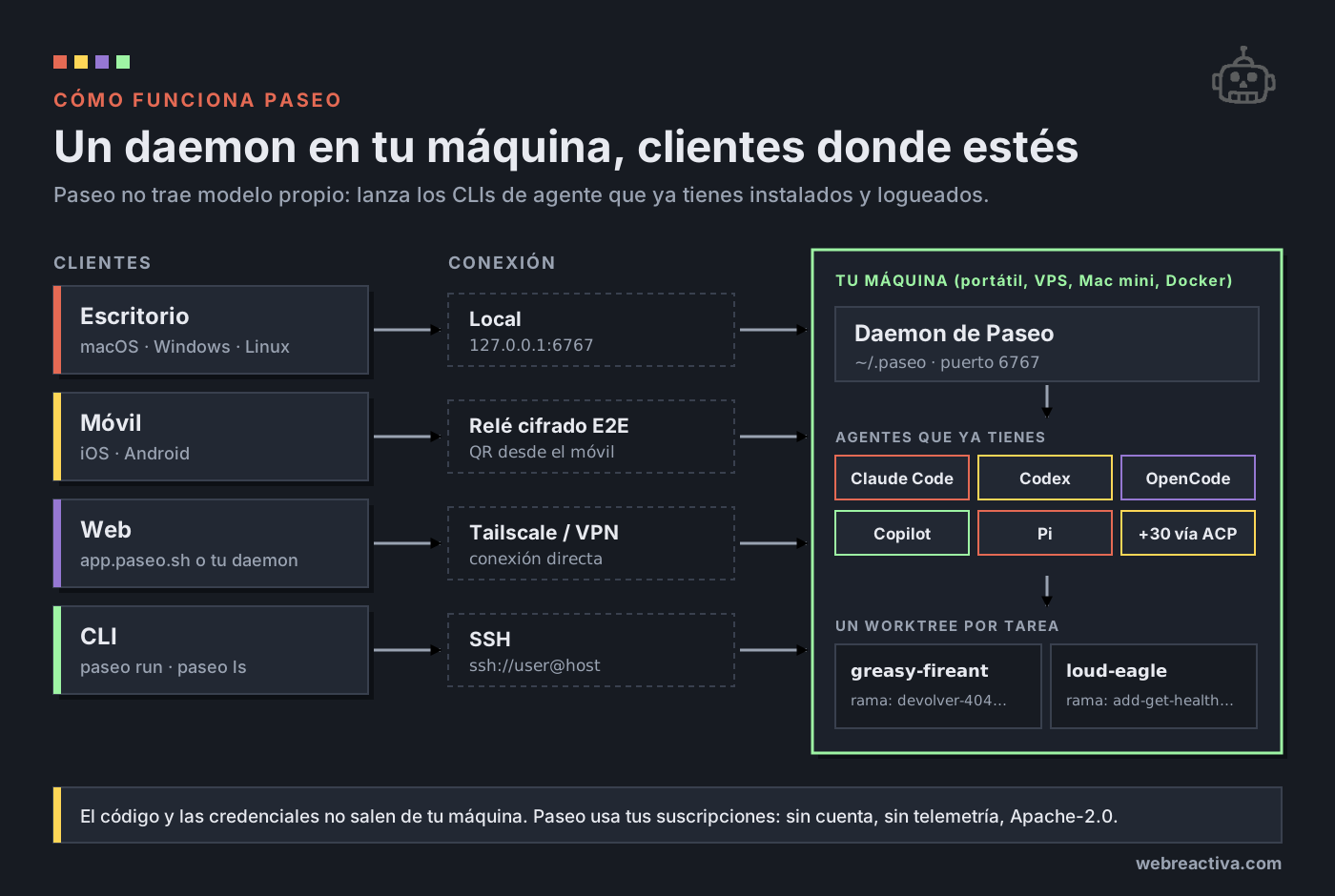
La pieza que lo explica todo es su arquitectura cliente-servidor, parecida a la de Docker. Un daemon se queda en tu máquina (o en un servidor) y es el dueño de los agentes, los workspaces y los procesos. Las apps son solo ventanas a ese daemon. Por eso puedes lanzar una tarea desde el portátil, cerrar la tapa si el daemon vive en otra máquina, y revisar el diff desde el teléfono.
Paseo no trae modelo propio. Lanza los CLIs que ya tienes instalados y autenticados (Claude Code, Codex, OpenCode, Copilot, Pi…) con tus suscripciones, tu configuración, tus skills y tus servidores MCP. Según su documentación, el uso de Claude Code desde Paseo cuenta contra los límites normales de tu plan de Claude, sin créditos aparte.
¿Para qué sirve en el día a día? Para cuatro cosas concretas:
- Paralelizar tareas independientes. Un agente arregla un bug, otro añade un endpoint, y no se pisan porque cada uno trabaja en su rama.
- Comparar agentes o modelos. Le das la misma tarea a Claude Code y a Codex, miras los dos diffs y te quedas con el mejor.
- Revisar sin cambiar de herramienta. Chat, editor, diff, terminal y navegador viven en el mismo workspace.
- Seguir el trabajo lejos del escritorio. La app nativa de iOS y Android te deja ver agentes, ficheros, terminales y diffs, y responder a las peticiones de permiso.
🔑 Paseo no sustituye a Claude Code ni a Codex. Los envuelve. Si mañana cambias de agente favorito, tu flujo de trabajo en Paseo sigue igual.
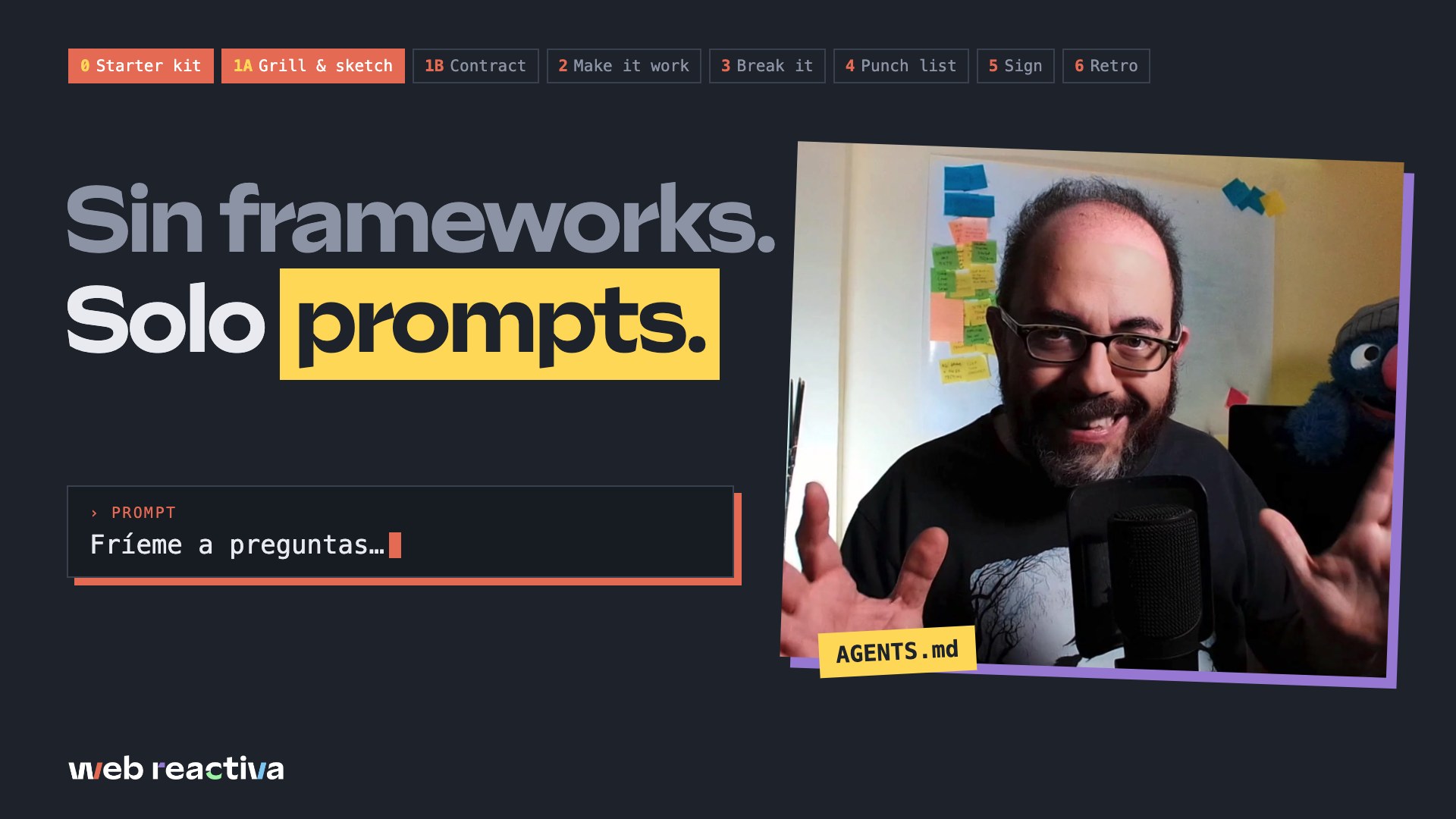
Paseo multiplica tus agentes; el flujo de cada uno lo pones tú
En la primera lección ves un flujo completo con un agente solo con prompts, sobre un proyecto real. Es el mismo que repetirás en cada worktree.
Entra en el curso gratis →¿En qué plataformas funciona Paseo? 
Paseo tiene app de escritorio para macOS, Windows y Linux, app nativa para iOS y Android, una web app y un CLI que se instala con npm. El daemon puede vivir en tu portátil, en un Mac mini, en un VPS o en un contenedor Docker.
Esta es la tabla de la página de descargas para la versión 0.11.2, publicada el 9 de octubre de 2026:
| Plataforma | Formato | Notas |
|---|---|---|
| macOS | DMG (Apple Silicon e Intel) o brew install --cask paseo |
Requiere macOS 13 o superior |
| Windows | Instalador x64 y ARM64 | El daemon arranca con la app |
| Linux | AppImage, DEB y RPM | AppImage necesita permiso de ejecución |
| iOS | App Store | Cliente: se conecta a un daemon |
| Android | Play Store o APK de GitHub | Los APK beta solo están en GitHub |
| Navegador | app.paseo.sh o servido por tu daemon | El navegador integrado es solo de escritorio |
| Servidor | npm install -g @getpaseo/cli, Nix o Docker |
Ideal para máquinas sin pantalla |
Las apps móviles y la web son clientes: no ejecutan agentes. Siempre necesitas un daemon en algún sitio, sea la app de escritorio (que lo trae dentro) o el CLI.
¿Qué agentes soporta? 
La documentación distingue dos niveles. Con soporte nativo están Claude Code, Codex, OpenCode, Pi, Antigravity (a través del CLI agy) y Muse Code de Meta. GitHub Copilot aparece entre los proveedores integrados de la app.
Después está el catálogo ACP (Agent Client Protocol), con 37 agentes más que se instalan con un clic desde la propia app: Gemini CLI, Cursor, Amp, Cline, goose, Kimi Code CLI, Qwen Code, Junie de JetBrains, Mistral Vibe, Factory Droid, Kilo Code y compañía.
⚠️ Antigravity solo funciona en modo Full access: Paseo lo arranca con
--dangerously-skip-permissionsporque ese CLI no sabe pedir permiso cuando otra app lo controla. Úsalo solo en proyectos donde te dé igual que ejecute comandos sin preguntar.
¿Cómo se instala Paseo? 
La forma recomendada es descargar la app de escritorio, que trae el daemon dentro y lo arranca sola. Si vas a usar Paseo en un servidor o te gusta más la terminal, el CLI hace lo mismo sin interfaz.
Antes de nada, un requisito que se olvida con facilidad: Paseo gestiona agentes, no trae ninguno. Instala al menos un CLI de agente y comprueba que funciona con tus credenciales. La documentación recomienda además tener gh (GitHub CLI) instalado y autenticado, porque lo usa para los worktrees que abren pull requests.
Opción 1: la app de escritorio 
- Descarga el instalador de tu sistema desde paseo.sh/download o desde las releases de GitHub.
- Ábrelo. La primera vez verás una pantalla de arranque breve mientras se levanta el daemon.
- Listo. Ya puedes añadir un proyecto.
En macOS también vale Homebrew:
brew install --cask paseo
En Linux con AppImage, si no abre, dale permiso de ejecución y lánzalo desde la terminal para ver el error:
chmod +x Paseo-x86_64.AppImage
./Paseo-x86_64.AppImage
Opción 2: el CLI con npm 
Es lo que he usado yo para este artículo, en una máquina Linux sin escritorio:
npm install -g @getpaseo/cli
paseo
El comando paseo arranca el daemon y te pregunta si quieres activar el relé cifrado para emparejar el móvil con un QR. Si dices que no, te conectas por TCP, Tailscale o SSH.
Para tener la interfaz completa en el navegador, servida por tu propio daemon, activa la web UI:
# Activa la web UI integrada y arranca el daemon
paseo daemon config set features.webUi.enabled true
paseo daemon start

# Comprueba el estado y los proveedores detectados
paseo status
Después abre http://localhost:6767/ y tienes la misma interfaz que en el escritorio, menos el navegador integrado. Todas las capturas de este artículo salen de ahí, con Paseo 0.11.2.
La salida de paseo status ya te dice qué agentes ha encontrado. En mi caso, Claude Code y OpenCode disponibles; Codex, Copilot, Pi, Antigravity y Muse Code, no.
Opción 3: Docker o Nix 
Para un servidor, un NAS o un homelab hay imagen oficial:
docker run -d --name paseo \
  -p 6767:6767 \
  -e PASEO_PASSWORD=change-me \
  -v "$PWD/paseo-home:/home/paseo" \
  -v "$PWD:/workspace" \
  ghcr.io/getpaseo/paseo:latest
Ojo con un detalle: la imagen no incluye ningún CLI de agente. Tienes que extenderla con los que uses. Y con Nix basta con nix run github:getpaseo/paseo.
🛡️ Si expones el daemon fuera de
localhost, pon contraseña. La documentación de seguridad avisa de que cualquiera que alcance esa dirección puede usar tus agentes.
Instalar la herramienta es la parte fácil; lo difícil es decidir cómo repartir el trabajo entre agentes. Cada domingo, +7.200 developers compartimos en la newsletter lo que nos funciona con la IA en el día a día. Gratis, desde 2018.
Apúntate gratis →Tutorial: tu primera tarea con Paseo paso a paso 
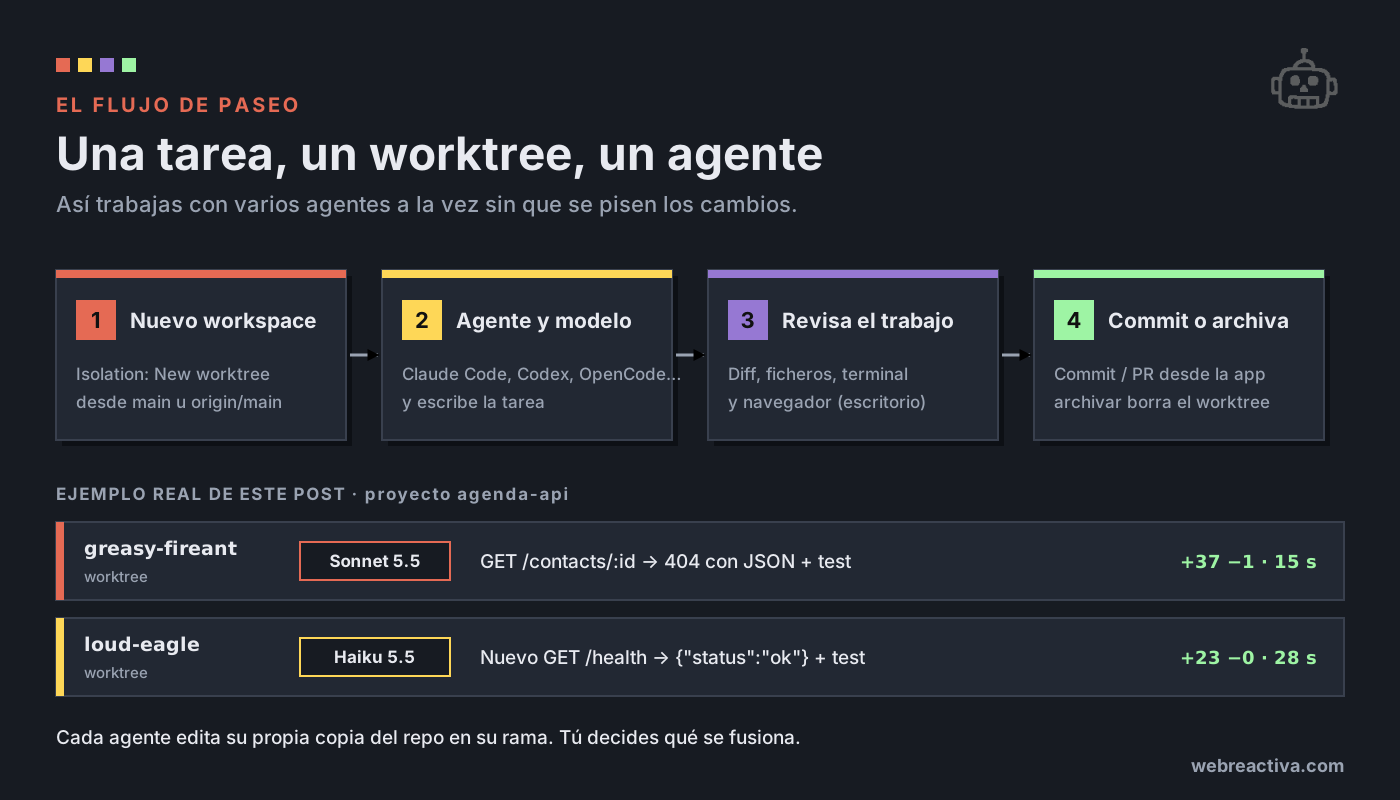
El flujo básico tiene cuatro pasos: añadir un proyecto, crear un workspace aislado, darle una tarea a un agente y revisar el diff antes de hacer commit. Para probarlo monté agenda-api, una API mínima de contactos en Node con tres ficheros y un test. Todo lo que ves en las capturas pasó en esa sesión, con Claude Code como agente.
Paso 1: añade tu proyecto 
La primera vez, Paseo te recibe con tres tarjetas: añadir un proyecto, importar una sesión que empezaste en la terminal o configurar proveedores. Pulsa Add project.
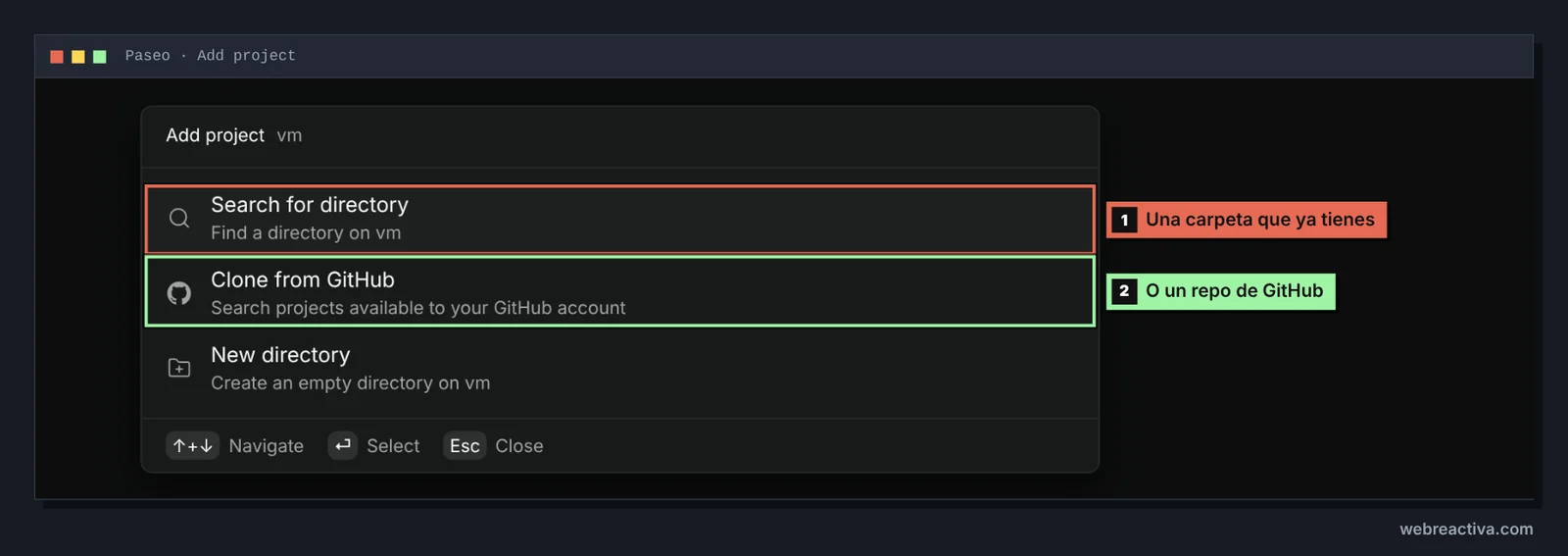
Elige Search for directory, escribe parte del nombre y Paseo busca carpetas en la máquina donde vive el daemon (aquí se llama vm). Seleccioné /root/proyectos/agenda-api y apareció en la barra lateral.
Un proyecto no tiene por qué ser un repo de git. Puede ser cualquier carpeta. Pero sin git te quedas sin worktrees, que son el motivo principal para usar Paseo.
Paso 2: crea un workspace aislado 
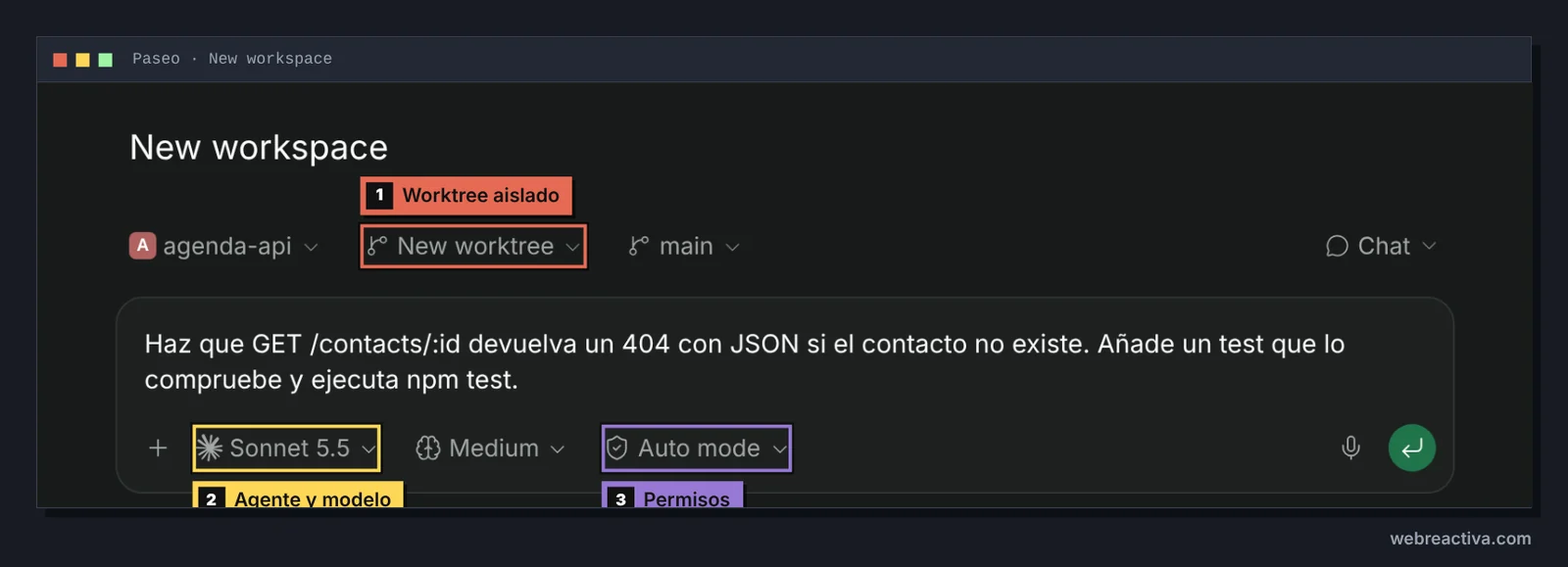
Aquí está el concepto que diferencia a Paseo de un chat con pestañas. Paseo se organiza en workspaces, no en conversaciones. Un workspace es el sitio donde ocurre una tarea: tiene su directorio y puede contener varios agentes, terminales, diffs y pestañas de navegador a la vez.
Cada workspace tiene un modo de aislamiento:
- Local usa una carpeta existente, como tu checkout principal. Todos los agentes ven los mismos ficheros.
- New worktree crea un git worktree gestionado, con su propio directorio y su propia rama.
Para trabajar en paralelo, el segundo es el bueno.
En Select model eliges proveedor y modelo. Lo que ves en el desplegable depende de lo que tengas instalado en la máquina del daemon:
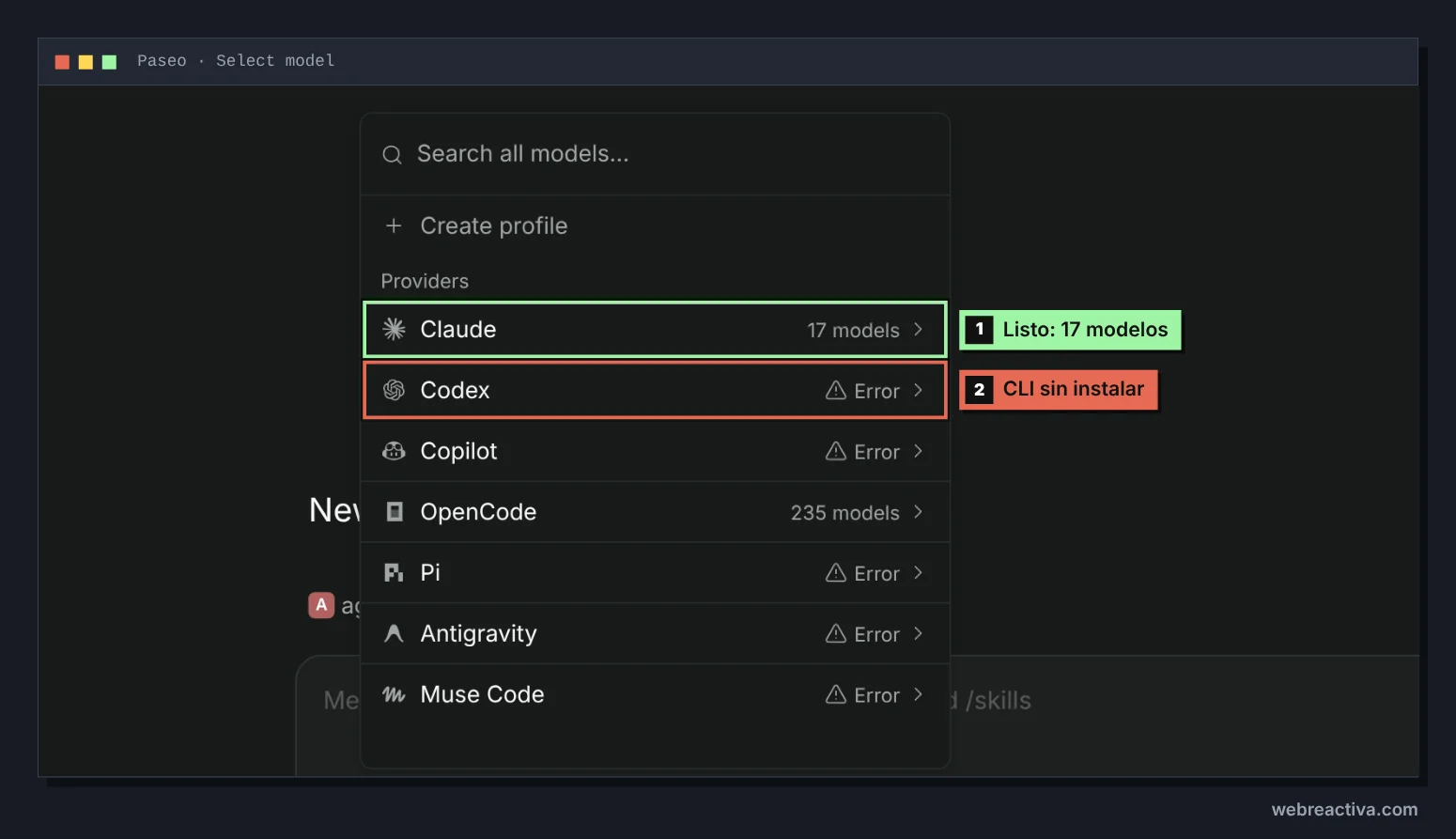
Ese «Error» no es un fallo de Paseo. Significa que el CLI de Codex no está instalado en el host. Instalas el CLI, te autenticas y el proveedor pasa a estar disponible.
Elegí Claude → Sonnet 5.5, esfuerzo Medium y el modo de permisos por defecto (Auto mode), y escribí la tarea:
Haz que GET /contacts/:id devuelva un 404 con JSON si el contacto no existe.
Añade un test que lo compruebe y ejecuta npm test.
Al pulsar Enter, Paseo crea el worktree, le pone nombre a la rama (devolver-404-get-contacts-id) y al workspace, y arranca el agente.
Paso 3: lanza un segundo agente en paralelo 
Sin esperar a que terminara el primero, creé otro workspace con New worktree desde main. Esta vez con Haiku 5.5 y otra tarea: añadir un endpoint GET /health con su test.
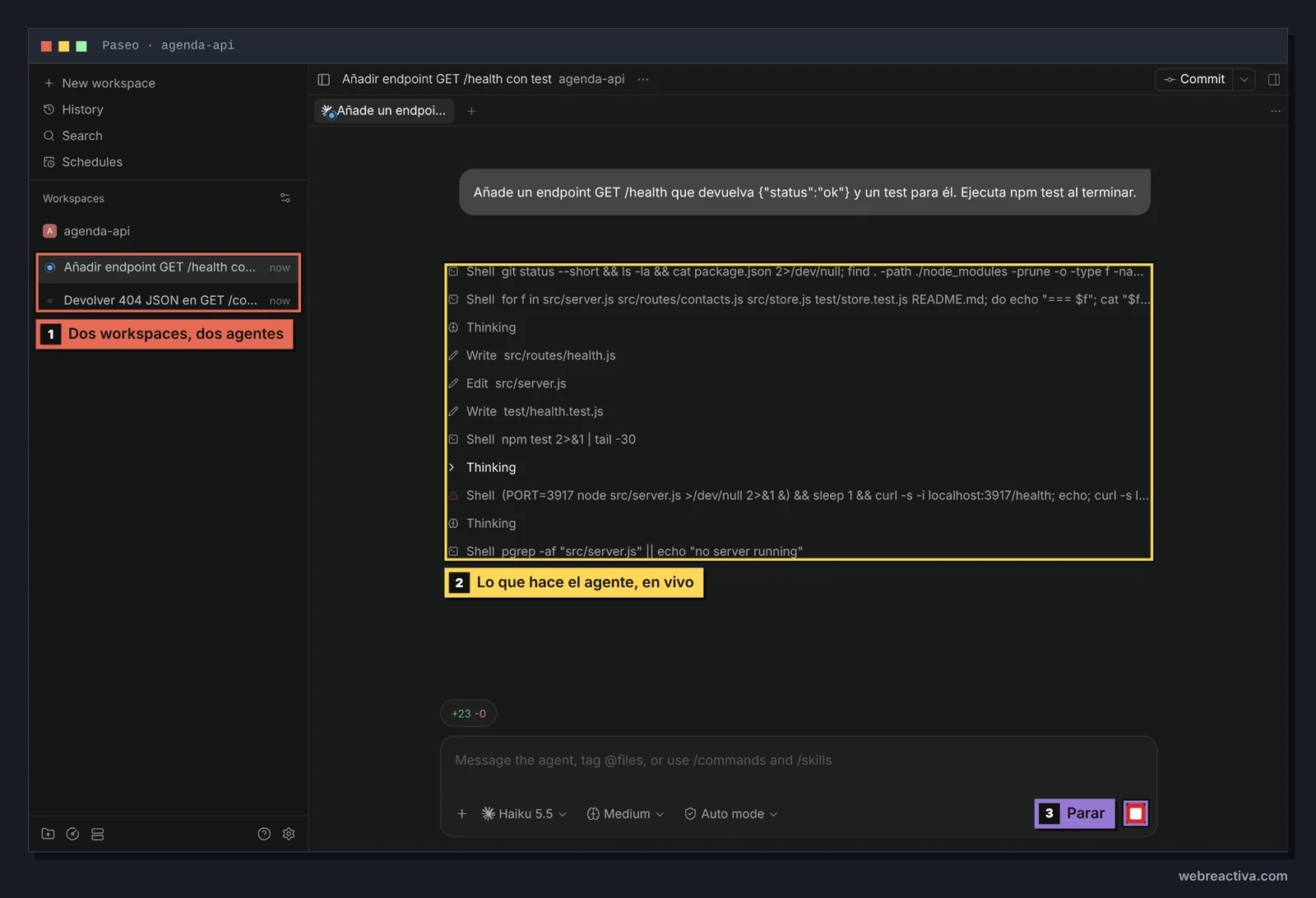
Cada worktree vive en ~/.paseo/worktrees/<hash>/<slug>. Si miras con git worktree list en el repo original, aparecen los dos con sus ramas, sin tocar tu checkout de main:
/root/proyectos/agenda-api                      9f12fac [main]
/root/.paseo/worktrees/36z20s6a/greasy-fireant  9f12fac [devolver-404-get-contacts-id]
/root/.paseo/worktrees/36z20s6a/loud-eagle      9f12fac [add-get-health-endpoint-test]
¿Y si los dos agentes quieren levantar el servidor en el puerto 3000? Cada worktree tiene sus ficheros, pero los puertos de la máquina son compartidos. Para eso existe el paseo.json, que veremos en un momento.
Paso 4: lee lo que ha hecho el agente 
El agente de Sonnet 5.5 terminó en 15 segundos. Leyó los ficheros, reescribió el handler, creó un test y ejecutó npm test: tres tests en verde.
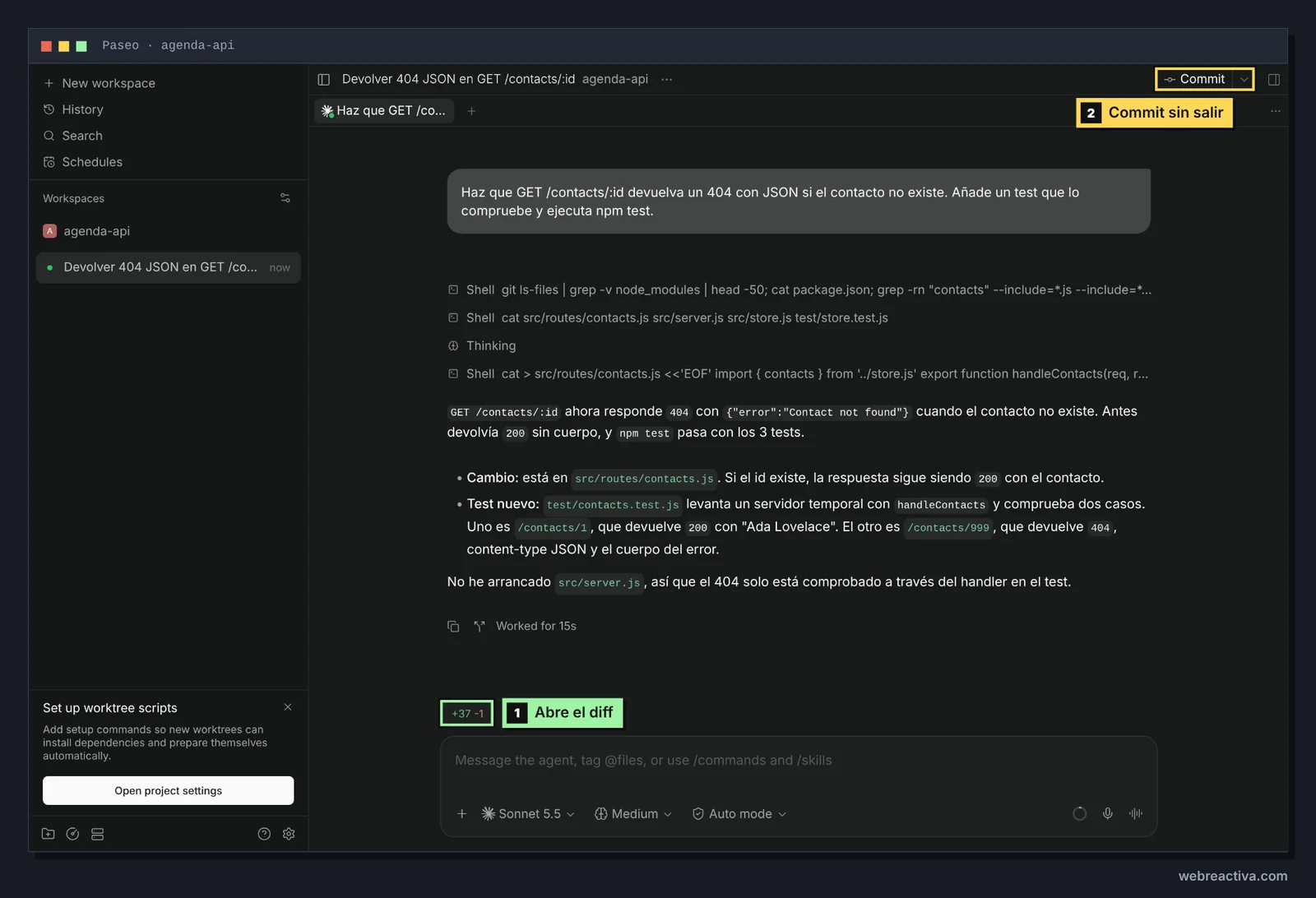
Me gusta un detalle de esa respuesta: el agente admite que no arrancó el servidor, así que el 404 solo está comprobado a través del handler. Ese aviso lo escribe el modelo, no Paseo. Lo que hace Paseo es dejarlo a la vista en lugar de enterrarlo en un log.
El aviso de abajo a la izquierda, Set up worktree scripts, aparece tras crear el primer worktree. Te invita a configurar comandos de preparación para que cada worktree nuevo instale dependencias solo.
Paso 5: revisa el diff 
Pulsa el contador +37 −1 o abre Changes en el panel derecho. Paseo enseña el diff de todo el worktree contra su base, fichero por fichero:
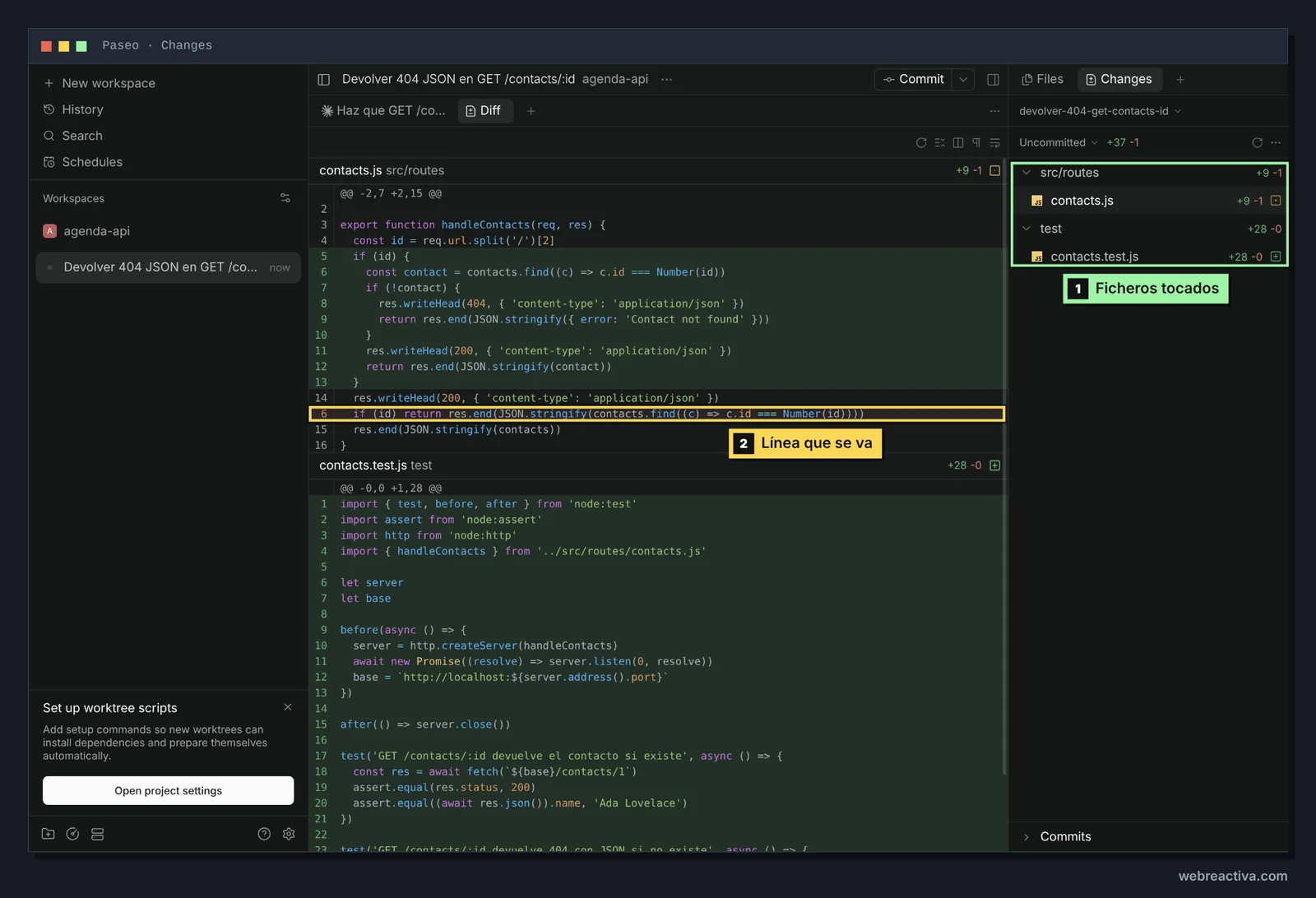
Desde aquí tienes tres caminos:
- Pedir correcciones al mismo agente en el chat.
- Pedir una segunda opinión: abre otro agente en el mismo workspace y dile que revise el cambio sin editar ficheros.
- Hacer commit con el botón de arriba, o abrir la pull request con
ghdesde la terminal del workspace o pidiéndoselo al agente.
Cuando ya no necesitas el workspace, lo archivas. Al archivar el último workspace que usa un worktree, Paseo ejecuta el teardown y borra el directorio.
Paso 6: añade terminales y más agentes al workspace 
El botón + de la barra de pestañas abre un menú con lo que puedes meter en el workspace:
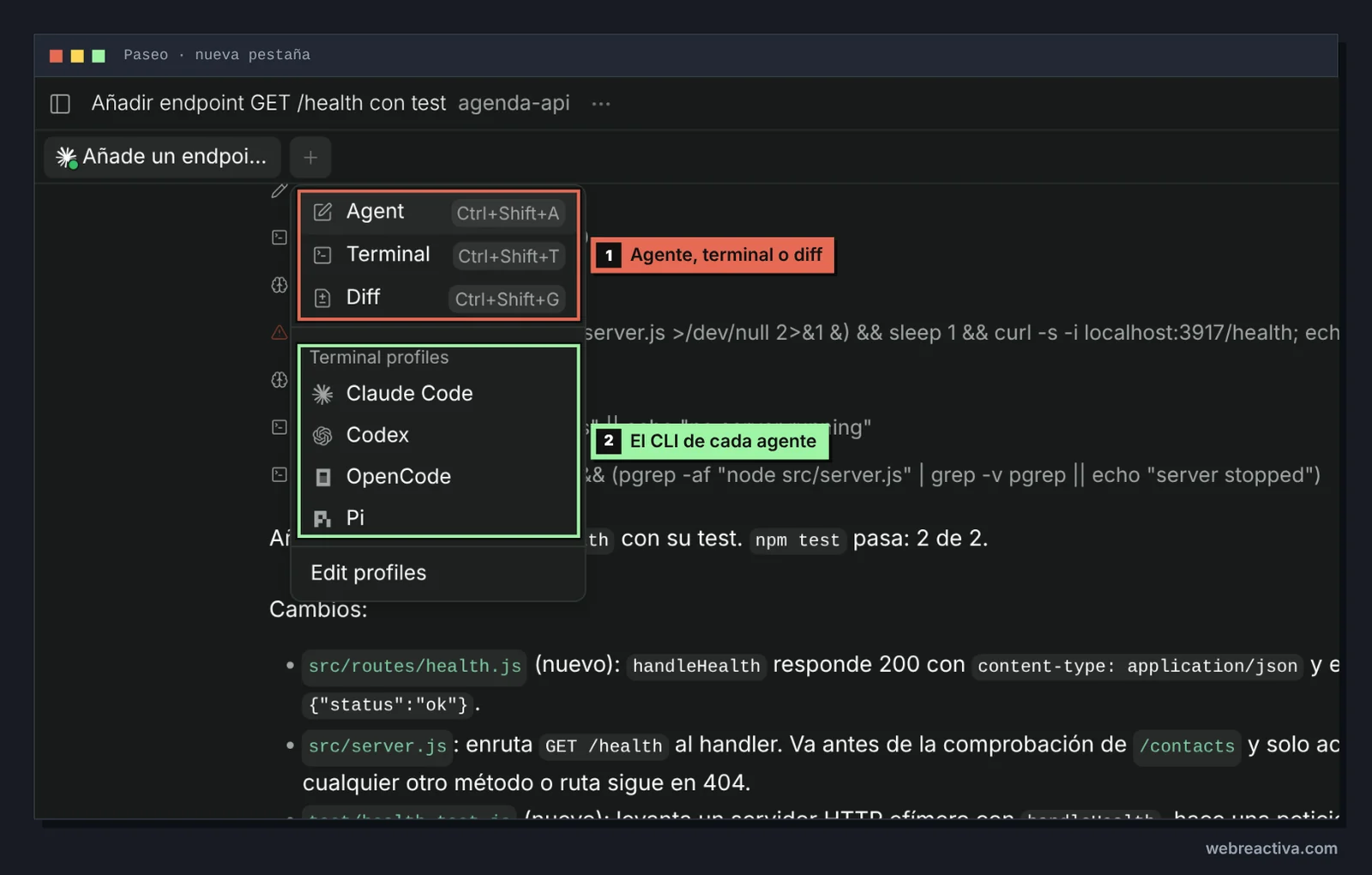
Los perfiles de terminal son un detalle muy práctico. Si te gusta más la experiencia de claude en la terminal que el chat de Paseo, abres el perfil de Claude Code y lo usas como siempre, dentro del worktree y con el diff a un clic.
En la app de escritorio hay además una opción New browser para abrir pestañas de navegador dentro del workspace, apuntar a tu servidor de desarrollo y, si activas la automatización, pedirle al agente que pruebe la interfaz él mismo. La web UI no la tiene: el navegador integrado es exclusivo del escritorio.
¿Cómo se configuran los worktrees con paseo.json? 
Un paseo.json en la raíz del repo le dice a Paseo qué ejecutar al crear y al borrar cada worktree, y qué scripts y servicios ofrecer dentro. Paseo lo lee de la versión commiteada de la rama base, así que los cambios sin commit en otras ramas no cuentan.
Un worktree recién creado no tiene node_modules ni ficheros ignorados como el .env. Sin preparación, el primer npm test del agente falla. Este es el ejemplo de la documentación, adaptado a agenda-api:
{
  "worktree": {
    "setup": "npm ci\ncp \"$PASEO_SOURCE_CHECKOUT_PATH/.env\" .env",
    "teardown": "rm -rf .cache"
  },
  "scripts": {
    "test": { "command": "npm test" },
    "api": {
      "type": "service",
      "command": "PORT=$PASEO_PORT npm start",
      "port": 3000
    }
  }
}
Tres piezas:
setupse ejecuta una vez tras crear el worktree.$PASEO_SOURCE_CHECKOUT_PATHapunta al checkout original, para copiar lo que git no versiona.teardownse ejecuta al archivar, antes de borrar el directorio.scriptsson comandos con nombre. Los de tiposervicelos supervisa Paseo como procesos largos, les asigna un puerto en$PASEO_PORTy les enruta el tráfico HTTP por el proxy del daemon.
Ese último punto resuelve el choque de puertos del paso 3. Cada worktree levanta su API en un puerto distinto y tú no tienes que llevar la cuenta.
💡 Si trabajas con dependencias pesadas, cambia la carpeta de worktrees a un disco rápido con
worktrees.rooten~/.paseo/config.json. Paseo mantiene la misma estructura por hash debajo.
¿Cómo conecto el móvil a Paseo? 
Hay tres caminos: el relé cifrado de extremo a extremo (el más sencillo), Tailscale u otra VPN, y SSH desde el escritorio o el CLI. El relé viene desactivado y Paseo te pregunta antes de encenderlo.
En Settings → tu host → Pair device aparece este diálogo:
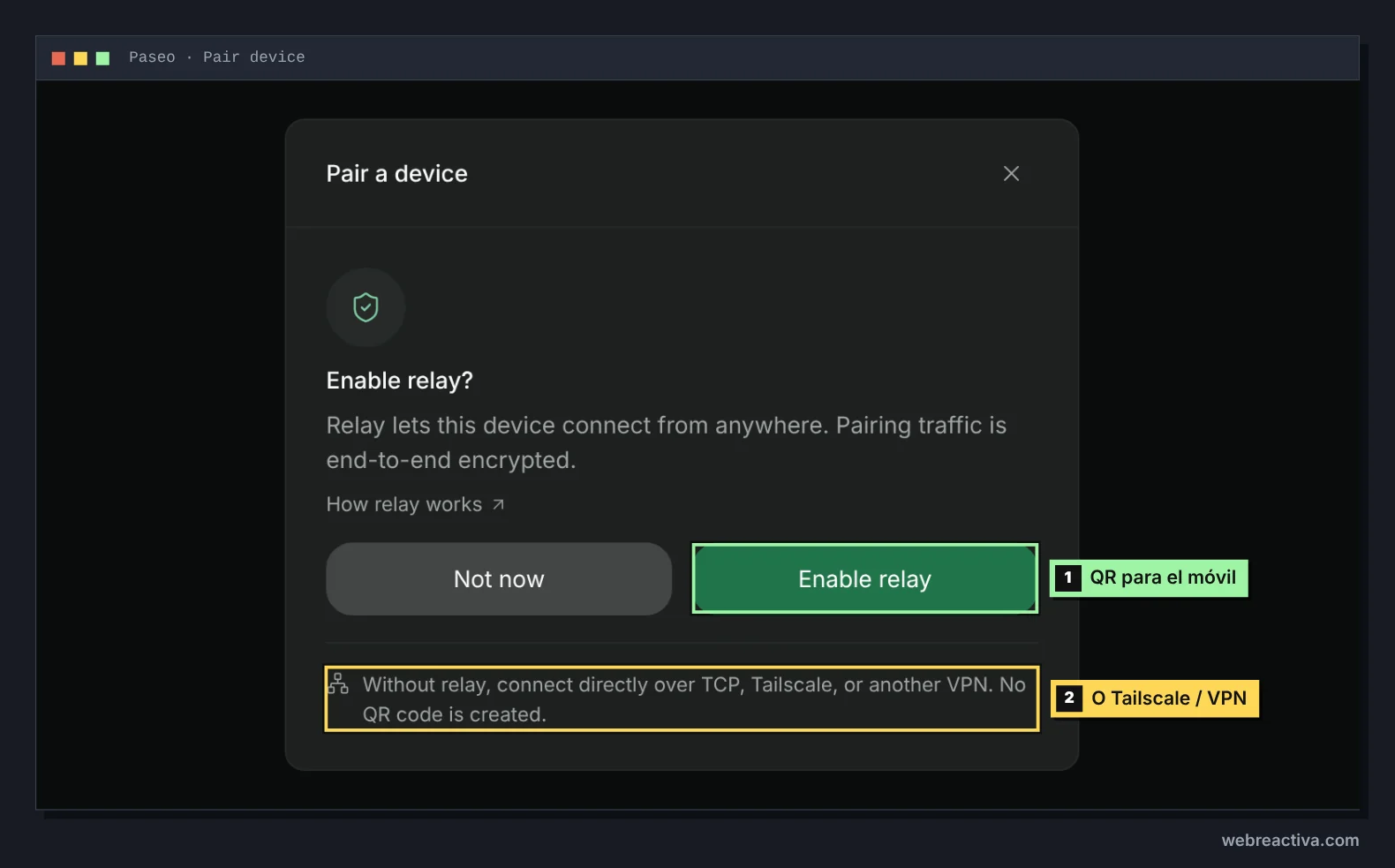
Con Enable relay, Paseo enseña un código QR y un enlace. Lo escaneas con la app del móvil y listo: sin abrir puertos, sin redirecciones en el router.
¿Y la seguridad? El daemon conecta hacia fuera con el relé y el móvil se encuentra con él allí. El tráfico va cifrado con claves Curve25519 y cajas NaCl (XSalsa20-Poly1305), y el daemon no acepta órdenes hasta completar el handshake con la clave del móvil. La documentación de seguridad lo resume así: el relé está diseñado para no ser de fiar. Ve IPs, tiempos y tamaños de mensaje, pero no el contenido. El servidor del relé también es open source, escrito en Elixir.
⚠️ El QR contiene la clave pública del daemon y es la llave de confianza. Trátalo como una contraseña: no lo pegues en un canal público ni en una captura de un artículo (por eso aquí no sale).
Si ya usas Tailscale, la alternativa es fijar daemon.listen a la IP de Tailscale de tu máquina en ~/.paseo/config.json, reiniciar el daemon y añadir esa IP como conexión directa en el móvil, en el puerto 6767.
Desde el CLI, el equivalente al diálogo es:
# Imprime el QR y el enlace de emparejamiento
paseo daemon pair
¿Qué más puede hacer Paseo? 
Más allá del flujo básico, Paseo trae orquestación entre agentes, tareas programadas, un CLI completo, un SDK de TypeScript, plugins, voz y un servicio llamado Hub para disparar agentes desde eventos externos. No hace falta todo el primer día, pero conviene saber que existe.
Proveedores y catálogo ACP 
En Settings → Providers ves el estado de cada agente en el host, los activas o desactivas, y añades nuevos desde el catálogo ACP:
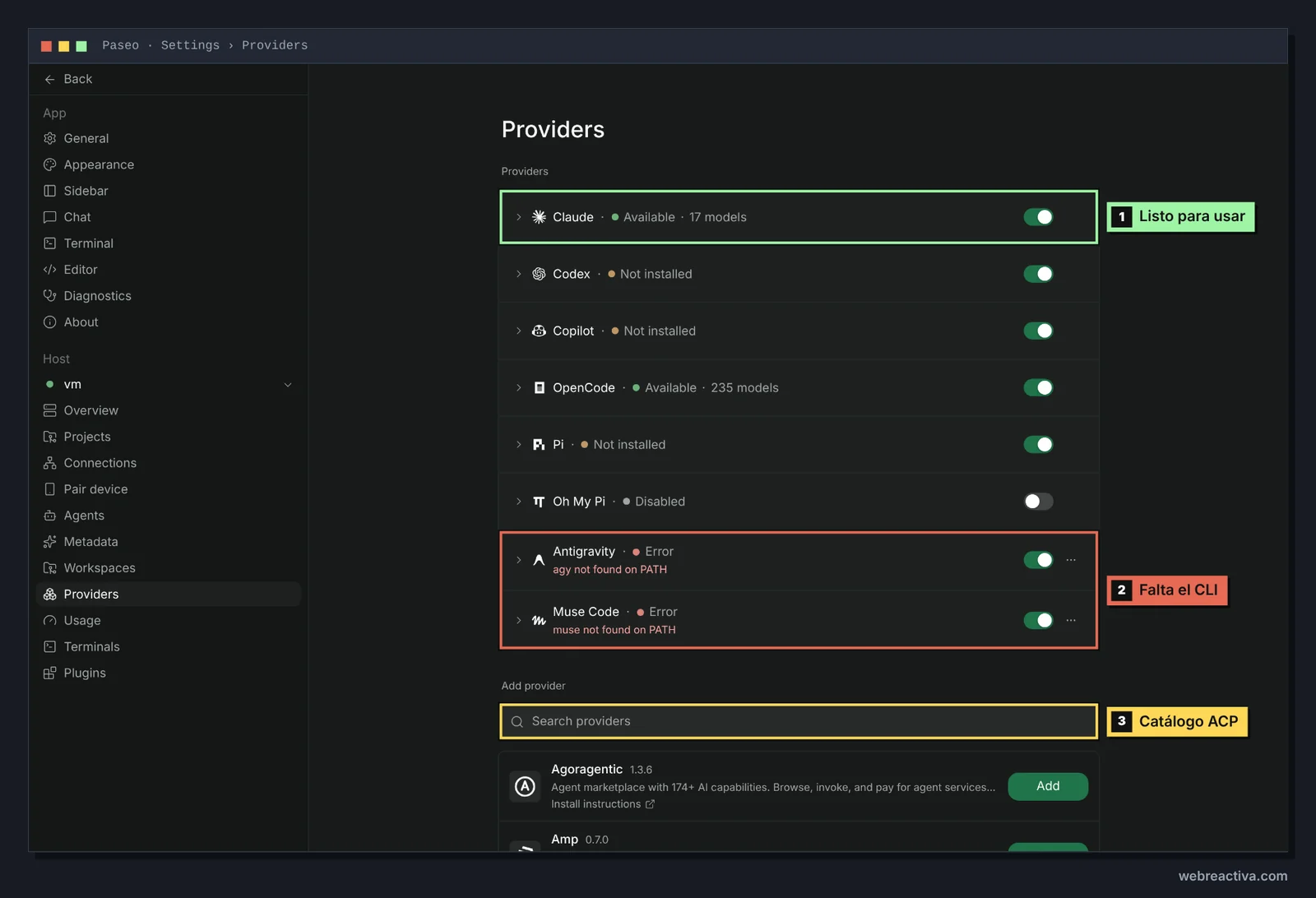
Si un agente vive fuera del PATH del daemon, puedes indicar la ruta del binario y variables de entorno en ~/.paseo/config.json. Es el típico problema cuando instalas un CLI con un gestor de versiones y el daemon arranca sin cargar tu shell.
Orquestación: agentes que lanzan agentes 
Activa Enable Paseo tools en Settings → tu host → Agents y tus agentes reciben herramientas MCP para crear worktrees, lanzar otros agentes (de cualquier proveedor), mandarles mensajes y recoger sus resultados. Le puedes decir a Claude Code: «Usa Paseo para lanzar un segundo agente con Codex que revise esta rama sin tocar ficheros y resúmeme lo que encuentre».
Los subagentes aparecen en la interfaz y puedes abrir su conversación. Si te interesa el patrón, en Web Reactiva lo hemos visto desde otros ángulos con Agent Teams en Claude Code y con Agent Orchestrator.
El CLI para scripts y automatización 
Todo lo que haces en la app se puede hacer desde la terminal. Algunos comandos que usé:
# Lista los agentes del daemon local
paseo ls

# Lanza un agente en un worktree nuevo, en segundo plano
paseo run --provider claude --new-workspace worktree -d \
  "Revisa el manejo de errores de src/routes sin cambiar ficheros"

# Conecta a un daemon remoto por SSH
paseo --host ssh://user@host ls -a
Y esta es la salida real de paseo ls con los dos agentes del tutorial (recortada):
AGENT ID  PROVIDER                  STATUS  CWD
bbf6ae6   claude/claude-haiku-5-5   idle    ~/.paseo/worktrees/36z20s6a/loud-eagle
c1e6406   claude/claude-sonnet-5-5  idle    ~/.paseo/worktrees/36z20s6a/greasy-fireant
Con --output-schema puedes pedir que el agente devuelva JSON con un esquema concreto, útil para encadenarlo en scripts de CI.
Schedules, heartbeats y Hub 
Un schedule lanza un agente nuevo con un cron: triaje de issues cada mañana, revisar dependencias los lunes. Un heartbeat despierta periódicamente a un agente que ya existe para que siga con su tarea, por ejemplo vigilar un build hasta que pase. Y Hub conecta eventos de GitHub, Slack o Discord con agentes que se ejecutan en tus máquinas.
Si ya usas las rutinas de Claude Code, la idea te sonará: la diferencia es que aquí el cron vive en tu daemon y vale para cualquier agente.
Voz e idiomas 
La voz es local por defecto: dictado con Parakeet y síntesis con Kokoro, modelos ONNX que se ejecutan en CPU. Si lo prefieres, puedes usar OpenAI.
La interfaz se puede poner en español desde Settings → General → Language, junto a árabe, francés, japonés, coreano, portugués de Brasil, ruso y chino. La traducción está a medias: menús enteros siguen en inglés y el botón Commit aparece como «Comprometerse». Por eso las capturas de este artículo están en inglés, que es como verás la documentación.
Orquestación, schedules, agentes que lanzan agentes: cada semana sale algo nuevo y cuesta separar lo útil del ruido. Cada domingo seleccionamos 12 recursos sobre programación con IA y lo que aprenden los +7.200 developers de la comunidad.
Quiero esa dinamita 🧨¿Qué tal funciona en la práctica? 
Bien para lo que promete, con aristas propias de un proyecto que va muy rápido. El paquete @getpaseo/cli lleva 131 versiones estables en npm desde febrero de 2026, y entre la 0.2.0 (julio) y la 0.11.0 (7 de octubre) salió una versión menor cada una o dos semanas.
Lo que me ha gustado:
- El modelo de workspace encaja con cómo trabajas. Una tarea no es un chat: es un agente, una terminal con el servidor, un diff y a veces un segundo agente revisando. Tenerlo junto ahorra muchos
cd. - Los worktrees están resueltos. Nombre de rama, carpeta, limpieza al archivar. Es lo que todos hemos hecho a mano alguna vez y hemos dejado a medias.
- Usa tus CLIs tal cual. Tus skills, tu
CLAUDE.md, tus MCP. No hay una capa nueva de configuración que aprender. - Arranca rápido. De
npm installa un agente trabajando en un worktree pasaron unos minutos.
Lo que conviene saber antes:
- Es versión 0.x. La 0.11 cambió cómo se instalan los plugins (
paseo plugin addahora tira del registro). Habrá más cambios así. - La terminal integrada no se pintó en mi entorno headless (Chromium sin GPU). En un navegador normal o en la app de escritorio no debería pasar, pero es lo que vi.
- Las versiones estables de escritorio llegan escalonadas en 36 horas. Si necesitas un arreglo ya, el botón Check de ajustes salta la cola, o te pasas al canal beta.
- No resuelve el coste. Si lanzas cinco agentes a la vez, consumes cinco veces más cuota de tu plan.
¿Cómo encaja frente a otras herramientas que hemos visto en el blog? Esta tabla es mi resumen cualitativo:
| Herramienta | Qué es | Paralelo con worktrees | Móvil | Mejor para |
|---|---|---|---|---|
| Paseo | App + daemon para varios CLIs | Sí, con setup y servicios por worktree | App nativa iOS y Android | Muchos agentes en paralelo y orquestación entre ellos |
| T3 Code | App para Claude Code, Codex, Cursor y más | Sí, por hilo | App iOS y Android | Varias cuentas y suscripciones en una interfaz |
| cmux | Terminal para agentes | Workspaces de terminal | No | Vivir en la terminal con avisos |
| OpenCode Desktop | App de un solo agente | No es su foco | No | Usar OpenCode con interfaz gráfica |

Tu IA puede mentirte
Con cinco agentes en paralelo, revisar se convierte en tu trabajo
Verás cómo revisar y verificar lo que programan los agentes: pruebas en navegador con Playwright, casos Gherkin y una revisión adversarial entre modelos antes de fusionar cada rama.
Destripar el método →Masterclass en directo · Acceso con Web Reactiva Premium
¿Cuándo te compensa usar Paseo? 
Te compensa si ya usas al menos un agente de código a diario y alguna vez has querido lanzar dos tareas a la vez sin que se pisen. También si quieres que los agentes trabajen en una máquina potente (o en un servidor) mientras tú revisas desde otro sitio.
No te hace falta si:
- Haces una tarea cada vez y la terminal te sobra. Claude Code o Codex solos son más que suficientes.
- No usas git en el proyecto. Sin worktrees, Paseo pierde su mejor baza.
- Trabajas en un entorno corporativo donde no puedes instalar daemons ni conectar dispositivos personales.
Mi consejo para empezar: instala la app de escritorio, añade un proyecto con tests y lanza dos tareas pequeñas en worktrees distintos. Si tras una tarde no echas de menos tener los diffs juntos, no lo necesitas. Si los echas de menos, el siguiente paso es el paseo.json con setup y un servicio, y después el móvil.
TL;DR 
- 🧭 Paseo es un entorno open source (Apache-2.0) que ejecuta tus agentes de código (Claude Code, Codex, OpenCode, Copilot, Pi y más de 30 vía ACP) desde escritorio, web, móvil o CLI
- 🌳 Cada tarea va en su git worktree con su rama, así que varios agentes trabajan a la vez sin pisarse
- 💻 Hay app para macOS, Windows y Linux, app nativa iOS y Android, web app, y CLI con
npm install -g @getpaseo/cli, Homebrew, Nix o Docker - 🔐 El móvil se conecta por un relé cifrado de extremo a extremo con QR, por Tailscale o por SSH; sin cuenta y sin telemetría
- ⚙️ Con
paseo.jsoncada worktree instala dependencias solo y levanta servicios en puertos distintos
Preguntas frecuentes 
¿Paseo es gratis? 
Sí. Paseo es open source con licencia Apache-2.0 y no exige cuenta. Lo que pagas son las suscripciones o las APIs de los agentes que lanzas desde él, como tu plan de Claude o de ChatGPT.
¿Paseo incluye su propio modelo de IA? 
No. Paseo gestiona agentes que ya tienes instalados y autenticados, como Claude Code, Codex u OpenCode. Necesitas al menos uno de esos CLIs funcionando en la máquina del daemon.
¿Usar Claude Code desde Paseo gasta más? 
No según la documentación de Paseo. El uso cuenta contra los límites normales de tu plan de Claude y no necesita créditos aparte del Agent SDK. Eso sí, varios agentes en paralelo consumen cuota en paralelo.
¿En qué sistemas operativos funciona Paseo? 
La app de escritorio está para macOS 13 o superior (Apple Silicon e Intel), Windows x64 y ARM64, y Linux en AppImage, DEB y RPM. Hay app móvil para iOS y Android, una web app y un CLI que se instala con npm, Nix o Docker.
¿Cómo instalo Paseo en un servidor sin interfaz gráfica? 
Con npm install -g @getpaseo/cli y después paseo, que arranca el daemon. Si quieres la interfaz en el navegador, activa la web UI con paseo daemon config set features.webUi.enabled true y abre el puerto 6767. También hay imagen Docker oficial en ghcr.io/getpaseo/paseo.
¿Qué es un workspace en Paseo? 
Es el contenedor de una tarea: un directorio de trabajo donde conviven agentes, terminales, diffs y pestañas de navegador. Puede usar una carpeta local existente o un git worktree propio con su rama.
¿Para qué sirven los git worktrees en Paseo? 
Para que cada agente trabaje en una copia separada del repo con su propia rama. Así puedes tener varios agentes editando a la vez sin conflictos y revisar cada diff por separado antes de fusionar.
¿Es seguro conectar el móvil con el relé de Paseo? 
El tráfico entre el móvil y el daemon va cifrado de extremo a extremo y el relé no puede leerlo ni falsificar mensajes. El punto sensible es el QR de emparejamiento, que contiene la clave pública del daemon y no debes compartir.
¿Paseo funciona con Codex, Gemini CLI o Cursor? 
Codex tiene soporte nativo. Gemini CLI y Cursor están en el catálogo ACP, que instala el CLI con un clic desde los ajustes de proveedores. En total la documentación lista 37 agentes en ese catálogo.
¿Paseo está en español? 
La interfaz tiene traducción al español desde los ajustes generales, pero está incompleta: algunos diálogos siguen en inglés y hay términos mal traducidos. La documentación oficial solo está en inglés.
Fuentes 
- Paseo: web oficial
- Documentación: Getting started
- Documentación: Supported providers
- Documentación: Git worktrees
- Documentación: Connectivity
- Documentación: Security
- Documentación: Claude Code en Paseo
- Página de descargas
- Changelog
- Repositorio en GitHub
🧨 Última oprtunidad para recibir la dinamita que mereces sobre programación con IA el próximo domingo: Suscríbete gratis a Web Reactiva en https://webreactiva.com/newsletter


Escrito con la ayuda de la IA generativa de Claude, fuentes fidedignas y con un human in the loop:
Dani Primo.
12 recursos para developers cada domingo en tu bandeja de entrada
Además de una skill práctica bien explicada, trucos para mejorar tu futuro profesional y una pizquita de humor útil para el resto de la semana. Gratis.