T3 Code: Claude Code, Codex y más en una sola app
(actualizado )
Tabla de contenidos
Tienes Claude Code en una terminal, Codex en otra, un worktree a medias en una tercera y la sensación de estar haciendo de controlador aéreo con pestañas. T3 Code nace justo para eso: una sola aplicación que manda sobre todos los agentes que ya tienes instalados, con las suscripciones que ya pagas, y que además puedes llevarte en el móvil.
Lo ha publicado el equipo de Theo Browne (el de t3.gg y el T3 Stack) bajo licencia MIT. No vende modelos ni tokens. Su propio README lo dice sin rodeos: “Wait, what are you selling me? Nothing.”
Para escribir este post lo he instalado en una máquina Linux limpia con npx t3@latest, le he conectado Claude Code y le he pedido una tarea real. Todas las capturas de la interfaz salen de esa sesión. Esto es lo que vas a encontrar:
- Qué es T3 Code y por qué se define como un agent harness control surface
- Cómo funciona por dentro: un servidor en tu máquina y clientes ligeros
- Cómo usa tus suscripciones de Claude, ChatGPT, Cursor, Grok, OpenCode o Antigravity
- Cómo meter varias cuentas del mismo proveedor (trabajo y personal) sin líos
- Cómo controlar los agentes desde el móvil y qué límites tiene hoy
- Cómo dejar que trabaje sin ti con tareas programadas, webhooks y pull requests vigilados
- Cómo reparte trabajo entre agentes: subagentes, forks de hilos y delegación a otras máquinas
- Cómo manejarlo desde Claude Code, Codex o ChatGPT a través de su servidor MCP
¿Qué es T3 Code y qué problema resuelve? 
T3 Code es una interfaz gráfica open source para controlar los agentes de programación que ya tienes en tu ordenador. No es un agente nuevo ni un modelo: es la capa de mando que se sienta encima de Claude Code, Codex, Cursor, Grok Build, OpenCode, Google Antigravity, Pi, Muse Code de Meta (en beta) y los agentes del ACP Registry.
Funciona en tres formatos: app de escritorio (Electron), web (localhost o app.t3.codes) y app móvil para iOS y Android. Los tres hablan con el mismo servidor, que vive en la máquina donde está tu código.
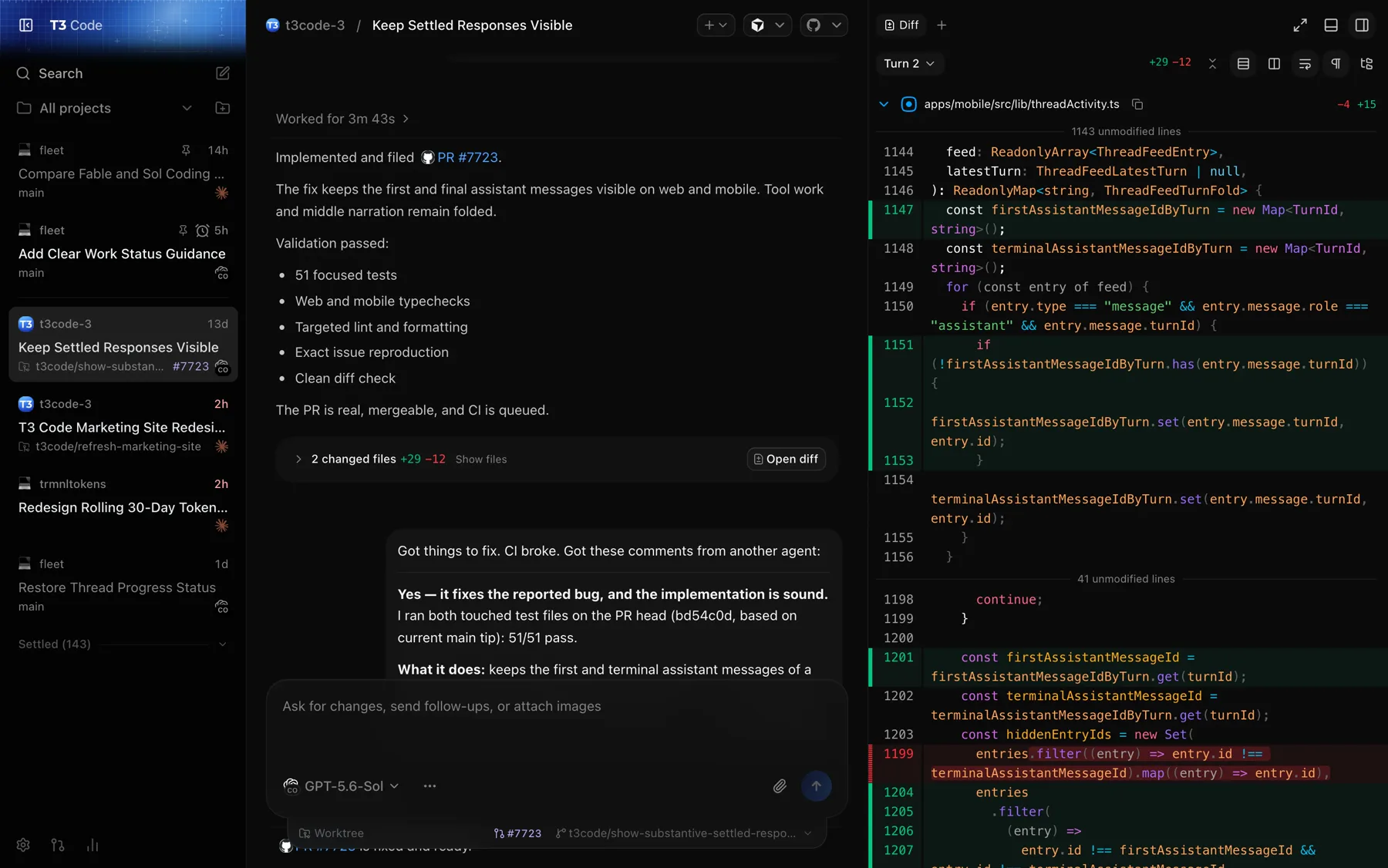
¿Y qué problema resuelve? Tres:
- El caos de pestañas. Cuando trabajas con varios agentes en paralelo, cada uno en su terminal y su rama, pierdes la pista de quién está haciendo qué. T3 Code lo convierte en una lista de hilos, cada uno con su proyecto, su rama o worktree y su estado.
- El encierro en un solo proveedor. Claude Code solo habla con Claude. Codex solo con OpenAI. Aquí eliges proveedor y modelo por hilo, e incluso cambias a mitad de conversación.
- El ancla al escritorio. Si el agente se queda esperando una aprobación mientras estás en la cocina, puedes responderle desde el móvil.
El README cuenta que se inspiraron en la app de escritorio de Codex, Conductor, Claude Desktop y Cursor Glass, pero que ninguna llegaba al listón que buscaban: rápida, preparada para trabajar en remoto y abierta de verdad. “Si alguna vez tomamos la dirección equivocada, queremos que tengas todo lo necesario para hacer un fork”.
🔑 T3 Code no sustituye a Claude Code ni a Codex. Los necesita instalados y con sesión iniciada. Es el volante, no el motor.
Si la diferencia entre el modelo, el agente y lo que lo rodea te suena difusa, en qué es el AI harness lo tienes desmenuzado. T3 Code es un panel de control de harnesses.
¿Cómo funciona T3 Code por dentro? 
La pieza central es un servidor que se ejecuta en la máquina donde están tus proyectos; las apps de escritorio, web y móvil son clientes que le mandan órdenes por RPC autenticado. La documentación de arquitectura lo resume en una frase: la ejecución se queda en el entorno que posee el workspace.
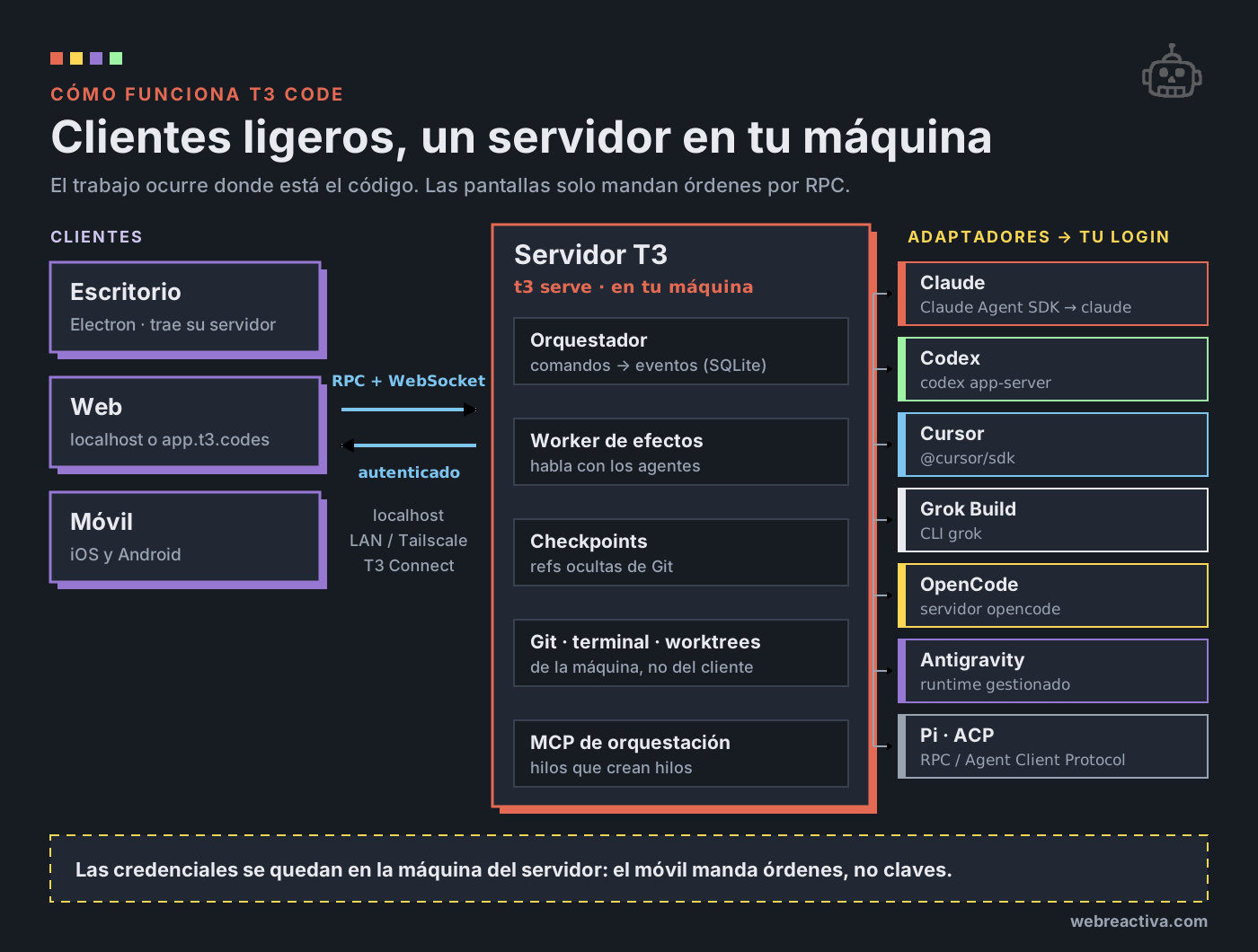
Vamos por capas, de fuera hacia dentro.
Los clientes. La app de escritorio trae su propio servidor dentro, así que en tu portátil no tienes que montar nada más. La web es el mismo frontend servido por t3 en localhost, o desde app.t3.codes si conectas a una máquina remota. La app móvil siempre se conecta a un servidor en otro equipo.
El transporte. Los clientes hablan con el servidor por WebSocket con un contrato RPC versionado. Puede ir por localhost, por tu red local o Tailscale, o por T3 Connect, un relay que evita abrir puertos en el router. Un detalle importante de la documentación: el relay hace de intermediario de confianza para emparejar dispositivos, pero no recibe el token de sesión ni hace de proxy del tráfico de la aplicación.
El servidor. Tiene cuatro piezas:
- Un orquestador (el Orchestrator V2) que registra cada comando como evento en SQLite. El log de eventos es la fuente de verdad, así que si se cae la conexión o reinicias el servidor, el estado se reconstruye. Los mensajes van a una cola en el servidor que sobrevive a reinicios y a los límites de uso: si se corta un turno, el hilo se reanuda solo cuando el servidor vuelve o cuando se renueva tu cuota.
- Un worker de efectos que hace el trabajo sucio después de que la intención quede guardada: arrancar el agente, ejecutar comandos, calcular diffs.
- Checkpoints con refs ocultas de Git: capturan el estado del workspace sin meter commits en tu rama. Gracias a eso puedes rebobinar una conversación y, si el hilo vive en un worktree, devolver los ficheros a como estaban.
- Un servidor MCP de orquestación que permite a un agente crear subagentes en cualquier proveedor, abrir hilos nuevos, esperar resultados o mandar mensajes a otros hilos. Sí: hilos que crean hilos.
Los adaptadores. Cada proveedor tiene el suyo y traduce a un formato común de comandos y eventos. Esta tabla sale del código fuente del servidor (apps/server/src/orchestration-v2/Adapters) y de las guías de cada proveedor en docs/user:
| Proveedor | Cómo lo controla T3 Code | Qué login usa |
|---|---|---|
| Claude | Claude Agent SDK, que lanza tu binario claude |
claude auth login |
| Codex | codex app-server |
codex login o “Continue with ChatGPT” |
| Cursor | SDK oficial @cursor/sdk en modo local |
agent login o CURSOR_API_KEY |
| Grok Build | CLI de xAI | grok login |
| OpenCode | Servidor de OpenCode (1.x y 2.x) | opencode auth login |
| Antigravity | Runtime gestionado por T3 Code | Sign in with Google desde ajustes |
| Muse Code (beta) | Binario muse en el servidor; viene desactivado y se activa en Settings → Providers |
muse login o META_API_KEY por instancia |
| Pi y agentes ACP | Agent Client Protocol: agentes del ACP Registry o un comando ACP local | El de cada agente |
Para los agentes ACP no hace falta esperar a que T3 Code escriba un adaptador. En Settings → Providers → Add provider buscas en el ACP Registry oficial y lo añades con un clic, o eliges Local ACP command y le das el ejecutable y sus argumentos (la documentación pone de ejemplo DeepSeek Harness con dsh --profile acp). Estos agentes traen sus modelos, herramientas y login; T3 Code pone los proyectos, los hilos, los checkpoints y la delegación de tareas. Eso sí, son código de terceros, así que revisa su fuente y licencia antes de añadirlos.
💡 En la práctica, tus credenciales se quedan en la máquina donde está el servidor. Desde el móvil mandas órdenes, no claves.
Cambia de panel cuando quieras: el flujo con el agente es lo que se queda
En 4 vídeos ves un flujo completo con un agente, solo con prompts, sobre un proyecto real. El mismo método te sirve en T3 Code, en la terminal o desde el móvil.
Entra en el curso gratis →¿Cómo se instala T3 Code paso a paso? 
Necesitas al menos un proveedor instalado y con sesión iniciada, y después instalar t3 o la app de escritorio. El orden importa poco: puedes abrir T3 Code primero y configurar los proveedores desde sus ajustes.
Antes de nada, comprueba versiones: T3 Code pide como mínimo Claude Code 2.1.280, Codex 0.159, OpenCode 2.0.18, Grok 1.0.13 y Pi 0.80.5. Con un CLI más viejo el proveedor sale en rojo en los ajustes.
Para la vía de línea de comandos (macOS, Linux y Windows con PowerShell):
# Instala el comando t3 en ~/.local/bin
curl -fsSL https://t3.codes/install.sh | sh

# Arranca el servidor y abre la web en el navegador
t3

# ¿Solo quieres probarlo sin instalar nada? (necesita Node.js)
npx t3@latest
Si lo quieres como app de escritorio, tienes paquetes para todos los sistemas:
# macOS
brew install --cask t3-code

# Windows
winget install T3Tools.T3Code
# o con Scoop
scoop install extras/t3code

# Arch Linux (t3code-nightly-bin para el canal nightly)
yay -S t3code-bin
En Debian y Ubuntu descargas el .deb desde las releases de GitHub y lo instalas con sudo apt install ./T3-Code-*.deb. Una pega para los nostálgicos: no hay ejecutable t3 para Macs con Intel (la app de escritorio sí funciona), y si quieres servidor tendrás que compilarlo desde el código.
La app de escritorio lleva dentro el comando t3. Si la instalaste por esa vía y quieres usarlo desde cualquier terminal, ve a Settings → General → About y pulsa Install junto a t3 command: lo añade a tu PATH y Remove lo quita. Para mantener al día los CLIs de los proveedores, la tarjeta de cada uno en Settings → Providers te avisa si va por detrás y su botón Update now lanza el instalador con el que lo pusiste (Homebrew, npm, pnpm, Yarn, Bun, Volta o Vite+).
Al abrirlo por primera vez aparece un asistente de tres pasos: elegir los ordenadores que vas a usar, conectar agentes e importar proyectos. En mi máquina de pruebas detectó Claude Code ya autenticado y me ofreció conectar Codex con mi cuenta de ChatGPT o usar el CLI existente.
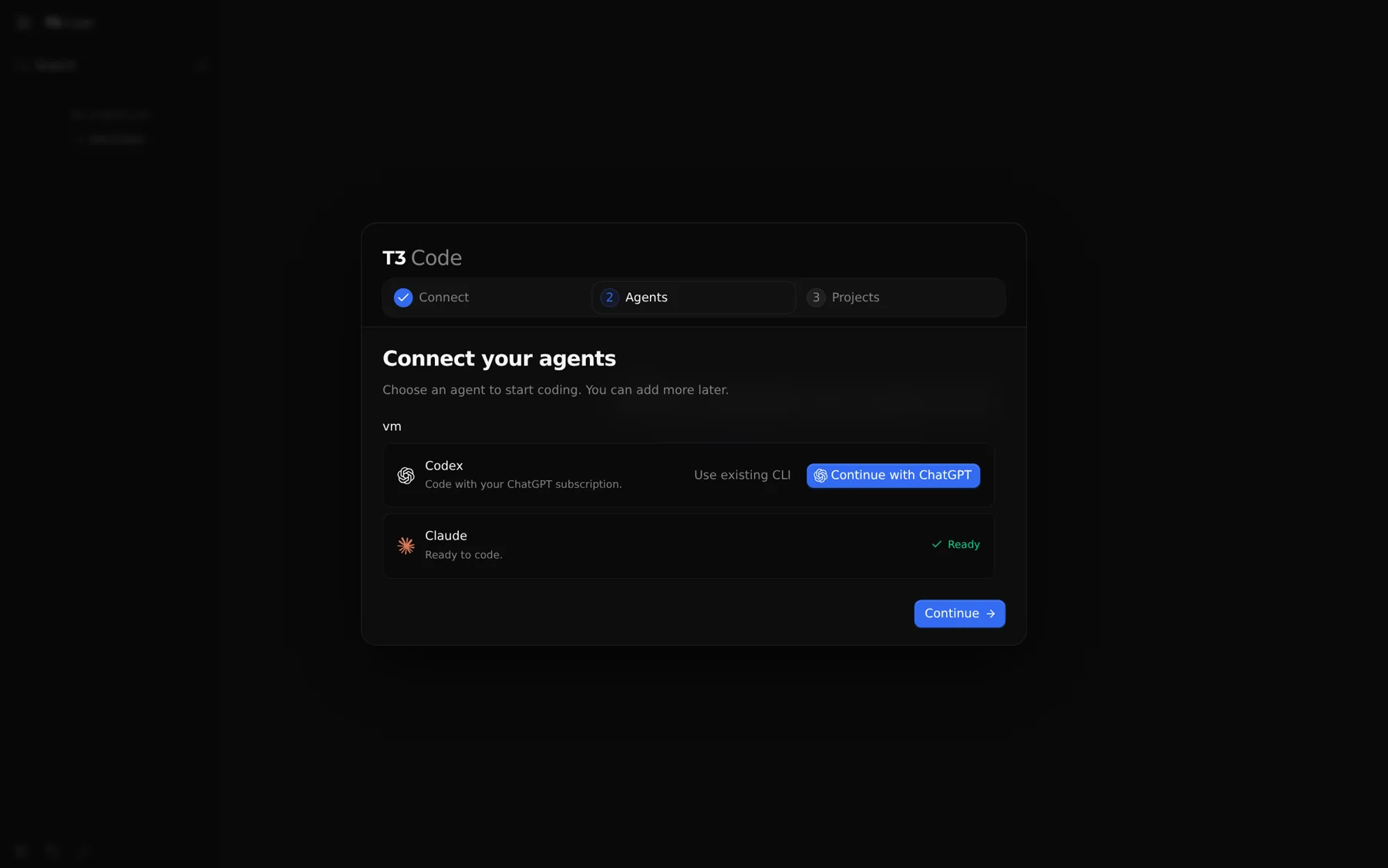
En el tercer paso te propone importar proyectos y conversaciones que encuentra en el disco. Ojo con esto si compartes máquina: a mí me listó un repositorio con conversaciones de Claude Code que tenía abiertas. Puedes saltártelo con “Do not import projects” y añadir los proyectos a mano con t3 project add . desde la carpeta que quieras.
⚠️ La documentación de T3 Code lo deja claro: el proyecto está “muy, muy al principio” y hay que esperar bugs. La versión estable es la 0.1.0, del 15 de octubre de 2026, la primera que sale del 0.0.x y la que deja el Orchestrator V2 como motor por defecto. Hay también un canal
preview(npx t3@preview) y otronightlycon una build diaria: lo nuevo llega antes ahí que a la estable.
¿Cómo es trabajar con un hilo en T3 Code? 
Un hilo es una tarea: un mensaje inicial, un proveedor y un modelo, un modo de permisos y un sitio donde trabajar (tu checkout actual o un worktree nuevo). La barra de abajo del compositor muestra las tres decisiones: modelo, esfuerzo de razonamiento y permisos.
Para probarlo creé un proyecto mínimo, un recetario en JavaScript con una función rapidas() que filtraba recetas por tiempo con un < donde tocaba un <=. Le pedí a Claude, a través de T3 Code, que escribiera un test con node:test y corrigiera el límite si el test lo destapaba.
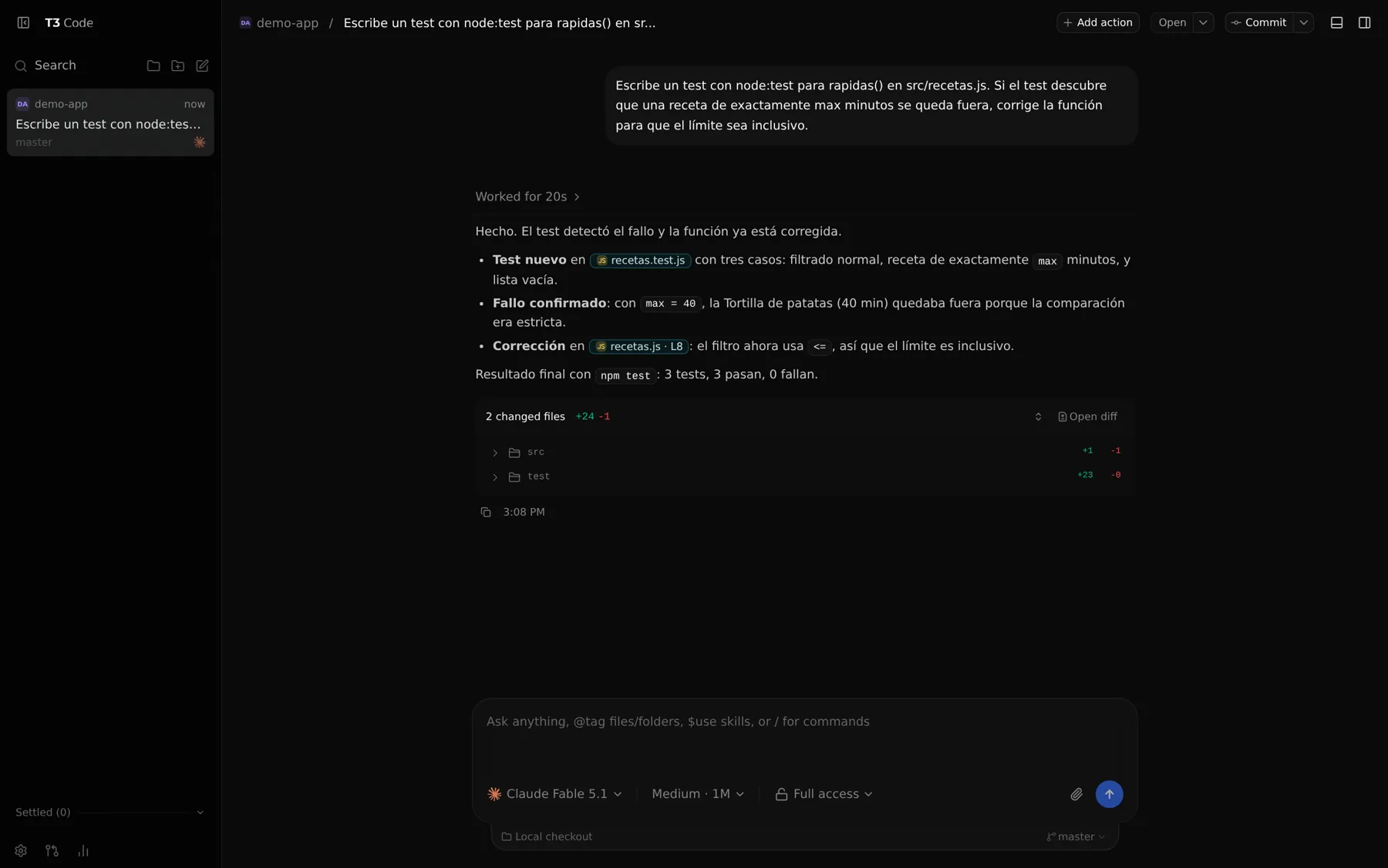
Veinte segundos después tenía la respuesta, con enlaces clicables a los ficheros y un resumen de cambios. Un clic en Open diff abre el panel lateral con el diff del último turno:
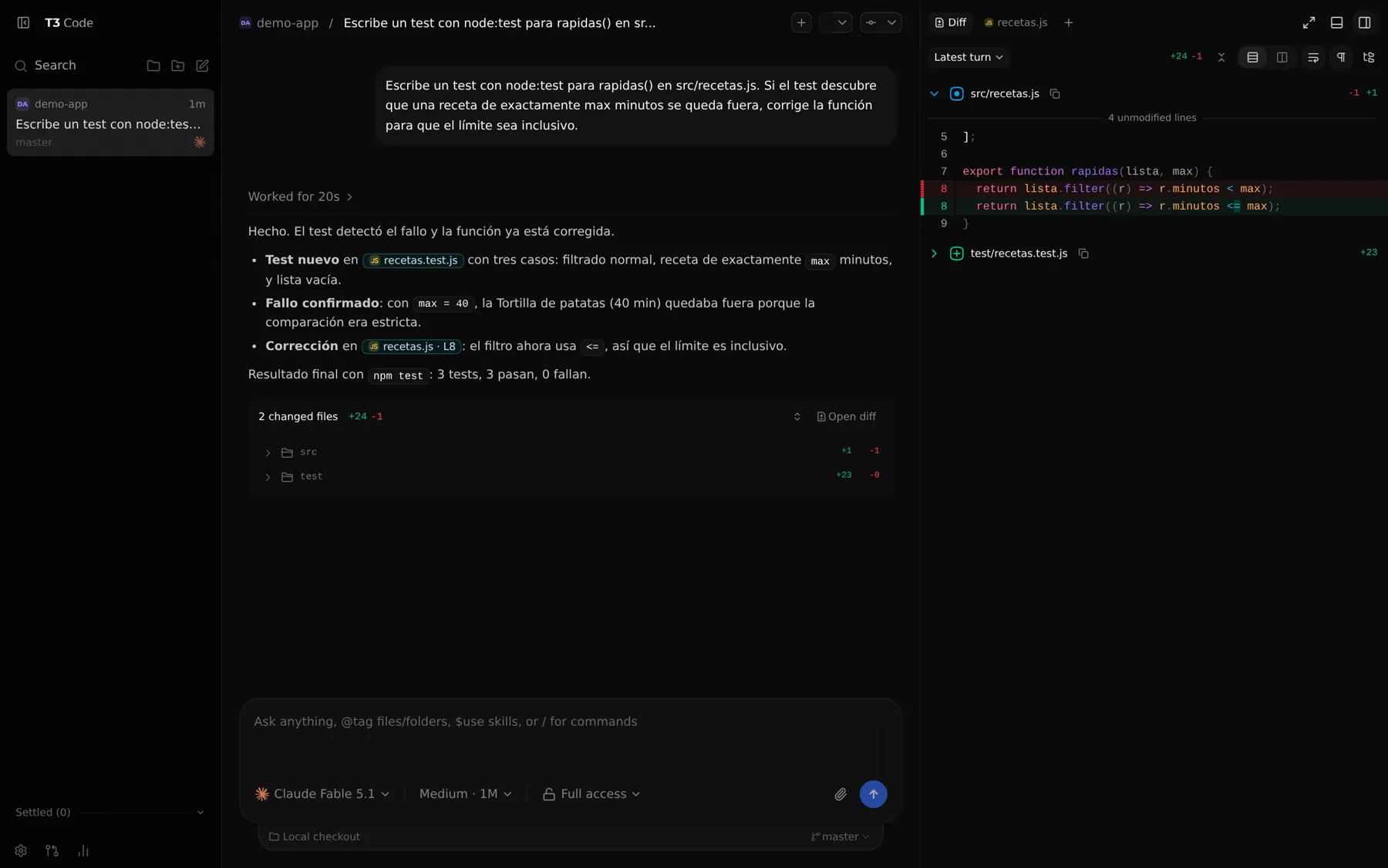
Desde ahí puedes hacer commit, abrir el proyecto en tu editor o seguir conversando. Algunas cosas que se agradecen en el día a día:
- Worktrees por hilo. Al crear un hilo eliges “New worktree” y el agente trabaja en su propia rama y carpeta. Con
Cmd+Enterlanzas un hilo en segundo plano y abres otro borrador, cada uno con su worktree. También puedes mandar el mismo encargo a varios modelos a la vez, cada uno en su worktree, y comparar. - Forks de hilos. Bifurcas una conversación para probar otro camino y, si te convence, fusionas el fork de vuelta en el hilo original.
- Detalles y contexto a la vista. Un panel lateral enseña los detalles del hilo, y un medidor te dice cuánto contexto lleva gastado antes de que toque compactar.
- Rebobinar. “Edit from here” te devuelve a un mensaje anterior; en un worktree puedes elegir revertir también los ficheros.
- Cola o dirección. Si el agente está trabajando, tu siguiente mensaje puede ir a la cola o “dirigir” el turno en marcha, según tu preferencia.
- Contexto con chips. Puedes adjuntar otro hilo con
@, un pull request con#o una skill con$. El hilo adjunto no se copia: el agente lo lee bajo demanda. - Hilos sin proyecto. Para tareas sueltas (convertir imágenes, un script de usar y tirar) cada hilo tiene su carpeta en
~/.t3/scratch. - Objetivos con
/goal. Con Codex y Claude escribes/goaly lo que significa “terminado”, por ejemplo/goal all tests in packages/api pass, y el agente sigue trabajando turno tras turno hasta darlo por cumplido. Una fila encima del compositor enseña el objetivo y su progreso;/goal clearlo quita. - Respuestas visuales. Pide “enséñamelo como gráfica” o “haz un collage con estas capturas” y el agente monta una página HTML autocontenida que aparece en el hilo, encima de su respuesta escrita. Funciona con todos los proveedores, en web, escritorio y móvil, y la página va en un sandbox aislado de T3 Code y de tu sesión. Con Codex, las herramientas MCP que siguen el estándar MCP Apps muestran su app interactiva dentro del hilo.
- Un navegador compartido con los agentes. Las pestañas de navegador pertenecen al entorno: tú y tus agentes veis las mismas desde cualquier dispositivo, y
localhostllega a los servidores de la máquina. Para escribir en la pestaña de un agente tomas el control y lo sueltas cuando quieras que siga. La primera vez descarga un Chrome headless de unos 120 MB; en algunos Linux (Ubuntu 23.10 o posterior, contenedores mínimos) necesitassudo t3 browser setup. - Varias pull requests por hilo. Un mismo hilo puede abrir y seguir más de un PR.
- Nombres de rama a tu gusto. En Settings → Source Control eliges cómo se llaman las ramas de los worktrees: un prefijo fijo (
t3/por defecto), un prefijo semántico tipofeat/ofix/que decide un modelo, o instrucciones propias con IDs de issue y convenciones de tu equipo. La carpeta de los worktrees también se puede mover a otro disco desde Settings → Storage.
Los modos de permisos son cuatro y se eligen por hilo:
| Modo | Qué hace | Cuándo usarlo |
|---|---|---|
| Supervised | Pide aprobación para comandos y cambios en ficheros | Repos delicados o cuando empiezas |
| Auto-accept edits | Aprueba ediciones; el resto puede pedir permiso (no disponible con Grok) | Refactors acotados |
| Auto | Usa la revisión automática del proveedor | Codex, Claude, Cursor y Grok |
| Full access | Sin preguntas | Worktrees desechables, sandbox |
Ojo con un detalle: el valor por defecto para hilos nuevos es Full access. Si vienes de Claude Code con permisos estrictos, cámbialo en Settings → General antes de soltar a los agentes.
Cada semana aparece una forma nueva de trabajar con agentes, y probarlas todas no cabe en una agenda. Cada domingo compartimos lo que vamos aprendiendo con +7.500 developers, gratis desde 2018.
Suscríbete gratis →¿Cómo usa T3 Code tus suscripciones de Claude, ChatGPT y compañía? 
T3 Code no revende tokens ni se pone en medio de tu suscripción: lanza el CLI oficial de cada proveedor con el login que ya tienes en la máquina. Si claude está autenticado con tu plan, los hilos de Claude tiran de ese plan. Si Codex está conectado con tu cuenta de ChatGPT, igual.
En la pantalla Settings → Providers ves cada proveedor, su versión, si está autenticado y qué tipo de cuenta usa. En mi caso, Claude aparecía como Authenticated · Claude Api Subscription y Codex en rojo porque no lo tenía instalado.
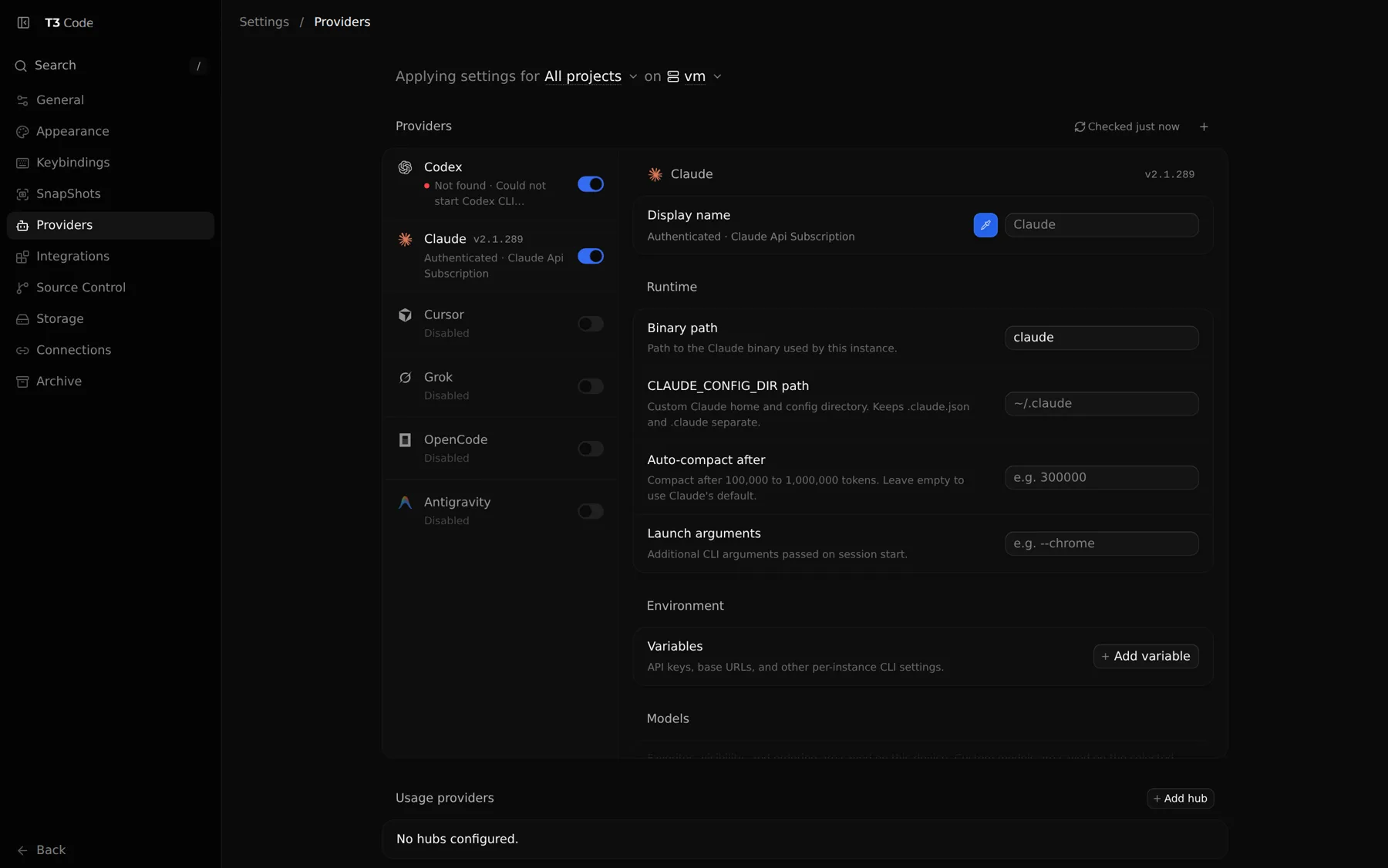
Todo gira alrededor de la instancia. Un driver es la integración (Claude, Codex…) y una instancia es una configuración concreta con su cuenta. Puedes tener varias instancias del mismo driver, cada una con:
- Su binary path (útil si usas un gestor de versiones y el CLI no está en el
PATH) - Su carpeta de configuración (
CLAUDE_CONFIG_DIRoCODEX_HOME) - Sus variables de entorno, que puedes marcar como sensibles para que no se vuelvan a mostrar
- Sus argumentos de arranque y sus modelos personalizados
El servidor enruta cada hilo por instancia, no por driver. Así dos cuentas de Claude no comparten estado de sesión ni catálogo de modelos.
🛡️ Que la herramienta lo permita no significa que todo uso esté cubierto por tu plan. Antes de repartir trabajo entre cuentas, revisa las condiciones de uso de cada proveedor, sobre todo en cuentas de empresa.
¿Puedo usar varias cuentas de Claude o Codex a la vez? 
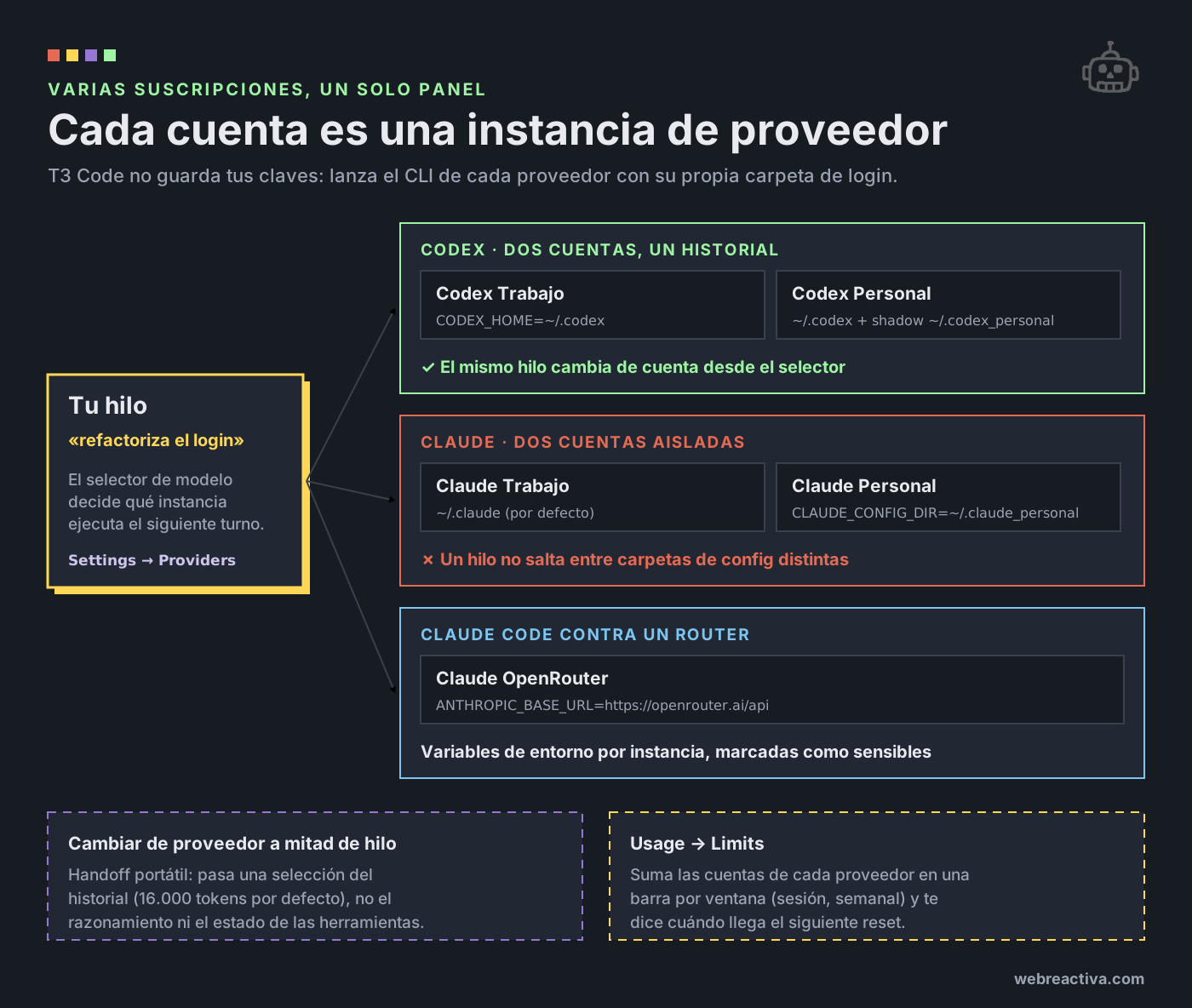
Sí, y el comportamiento cambia según el proveedor: en Codex dos cuentas pueden continuar el mismo hilo; en Claude cada cuenta vive aislada en su carpeta. Este diagrama resume las tres configuraciones más habituales:
Dos cuentas de Claude (trabajo y personal) 
Mantén tu cuenta principal en la carpeta por defecto y haz login con la segunda en otra carpeta:
# Segunda cuenta de Claude en su propia carpeta de configuración
mkdir -p ~/.claude_personal
CLAUDE_CONFIG_DIR=~/.claude_personal claude auth login
Después añades una segunda instancia de Claude en Settings → Providers con claude como binario y ~/.claude_personal en el campo CLAUDE_CONFIG_DIR. La documentación insiste en usar esa variable y no cambiar HOME, porque si no las credenciales acaban donde la instancia no las encuentra.
La limitación: un hilo existente solo puede cambiar entre instancias de Claude que compartan carpeta de configuración. Dos cuentas en carpetas distintas son dos mundos separados, conversaciones locales incluidas.
Dos cuentas de Codex con historial compartido 
Codex tiene un truco que Claude no tiene, el shadow home. Las dos cuentas comparten sesiones y configuración, pero cada una conserva su propio auth.json y sus modelos:
# Segunda cuenta de Codex en una carpeta nueva y vacía
mkdir -p ~/.codex_personal
CODEX_HOME=~/.codex_personal codex login
En ajustes, las dos instancias apuntan al mismo CODEX_HOME (~/.codex), y la personal añade ~/.codex_personal como shadow home path. A partir de ahí cambias de cuenta desde el selector de modelo del hilo y la conversación sigue donde estaba. Un aviso de la documentación: no copies tu carpeta de Codex entera dentro del shadow home, porque T3 Code la prepara por ti y una copia provoca conflictos. Si Codex usa el llavero del sistema, tendrás que pasarlo a almacenamiento en fichero para que cada cuenta tenga su auth.json.
Para Codex hay incluso una vía más corta: conectar cuentas de ChatGPT desde el propio T3 Code, sin tocar tu login del CLI.
Claude Code contra OpenRouter u otro router 
Si prefieres pagar por token o usar otros modelos con el harness de Claude Code, creas una instancia de Claude con su propia carpeta (por ejemplo ~/.claude_openrouter) y estas variables de entorno:
| Variable | Valor |
|---|---|
ANTHROPIC_BASE_URL |
https://openrouter.ai/api |
ANTHROPIC_AUTH_TOKEN |
Tu API key de OpenRouter, marcada como sensible |
ANTHROPIC_API_KEY |
Vacía de forma explícita |
Si esa carpeta tenía un login de Anthropic cacheado, haz /logout antes: las credenciales viejas chocan con el token del router. Lo mismo vale para un router local como Claude Code Router, siempre que el servidor de T3 Code lo pueda alcanzar.
¿Qué pasa si cambio de modelo o de proveedor a mitad de conversación? 
Dentro del mismo proveedor cambias de modelo entre turnos sin más; si saltas de proveedor, T3 Code hace un “handoff portátil” con una selección del historial. El selector de modelo muestra todos los modelos de los proveedores conectados, con favoritos y búsqueda:
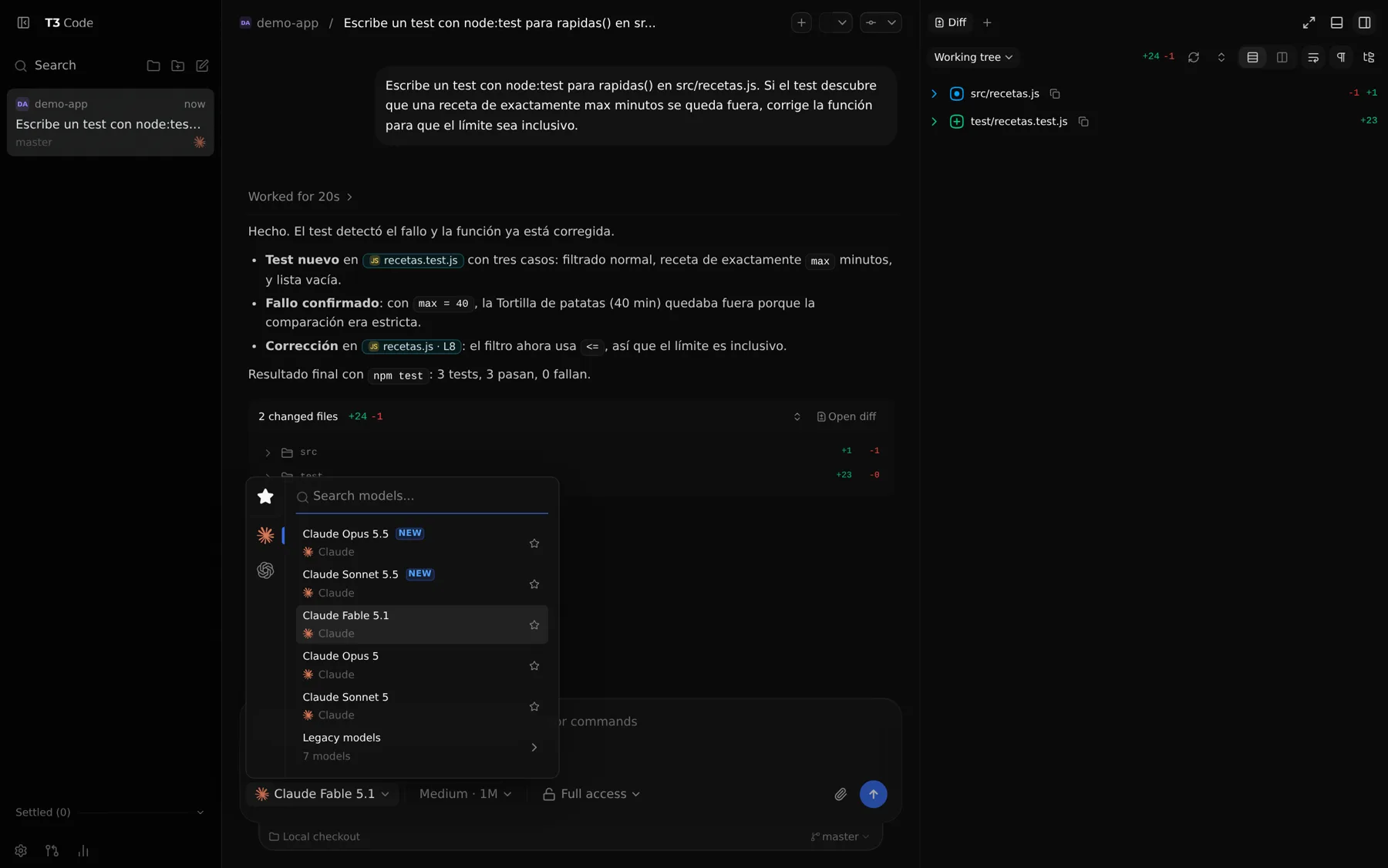
El handoff no es un resumen escrito por un agente. Es una selección con presupuesto: prioriza la petición original, los intercambios recientes y la actividad relevante (como el resultado de comandos), y conserva cada mensaje elegido con su texto completo y su rol. El tope inicial es de 16.000 tokens por defecto, ajustable entre 1.024 y 64.000 con T3CODE_CONTEXT_HANDOFF_TOKEN_CAP.
Lo que no viaja: el razonamiento interno del proveedor anterior, el estado de las herramientas y los adjuntos. Lo que se queda fuera no se pierde, porque el agente nuevo recibe referencias y puede leerlo con una herramienta de lectura de hilos.
💡 Si una restricción es crítica (“no toques la carpeta
legacy”), repítela en el primer mensaje tras el cambio de proveedor. La propia documentación lo recomienda.
¿Para qué sirve esto en la práctica? Para cosas como planificar con un modelo y ejecutar con otro, o para seguir trabajando con Codex cuando tu ventana de Claude se agota a media tarde.

Antes de aceptar el diff
Varios agentes en paralelo son varios diffs que alguien tiene que revisar
Verás métodos para revisar lo que generan los agentes, con skills, pruebas en navegador y revisión adversarial entre modelos: justo lo que T3 Code te pone fácil al cambiar de proveedor.
Entrar a la masterclass →Acceso con suscripción Web Reactiva Premium · 15€/mes · Sin permanencia
¿Cómo controlo los agentes desde el móvil? 
Instalas la app de iOS o Android, la emparejas con el servidor de tu ordenador y desde ahí ves hilos, respondes preguntas, apruebas permisos y lanzas tareas nuevas. El ordenador tiene que seguir encendido y accesible mientras trabajas.
Tienes dos formas de conectar el teléfono:
- T3 Connect. Inicias sesión en el ordenador (Settings → Connections o
t3 connecten un servidor sin pantalla), activas el entorno y entras con la misma cuenta en el móvil. No hay que abrir puertos. - Emparejamiento directo. Arrancas con
t3 serve --host <ip-privada>(tu IP de la red local) y escaneas el QR o pegas la URL de emparejamiento.t3 pairgenera un enlace nuevo sin reiniciar. Con Tailscale es todavía más corto:t3 serve --tailscale-serve.
T3 Connect es la única vía que pide crear una cuenta. Y desde la app de escritorio también puedes dar de alta una máquina por SSH y que T3 Code la gestione; el host remoto tiene que ser Linux o un Mac con Apple Silicon.
Una misma máquina puede tener varias rutas: red local, Tailscale, otra VPN, una URL pública, SSH o T3 Connect. T3 Code se conecta por la primera que responde y vuelve a la más rápida en cuanto está disponible. Si emparejas una vez por T3 Connect, aprende solo las direcciones de LAN y Tailscale de la máquina, así que en casa tira por la red local sin que toques nada.
Y si no quieres que un dispositivo pueda hacerlo todo, limita sus permisos al emparejar con --scope. Por ejemplo, t3 pair --scope orchestration:read --scope relay:read da un enlace de solo lectura. Hay scopes separados para Git y pull requests (source-control:write) o para leer y escribir ficheros del host (filesystem:read, filesystem:write).
Para que el servidor sobreviva a que cierres la terminal, en macOS y Linux lo instalas como servicio de usuario:
# Deja T3 Code ejecutándose en segundo plano
t3 service install

# Comprueba el estado y dónde están los logs
t3 service status
En Linux usa servicios de usuario de systemd y activa lingering para que arranque con la máquina. En macOS el servicio vive mientras tu sesión esté iniciada. Windows no tiene servicio en segundo plano por ahora.
La app móvil tiene detalles que se notan pensados por gente que la usa: cola de mensajes sin conexión que se envía al reconectar, dictado por voz que transcribe en el propio iPhone y un widget con lo que te queda de cuota de Codex y Claude. Y si el ordenador es potente, puedes conectar varias máquinas y activar el balanceo para que los hilos nuevos se repartan según CPU y memoria disponibles.
¿Cómo sé cuánto estoy gastando con cada suscripción? 
La pantalla Usage junta el historial de todos tus proveedores y entornos, y la pestaña Limits suma las cuentas de cada proveedor en una sola barra por ventana de uso. Se abre con mod+u.
En Cost y Tokens ves el consumo por modelo, el ahorro por caché y un coste estimado “equivalente a API”. La documentación avisa de que esa estimación no es tu factura de suscripción. Te sirve para saber cuánto te costaría lo mismo pagando por token, que es el dato que necesitas si dudas entre suscripción y API. El desglose separa el coste por tipo de token y por velocidad (lo que pagas de más por las peticiones Fast y Ultrafast sale como Premium), y al elegir un modelo ves su tendencia, su tasa de acierto de caché y su coste por millón de tokens. Si un modelo no tiene precio público, Set price te deja ponérselo, y Map to cuenta un modelo preview bajo el nombre del modelo final.
En Limits, si tienes dos cuentas de Codex y una de Claude repartidas entre tu portátil y un servidor, ves un número por ventana (sesión de cinco horas, semanal) con un segmento por cuenta. Te dice cuándo llega el siguiente reset y cuánto devuelve. Desde el compositor, el comando /usage-limits te da la misma foto sin salir de la conversación.
Cuando una suscripción se agota a mitad de turno, el hilo muestra qué límite has tocado y cuánto falta para que se reabra. Con Claude, el turno se queda esperando a que pase la ventana; con Codex, reenvías el mensaje tras el reset. Con varias instancias configuradas, cambias de cuenta o de proveedor y sigues trabajando.
¿Puede T3 Code trabajar sin que estés delante? 
Sí: tiene tareas programadas, tareas que se disparan con un webhook y agentes que vigilan un pull request y se despiertan cuando pasa algo. Todo se ejecuta en el entorno que elijas, con su proyecto, su modelo y su configuración de workspace.
Las tareas programadas se crean en Settings → Scheduled tasks, también desde el móvil. Puedes editarlas, pausarlas, lanzarlas al momento o borrarlas. Ojo con la hora: los horarios fijos usan la zona horaria del entorno, que puede no ser la de tu teléfono.
Si en lugar de un horario eliges On webhook, la tarea se ejecuta cada vez que otro servicio llama a su URL: GitHub cuando se abre un pull request, un job de CI que falla… El prompt decide qué ve el agente, y unos placeholders sacan datos de la petición:
Review this PR: {{body.pull_request.html_url}}
Tienes {{body.ruta}} para un campo del JSON, {{headers.nombre}}, {{query.nombre}}, {{body}} para el cuerpo entero y {{request}} para todo. Algunos detalles que conviene saber:
- La URL pública necesita un túnel de T3 Connect. Rotate la cambia y la vieja deja de funcionar.
- Para GitHub activas Require signature con el mismo secreto que en el webhook del repositorio; las peticiones sin firma válida se rechazan.
- Deliveries te enseña las peticiones recientes y el prompt que generó cada una.
- Si el entorno está apagado, la petición falla. Con Hold webhooks while offline, T3 Connect guarda las peticiones hasta 24 horas y las entrega al volver, a cambio de almacenar sus cuerpos fuera de tu máquina.
La otra pieza es vigilar un pull request. Le pides al agente que lo vigile (watch, monitor o babysit) y llama a la herramienta watch_pull_request. Mientras el hilo esté activo, el servidor revisa el PR cada dos minutos y despierta al agente cuando falla un check, cuando pasan los checks obligatorios, cuando otra persona comenta o revisa, o cuando la rama empieza a tener conflictos. Tus propios comentarios no lo despiertan. Deja de vigilar cuando el PR se fusiona o se cierra, tras 10 despertares seguidos que solo traen comentarios, o cuando pulsas Stop. Theo ha publicado las skills con las que exprime esta herramienta para que un hilo lleve un cambio hasta el merge sin que él mire: las repasamos en tstack, las skills de full send y full stop.
Para hablar con GitHub no necesitas el CLI gh: vale un token guardado en Settings → Source Control (va al almacén de secretos del servidor) o la variable GH_TOKEN, y gh auth login queda como tercera opción. En esos mismos ajustes, Remove agent credits when merging quita las líneas de co-autoría y generated-by de los agentes en los commits de merge y squash, y respeta a los co-autores humanos.
Elegir entre suscripciones, APIs y herramientas es ya parte del oficio. Cada domingo seleccionamos 12 recursos sobre productividad con IA y lo que aportan los developers de la comunidad.
Suscríbete gratis →¿Puedo manejar T3 Code desde Claude Code, Codex o ChatGPT? 
Sí: cada entorno de T3 Code expone un servidor MCP al que se pueden conectar agentes que T3 Code no ha arrancado, como Claude Code o Codex en tu terminal, ChatGPT o cualquier bot que soporte MCP remoto por HTTP con OAuth. Desde ahí leen proyectos e hilos, consultan qué proveedores y modelos hay, y pueden abrir, escribir y parar hilos.
La URL la copias en Settings → Connections, en el menú del entorno, con Copy MCP URL. Es la dirección del entorno seguida de /mcp. Con Claude Code queda así:
# Conecta Claude Code al servidor MCP de tu entorno de T3 Code
claude mcp add --transport http t3 https://<direccion-del-entorno>/mcp
claude mcp login t3
Con Codex el patrón es el mismo: codex mcp add t3 --url https://<direccion-del-entorno>/mcp y codex mcp login t3. En ChatGPT lo añades como app con servidor MCP propio y autenticación OAuth, usando la dirección de T3 Connect porque tiene que alcanzarlo desde internet.
La primera vez que un agente se conecta abre una página de inicio de sesión en el entorno, que apruebas con un código de emparejamiento. Ahí eliges qué puede hacer:
- Read only viene por defecto: lee proyectos e hilos, y no cambia nada.
- Supervised a Full access le dejan abrir, escribir y parar hilos en todos los proyectos. Un hilo que arranque o dirija nunca tendrá más permisos que el modo que elegiste.
El acceso dura 30 días y lo revocas en Settings → Connections cuando quieras. Aprueba solo un inicio de sesión que acabes de lanzar tú: si el agente es un servicio alojado, quien lo opera recibe ese acceso.
Dentro de la propia máquina, un agente puede lanzar subagentes en cualquier proveedor o modelo con la herramienta delegate_task. Cada subagente aparece como un hilo hijo que puedes abrir y seguir en directo, aunque en modo solo lectura: quien lo dirige es el agente padre.
El mismo mecanismo sirve para enlazar dos máquinas, como tu portátil y un VPS. Desde Settings → Connections → Linked environments, o con t3 environment link <direccion> --pairing-code <codigo> --access <modo>, los agentes de una máquina pueden lanzar, escribir, esperar y parar hilos en la otra. También puedes pedirle al agente “delega esto a mi vps”: te enseña una tarjeta en el hilo para elegir la máquina y el nivel de acceso, y tú lo apruebas. A partir de ahí, la herramienta delegate_task ejecuta la tarea allí como un hilo normal, en el proyecto con el mismo repositorio, y tu hilo se despierta con el resultado. Los hilos que crea un enlace no pueden tocar los proyectos, los ajustes ni los hilos propios de la otra máquina.
¿En qué se diferencia T3 Code de la app de Codex, Claude Desktop u OpenCode Desktop? 
La diferencia principal es que T3 Code es multiproveedor, open source y separa el servidor del cliente desde el diseño, lo que le da remoto y móvil de serie. Las demás herramientas suelen ganar en madurez o en integración con su propio ecosistema.
| Herramienta | Proveedores | Código | Remoto y móvil | Madurez |
|---|---|---|---|---|
| T3 Code | Claude, Codex, Cursor, Grok, OpenCode, Antigravity, Pi, Muse Code, ACP Registry | Abierto (MIT) | Nativo: web, iOS, Android | Temprana (0.1) |
| App de Codex | Modelos de OpenAI | Cerrado | Según el producto de OpenAI | Consolidada |
| Claude Desktop | Modelos de Anthropic | Cerrado | Según el producto de Anthropic | Consolidada |
| OpenCode Desktop | Muchos modelos vía OpenCode | Abierto | Centrado en escritorio | Beta |
| Agent Orchestrator | Varios agentes en paralelo | Abierto | Orientado a flujos de equipo | Joven |
Si lo tuyo es OpenCode y no necesitas más, OpenCode Desktop es más directo. Si buscas lanzar muchas tareas en paralelo con reglas de equipo, Agent Orchestrator apunta a otro problema. T3 Code encaja cuando ya pagas dos o más suscripciones y quieres una sola interfaz para todas. Si lo que dudas es entre T3 Code y las otras dos interfaces multiagente con más tirón, tienes la comparativa de Orca, T3 Code y Paseo.
¿Qué límites tiene T3 Code hoy? 
Es software muy joven y lo dice él mismo: acaba de llegar a la 0.1, avisa de que habrá bugs y tiene las contribuciones externas casi cerradas. Antes de mover tu flujo de trabajo entero, conviene tener esto presente:
- No aceptan contribuciones grandes. Pequeños arreglos sí, funcionalidades no. Las ideas van a GitHub Discussions.
- No todo funciona igual en todos los proveedores. Rebobinar conversación, dirigir un turno activo o el modo Auto dependen de lo que exponga cada SDK. Cursor, por ejemplo, no ofrece rollback ni steering activo en su SDK público, y T3 Code lo suple reiniciando el turno.
- No hay exportación de hilos completos. Para tener copia de seguridad, para el servidor y copia
~/.t3/userdata. - Cambiar de proveedor pierde información. El handoff funciona, pero el razonamiento y el estado de herramientas del proveedor anterior no viajan.
- No hay vista global de agentes. Los hilos se siguen uno a uno; no existe un panel que los junte todos.
- Telemetría activada. Envía a PostHog eventos con un ID anónimo (proveedor, modelo, duración y tokens, sin prompts ni código). Se apaga con
T3CODE_TELEMETRY_ENABLED=false. - Full access por defecto. Ya lo hemos dicho, pero merece repetirse.
- Intel Mac y Windows tienen huecos: sin binario
t3en Intel y sin servicio en segundo plano en Windows (aunque sí soporte WSL desde la app de escritorio).
⚠️ La migración de la V1 a la V2 copia tus hilos, pero no recrea sesiones vivas, checkpoints ni historial de aprobaciones. Si vienes de una versión anterior a la 0.1.0, revisa los hilos importantes antes de seguir con ellos. La app de escritorio también estrena perfil de navegador, así que tendrás que volver a iniciar sesión en las webs que uses dentro.
¿Para quién tiene sentido T3 Code? 
Para developers que ya trabajan con más de un agente o más de una cuenta y quieren dejar de saltar entre terminales. Si solo usas Claude Code y estás a gusto en la terminal, ganas poco más allá del diff bonito y el móvil.
Donde más luce es en estos casos:
- Tienes suscripción a Claude y a ChatGPT y quieres usar cada una para lo que mejor hace sin cambiar de herramienta.
- Tienes cuenta personal y de empresa del mismo proveedor y quieres separarlas sin malabares de variables de entorno.
- Trabajas con un servidor potente o una máquina en casa y quieres lanzar y supervisar tareas desde el portátil o el móvil.
- Te gusta lanzar varios hilos en paralelo con worktrees y revisar luego los diffs con calma.
Mi consejo: instálalo con npx t3@latest, conecta un solo proveedor, pon los permisos en Supervised y dale una tarea pequeña de un repo que conozcas bien. En diez minutos sabes si te encaja.
TL;DR 
- 🎛️ T3 Code es una interfaz open source (MIT) para controlar los agentes que ya tienes: Claude Code, Codex, Cursor, Grok Build, OpenCode, Antigravity, Pi, Muse Code y los del ACP Registry.
- 🏗️ Un servidor en tu máquina hace el trabajo; escritorio, web y móvil son clientes que mandan órdenes por RPC autenticado.
- 💳 Usa tus suscripciones a través del login del CLI de cada proveedor; las credenciales no salen de la máquina del servidor.
- 👥 Varias cuentas = varias instancias: en Codex comparten historial con shadow home, en Claude se aíslan por
CLAUDE_CONFIG_DIR. - 🤖 Trabaja sin ti con tareas programadas, webhooks y PRs vigilados, y su servidor MCP deja que Claude Code, Codex o ChatGPT manejen sus hilos.
- 🧪 Acaba de llegar a la 0.1.0 con el Orchestrator V2: prueba con permisos en Supervised y un repo que conozcas antes de confiarle tu día a día.
Preguntas frecuentes 
¿T3 Code es gratis? 
Sí. Es open source con licencia MIT y no cobra nada. Lo que pagas son las suscripciones o APIs de los proveedores que conectes, como Claude, ChatGPT o Cursor.
¿T3 Code necesita que tenga instalado Claude Code o Codex? 
Sí, necesita al menos un proveedor instalado y autenticado en la máquina del servidor. La excepción son Codex conectado con ChatGPT y Antigravity, que usan un runtime gestionado por T3 Code y no requieren tener el CLI en el PATH.
¿Puedo usar mi suscripción de Claude Pro o Max con T3 Code? 
T3 Code lanza tu binario claude a través del Claude Agent SDK con el login que ya tengas, así que usa la cuenta con la que hiciste claude auth login. Revisa las condiciones de uso de Anthropic para tu plan antes de usarlo en contextos de empresa.
¿Qué proveedores soporta T3 Code? 
Codex, Claude, Cursor, Grok Build, OpenCode, Google Antigravity, Pi y Muse Code de Meta (en beta y desactivado por defecto), además de agentes compatibles con Agent Client Protocol (ACP). Estos últimos los añades desde el ACP Registry oficial en Settings → Providers → Add provider, o como comando ACP local.
¿Cómo instalo T3 Code en macOS, Windows o Linux? 
Con curl -fsSL https://t3.codes/install.sh | sh en macOS y Linux, o irm https://t3.codes/install.ps1 | iex en PowerShell. Para la app de escritorio tienes brew install --cask t3-code, winget install T3Tools.T3Code, un .deb y el paquete t3code-bin en AUR.
¿Puedo tener dos cuentas de Claude en T3 Code? 
Sí. Haces login con la segunda en otra carpeta usando CLAUDE_CONFIG_DIR=~/.claude_personal claude auth login y creas una segunda instancia de Claude que apunte a esa carpeta. Los hilos de cada cuenta quedan aislados.
¿Se puede cambiar de Claude a Codex en mitad de un hilo? 
Sí. T3 Code hace un handoff portátil que pasa una selección del historial (16.000 tokens por defecto) al nuevo proveedor. No viajan el razonamiento interno, el estado de las herramientas ni los adjuntos.
¿Cómo uso T3 Code desde el móvil? 
Instalas la app de iOS o Android y la conectas al servidor de tu ordenador con T3 Connect o con un enlace de emparejamiento (t3 pair) por red local, o con t3 serve --tailscale-serve si usas Tailscale. El ordenador debe seguir encendido y accesible.
¿Puedo conectar Claude Code o ChatGPT a T3 Code por MCP? 
Sí. Copias la URL MCP del entorno en Settings → Connections (termina en /mcp), la añades con claude mcp add --transport http t3 <url> o codex mcp add t3 --url <url>, o como app MCP con OAuth en ChatGPT, y apruebas el inicio de sesión. Por defecto el acceso es de solo lectura y caduca a los 30 días.
¿T3 Code puede lanzar tareas solo? 
Sí. Admite tareas programadas, tareas que se disparan al llamar a un webhook (por ejemplo, cuando GitHub abre un pull request) y agentes que vigilan un PR cada dos minutos y se despiertan cuando falla un check o alguien comenta.
¿Es seguro dejar T3 Code abierto a la red? 
El servidor exige autenticación y emparejamiento por dispositivo, y T3 Connect evita abrir puertos. Aun así, publícalo solo en direcciones privadas o tu tailnet, y recuerda que el modo de permisos por defecto es Full access.
¿T3 Code acepta contribuciones? 
Por ahora casi no. El README indica que pueden considerar arreglos pequeños, pero no funcionalidades grandes. Las propuestas van a GitHub Discussions y el soporte a su Discord.
Fuentes 
- Repositorio oficial de T3 Code en GitHub, con el README y la carpeta
docs/(instalación, proveedores, permisos, acceso remoto, uso y arquitectura) - Guías de usuario del repositorio: agentes externos por MCP, respuestas visuales y MCP Apps, tareas programadas y webhooks, integración con GitHub, proveedores ACP y Muse Code
- Web oficial de T3 Code y la app web
- Paquete
t3en npm - So I tried Theo’s T3 Code…, de Nuno Maduro, y T3 Code: Better Than Codex?, de Better Stack, para verlo en vídeo
- Guía de OpenRouter para Claude Code
🧨 Última oportunidad para recibir la dinamita que mereces sobre programación con IA el próximo domingo: Suscríbete gratis a Web Reactiva en https://webreactiva.com/newsletter


Escrito con la ayuda de la IA generativa de Claude, fuentes fidedignas y con un human in the loop:
Dani Primo.
12 recursos para developers cada domingo en tu bandeja de entrada
Además de una skill práctica bien explicada, trucos para mejorar tu futuro profesional y una pizquita de humor útil para el resto de la semana. Gratis.