OpenCode Desktop: guía de instalación del agente de IA
Hay developers que viven en la terminal y otros que la abren solo cuando no queda más remedio. Si eres del segundo grupo y los agentes de IA para programar te daban pereza por eso, tengo buenas noticias: OpenCode tiene una app de escritorio con ventana, paneles y ratón. Misma potencia, cero vim de por medio.
OpenCode llevaba tiempo siendo el rey de la terminal entre los agentes open source. Ahora ha sacado una aplicación de escritorio en beta para macOS, Windows y Linux, y eso cambia la barrera de entrada para mucha gente.
Este post va de eso: de instalar OpenCode Desktop y usarlo de principio a fin sin tocar la línea de comandos. Esto es lo que vamos a ver:
- Cómo instalar la app en macOS, Windows y Linux, paso a paso
- Qué hace cada uno de los tres paneles de la interfaz
- El selector de modelos y de dónde sacar uno gratis sin tarjeta
- Los ajustes que conviene revisar antes de pedirle nada
- Plan mode y Build mode: los dos modos que decidirán tu flujo
- Construir una pequeña app de verdad y revisar sus cambios con el diff
Si tu hábitat natural es la TUI, este artículo no es el tuyo. Para ese caso tienes el tutorial de OpenCode en español centrado en terminal, con sus comandos secretos y hasta la orquestación de varios agentes con Oh My OpenCode. Aquí venimos a darle al cursor.
Qué es OpenCode Desktop y por qué importa 
OpenCode es un agente de IA de código abierto, con licencia MIT, desarrollado por el equipo de Anomaly (los de SST). Acumula más de 160.000 estrellas en GitHub, 900 contribuidores y lo usan más de 7,5 millones de developers al mes, según su web oficial. No es un proyecto de fin de semana: es uno de los repos de IA con mayor ritmo de desarrollo del momento.
La diferencia clave frente a herramientas como Claude Code o Codex no está en las funciones, sino en la filosofía. OpenCode no te ata a un proveedor. Soporta más de 75 proveedores de modelos: Claude, GPT, Gemini, DeepSeek, GLM, modelos locales vía Ollama… tú eliges el cerebro. Si quieres el detalle de esa pelea, lo desgranamos en Claude Code vs OpenCode.
🔑 La app de escritorio no es un OpenCode distinto. Por debajo arranca el mismo binario y habla con los mismos modelos. Lo que cambia es la piel: en lugar de una TUI, tienes una ventana con paneles, diffs visuales y un panel de revisión de Git que se entiende de un vistazo.
¿Y para quién es esto? Para tres perfiles. El que viene de VS Code o Cursor y quiere algo gráfico. El que lidera un equipo y necesita revisar cambios sin pelearse con git diff. Y el que va a probar un agente de IA por primera vez y agradece que todo esté a la vista.
Tu primer agente trabajará mejor si le das un método
El curso recorre gratis un ciclo completo de Spec Driven Development con OpenSpec sobre un proyecto de juguete y en modo asistido: lo ves funcionar entero antes de coger tú el volante, para que el agente entregue lo que pides en vez de improvisar.
Entra en el curso gratis →Cómo instalar OpenCode Desktop en macOS, Windows y Linux 
La instalación es de las más directas que vas a encontrar. Vas a opencode.ai/download, bajas hasta la sección “OpenCode Desktop (Beta)” y descargas el binario de tu plataforma. Estas son las opciones que ofrece la web oficial:
- macOS (Apple Silicon): descarga el
.dmgpara chips M1, M2, M3 y posteriores. - macOS (Intel): el
.dmgespecífico para Macs con procesador Intel. - Windows (x64): un instalador
.execlásico. - Linux (.deb): para distribuciones basadas en Debian y Ubuntu.
- Linux (.rpm): para Fedora, RHEL y derivadas.
Si estás en macOS y usas Homebrew, te ahorras el navegador entero con una línea:
# Instala la app de escritorio como cask de Homebrew
brew install --cask opencode-desktop
En Windows, si prefieres Scoop antes que el instalador gráfico, puedes tirar del bucket de extras:
# Añade el bucket extras y luego instala el escritorio
scoop bucket add extras
scoop install extras/opencode-desktop
Una vez instalada, la app guarda su configuración en una ruta distinta según el sistema: ~/Library/Application Support/opencode/ en macOS, %APPDATA%\opencode\ en Windows y ~/.config/opencode/ en Linux, según la documentación. Ahí vive un config.json con cosas como el tema, el tamaño de fuente o el modelo por defecto.
⚠️ Recuerda que es una beta. La propia documentación avisa de que, aunque es estable para el uso diario, puedes toparte con algún fallo de interfaz puntual. La app revisa actualizaciones al arrancar, así que tenla al día y reporta lo que veas raro: el feedback de esta fase es oro para el equipo.
Los tres paneles que tienes que conocer 
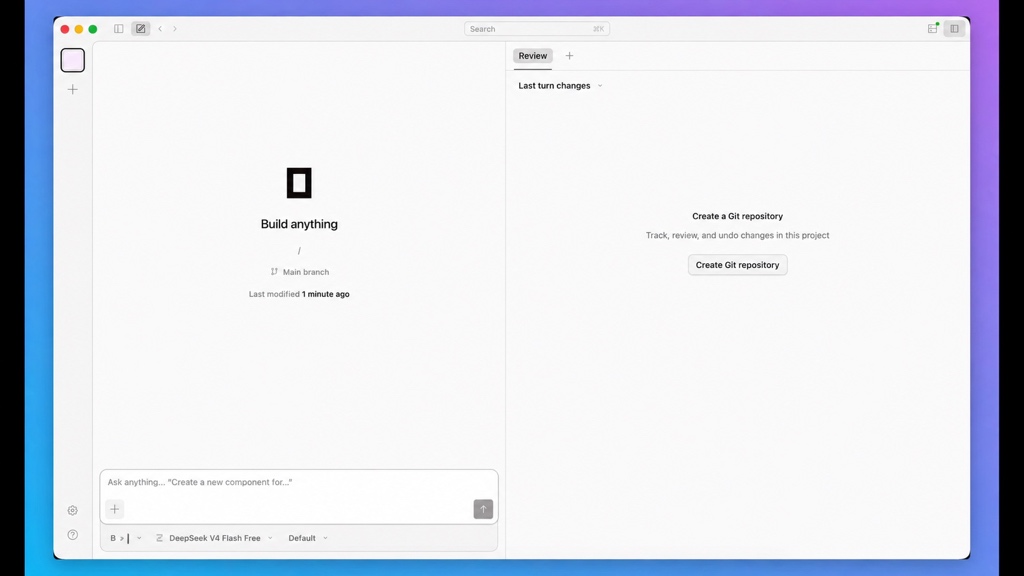
Abres la app y, en esencia, son tres zonas. Saber qué hace cada una te ahorra el típico “¿y esto dónde estaba?” de los primeros minutos.
A la izquierda mandan tus proyectos y tus sesiones. Cada proyecto apunta a una carpeta de tu disco, y dentro de él conviven las distintas conversaciones que vas teniendo con el agente. Es tu archivador.
En el centro está el corazón: el chat. Ahí escribes lo que quieres, ahí ves cómo el agente piensa, planifica y trabaja, y justo debajo tienes la caja del prompt con todos los controles importantes. El selector de modo, el selector de modelo, el de razonamiento y el botón para adjuntar ficheros que den contexto a tu petición.
A la derecha está el panel de revisión. Aquí aparece todo el código que se ha tocado, conectado con Git, para que revises los cambios como si estuvieras haciendo un code review de un compañero. Este panel es, para mí, la mejor razón para usar la versión de escritorio: ver los diffs con colores y sin abrir otra ventana cambia la experiencia.
Tres paneles, tres trabajos: organizar, conversar, revisar. Con eso ya te mueves por la app sin perderte.
Si te mueves mejor con una interfaz visual que con la terminal, cada domingo te mando lo que vamos aprendiendo sobre IA aplicada al desarrollo. Gratis y ya somos +7.200.
Suscríbete gratis →El selector de modelos: Zen, Go y tus propios proveedores 
Aquí es donde OpenCode saca pecho. Pinchas en el selector de modelo, debajo del prompt, y se despliega un menú con una variedad que ningún agente cerrado te da.
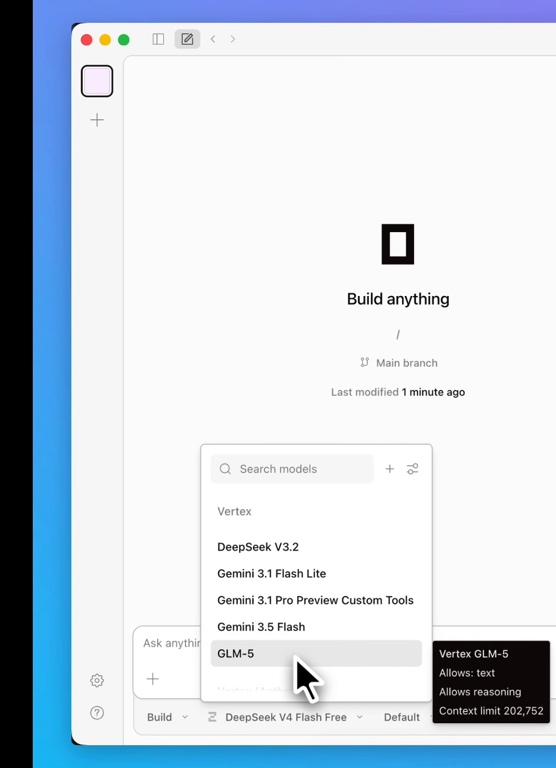
Por defecto trabajas con los modelos de OpenCode Zen, que es su propia capa de proveedor: una lista curada de modelos que el equipo ha probado y medido para agentes de código. La idea es evitarte la lotería de “este modelo va bien en este proveedor pero fatal en aquel otro”. Zen funciona como pago por uso: pones saldo y pagas por petición, con los precios por millón de tokens publicados en su documentación.
¿Y si no quieres pagar todavía? Tienes modelos gratis incluidos para empezar. Según la documentación de Zen, hay un modelo stealth llamado Big Pickle disponible sin coste durante un tiempo limitado, y un DeepSeek V4 Flash Free también gratuito por tiempo limitado. Suficiente para cacharrear y entender el flujo antes de soltar un euro.
Si te lo tomas en serio y OpenCode va a ser tu herramienta principal, está OpenCode Go: una suscripción de bajo coste a 5 dólares el primer mes y 10 al mes después, según su página oficial. Te da acceso a un puñado de modelos open source potentes (GLM-5.2, Kimi K2.7 Code, MiniMax M3, DeepSeek V4, Qwen y compañía) con límites por valor en dólares, no por número de peticiones. Muchos de estos modelos son chinos y están afinados para tool calling y contextos largos, justo lo que pide un agente; lo analizamos a fondo en los modelos de Ollama Cloud.
Y si ya tienes tus propias llaves, conectas tu proveedor y listo. Anthropic, OpenAI, Google, GitHub Copilot o tu modelo local con Ollama. Esa libertad para usar el modelo barato en lo rutinario y reservar el caro para el razonamiento pesado es la base del ahorro real que explicamos en cómo migrar de Claude Code a Codex o a OpenCode.
Junto al selector de modelo hay otro control que conviene mirar: el modo de razonamiento. Puedes dejarlo en default o subirlo a low, medium, high o max según lo gordo que sea el problema. Para crear un formulario sencillo no necesitas el presupuesto de razonamiento máximo; para diseñar una arquitectura, igual sí. Ojo, que subir el razonamiento quema más tokens: sobre eso tienes una guía entera para ahorrar tokens con agentes de IA.
💡 Esta filosofía abierta no es casual. Dax Raad, creador de OpenCode, defiende que las herramientas de desarrollo acaban siendo open source y agnósticas al proveedor por una razón de fondo: ningún modelo tiene el monopolio. Si te interesa su visión, la recogimos en 7 lecciones de Dax Raad sobre IA y calidad de código.
Ajustes que conviene revisar antes de pedirle nada 
Antes de lanzarte, dedica dos minutos a la pantalla de ajustes. Te evitará sorpresas. En macOS la abres con Cmd + , y en Windows o Linux desde el menú correspondiente.
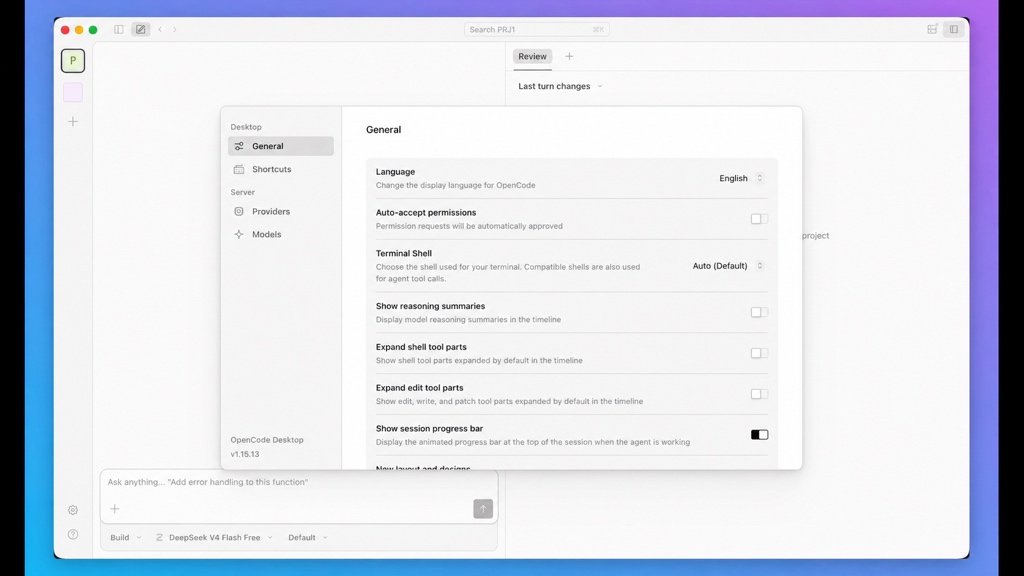
El ajuste más importante es el de permisos. Tienes dos posturas:
- Auto-aceptar permisos: el agente ejecuta acciones sin pararse a pedirte confirmación. Rápido, pero te quita el control.
- Por defecto (preguntar): cada vez que el agente quiere hacer algo sensible, te pregunta. Más lento, pero tú mandas.
Mi recomendación para tus primeras sesiones es dejarlo en preguntar. Quieres ver qué pide el agente y cuándo, sobre todo mientras le coges el punto. Cuando ya confíes en tu flujo y en el modelo, valoras el auto-aceptar para no estar todo el rato dando al “OK”.
Hay más interruptores que merece la pena conocer. Uno deja ver los resúmenes de razonamiento: si lo activas, ves cómo el modelo piensa antes de responder. Otro muestra la barra de progreso de sesión, que yo dejo encendida porque saber por dónde va el agente tranquiliza. Y tienes las notificaciones del sistema, útiles para tareas largas en las que te vas a por café mientras el agente trabaja.
En las pestañas superiores están Shortcuts (para personalizar atajos), Providers (para gestionar tus proveedores) y Models (para definir qué modelos quieres tener a mano). Para empezar, los valores por defecto te valen. Vuelve aquí cuando tengas claro tu flujo y quieras afinarlo.
Plan mode y Build mode: los dos modos que mandan 
Esto es lo más importante de todo el artículo, así que para aquí un segundo. OpenCode trae dos agentes primarios de serie, y entender la diferencia entre ellos es la clave para no liarla.
Build mode es el agente por defecto, con acceso completo a todas las herramientas. Lee ficheros, escribe código, ejecuta comandos y hace cambios. Es el modo “manos a la obra”.
Plan mode es un agente restringido. Analiza, propone y planifica, pero no toca nada. Según la documentación, por defecto deja en modo “preguntar” cualquier acción que pudiera modificar tu código. Es el modo “piensa antes de actuar”.
¿Por qué importa tanto? Porque el patrón que mejor funciona es este flujo de dos pasos:
- Arrancas en Plan mode y describes lo que quieres.
- El agente te propone una arquitectura y un plan, y te hace una o varias preguntas de aclaración.
- Revisas ese plan, lo afinas, preguntas dudas hasta que estés conforme.
- Cambias a Build mode y le dices que adelante.
Este patrón caza los malentendidos antes de que se conviertan en código equivocado. Es la diferencia entre revisar los planos de la casa y revisar la casa ya construida con la pared maestra en el sitio que no era.
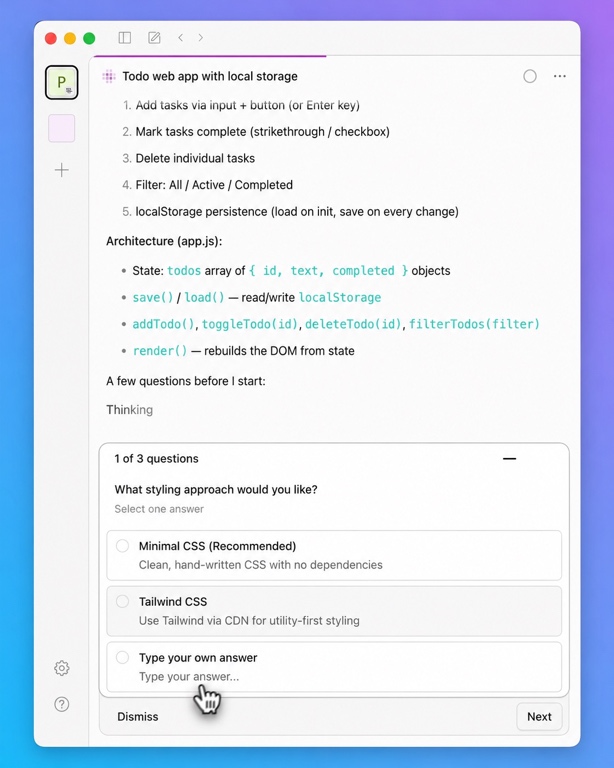
Un detalle práctico: en el escritorio cambias de modo con el selector que tienes junto al prompt. Si estás en Plan mode y le pides ejecutar, el agente te recordará que está en planificación y que tienes que pasarte a Build para que aplique los cambios. No es un fallo, es la red de seguridad funcionando.
🛡️ Empieza siempre en Plan mode para las tareas que toquen varios ficheros o arquitectura. Para cambios pequeños y obvios puedes ir directo a Build. La regla mental: cuanto más grande o irreversible sea el cambio, más rato en Plan antes de soltar al agente.
Construye tu primera app paso a paso 
Vamos a lo divertido. Abres un proyecto, que no es más que asignarle una carpeta de tu disco, y escribes tu primer prompt. Algo sencillo para arrancar:
Create a simple to-do web app with local storage
Con el selector en Plan mode, envías. El agente detecta que la carpeta está vacía y te devuelve un plan: qué ficheros va a crear, qué características incluye (persistencia con local storage, en este caso) y qué arquitectura propone. Y, antes de construir nada, te lanza preguntas. Suelen ser entre una y tres, y son las que marcan la diferencia entre lo que tú imaginas y lo que el agente entiende.
En el ejemplo aparecen preguntas como estas:
- ¿Qué enfoque de estilos prefieres? CSS mínimo o Tailwind.
- ¿Un único fichero HTML o ficheros separados?
- ¿Algún extra? Por ejemplo, editar en sitio o reordenar arrastrando.
Respondes, y aquí viene el paso que mucha gente olvida: tienes que cambiar a Build mode para que el agente pase del papel a los hechos. Le dices “go ahead” y se pone a trabajar. Lo bonito de la app es que te muestra una lista de tareas en tiempo real, así ves qué está haciendo y cuánto le queda.
En segundos tienes tres ficheros creados y una app que funciona. Abres el index.html en el navegador y ahí está: añadir tareas, marcarlas como completadas, reordenarlas arrastrando. Una tontería, sí, pero hecha desde cero con un par de frases.
¿Y para complicarla? Pides más. Por ejemplo, convertirla en un tablero estilo Kanban:
Turn this app into a Kanban board with three columns: todo, in progress, and done
Vuelves a Plan mode, revisas el plan, te pasas a Build y dejas que trabaje. Aquí es donde se nota la diferencia entre modelos: algunos resuelven esto en segundos, otros se toman un par de minutos pensando. Si uno se te hace lento, cambias de modelo desde el selector y vuelves a probar. Esa flexibilidad para ir alternando es justo el músculo que OpenCode te deja entrenar.
Construir una app a base de prompts engancha, pero el cambio del sector va mucho más allá. Cada domingo +7.200 developers compartimos cómo estamos adaptando nuestro trabajo a la IA. Desde 2018, gratis.
Apúntate gratis →Revisar los cambios con el diff y con Git 
Cuando el agente termina, no te fíes a ciegas. El panel de la derecha existe para esto. Ahí ves el diff de cada fichero: qué líneas se han añadido, cuáles se han quitado, qué bloques han cambiado. Con sus colores y su vista dividida, igual que en una pull request.
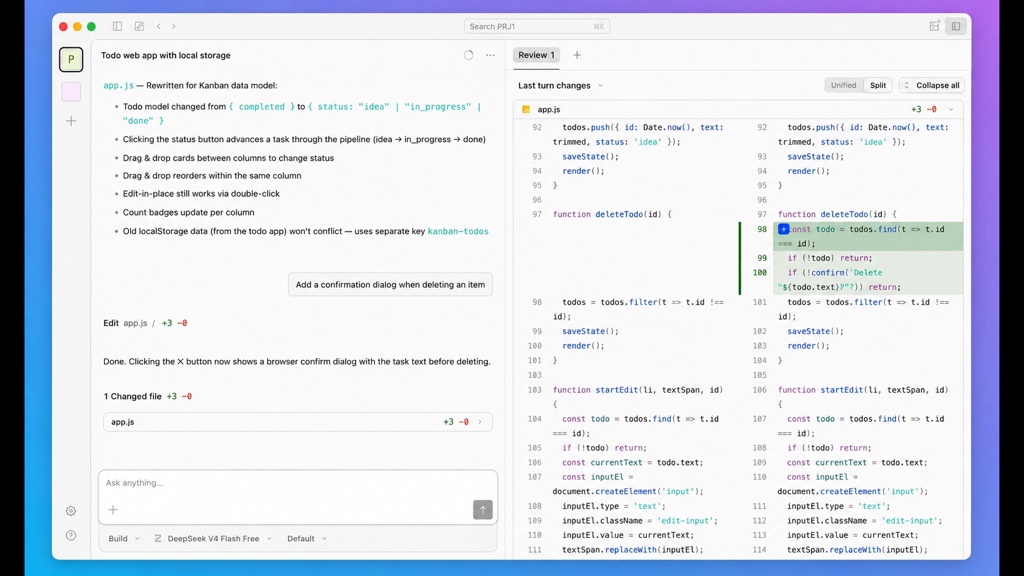
Imagina que le pides añadir un diálogo de confirmación al borrar una tarea:
Add a confirmation dialog when deleting a task
El agente toca el fichero, y en el panel de revisión ves exactamente las líneas nuevas: ese confirm() que aparece antes de filtrar la tarea fuera de la lista. Revisas, te cuadra, y a otra cosa.
// Pide confirmación antes de borrar la tarea
function deleteTask(id) {
  if (!confirm("Are you sure you want to delete this task?")) return;
  tasks = tasks.filter((task) => task.id !== id);
  saveTasks();
  render();
}
Si algo no te gusta, OpenCode usa Git por debajo para gestionar los cambios, así que puedes deshacer. Le pides revertir el último cambio y vuelve al estado anterior. Eso sí, para que el deshacer de ficheros funcione, tu proyecto tiene que ser un repositorio Git. Crea uno cuanto antes:
# Inicializa el repositorio para poder revertir cambios
git init
⚡ El panel de diff no es decoración. Es lo que separa “acepto lo que sea que haya escrito la IA” de “reviso lo que ha escrito la IA y me hago responsable”. El código es el fruto de tu trabajo, lo firmes tú o lo firme un agente. Tu responsabilidad sigue siendo tuya.

Del juguete a producción
De la app de juguete a una webapp 100% IA en producción
Verás el flujo real con agentes de IA: las preguntas que disparan el modo plan, por qué desplegar pronto salva el proyecto y la cagada de las suscripciones duplicadas en Stripe que pagué en producción.
Ver el caso real →Audio premium · Suscripción Web Reactiva Premium · 15€/mes · sin permanencia
Genera el AGENTS.md y vigila el contexto 
Hay un fichero que conviene tener desde el principio: el AGENTS.md. Es el manual de instrucciones de tu proyecto para el agente. Le cuenta las convenciones, la estructura de carpetas, el estilo de código, lo que se hace y lo que no. Sin él, repites las mismas indicaciones en cada prompt; con él, el agente arranca sabiendo cómo trabajas.
Puedes pedirle que lo genere directamente:
Create an AGENTS.md draft for this repository.
Include how to install dependencies and how to run the app.
En la terminal esto se hace con el comando /init, pero desde el escritorio basta con pedírselo en lenguaje natural. El agente analiza el proyecto y te suelta un borrador que luego editas a mano para añadir las reglas de tu equipo. Commitéalo a Git: forma parte del proyecto tanto como el código.
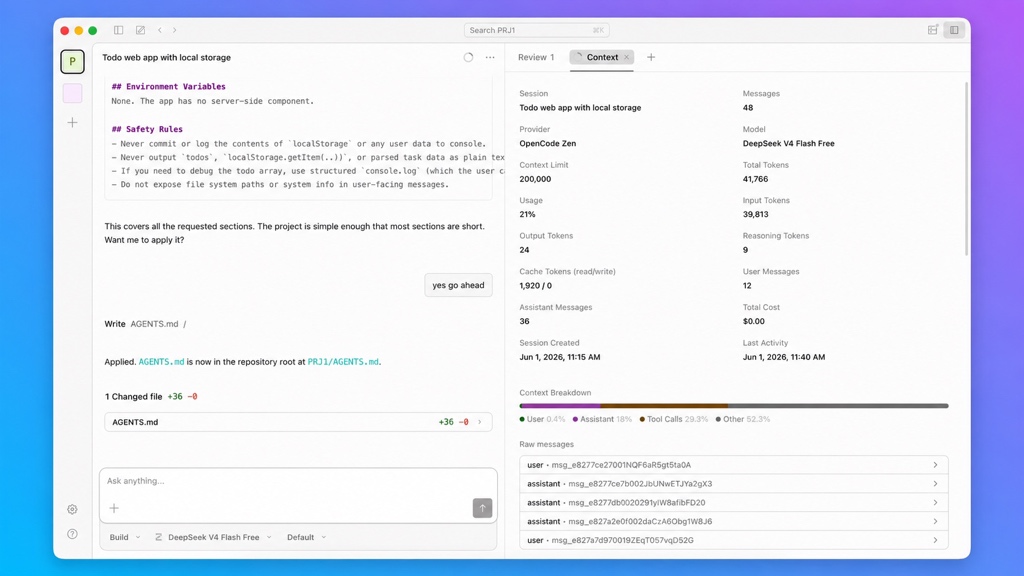
El otro hábito que te recomiendo es vigilar el contexto. Pinchas en el indicador y ves cuánta ventana llevas gastada: el límite del modelo (200.000 tokens es un valor habitual), cuántos tokens has consumido, el desglose entre entrada, salida y razonamiento, y el coste acumulado. Con los modelos gratuitos verás un bonito cero dólares.
¿Por qué mirarlo? Porque cuando el contexto se llena, el agente empieza a “olvidar” cosas que ya había hecho. Saber dónde estás te ayuda a decidir cuándo abrir una sesión nueva o limpiar la conversación, y a no quemar tokens sin criterio.
Cuándo usar el escritorio y cuándo la terminal 
Seré honesto: la app de escritorio no sustituye a la terminal para todo el mundo. Cada una tiene su sitio.
La versión de escritorio brilla cuando quieres ver los diffs con claridad, cuando revisas mucho código, cuando lideras y necesitas un registro visible de lo que ha pasado, o cuando vienes del mundo de los IDE y la TUI te resulta hostil. Es una superficie pensada para revisar y para entender.
La terminal sigue ganando si vives en ella, si montas scripts y automatizaciones, si encadenas llamadas en pipelines de CI o si quieres usar los comandos secretos de OpenCode que solo tienen sentido en modo no interactivo. Y si quieres llevar OpenCode al siguiente nivel con un equipo de agentes orquestados, eso vive en la terminal con proyectos como Oh My OpenCode.
Lo bueno es que no tienes que elegir para siempre. La configuración se comparte, así que puedes empezar una sesión en el escritorio y seguir en la terminal, o al revés. Usa la cara que te convenga según la tarea.
¿Mi consejo? Si nunca has tocado un agente de IA, instala el escritorio hoy, dale a Plan mode y pídele esa tontería que llevas semanas posponiendo. El primer “funciona” engancha. Y a partir de ahí, ya decides tú hasta dónde quieres llegar.
Preguntas frecuentes sobre OpenCode Desktop 
¿OpenCode Desktop es gratis?
La app de escritorio es gratuita y de código abierto con licencia MIT. Incluye modelos gratis para empezar, como Big Pickle y DeepSeek V4 Flash Free por tiempo limitado. Solo pagas si conectas modelos de pago a través de OpenCode Zen, OpenCode Go o tu propia llave de un proveedor.
¿En qué sistemas operativos funciona OpenCode Desktop?
Funciona en macOS (Apple Silicon e Intel), Windows x64 y Linux con paquetes .deb y .rpm. Está en fase beta para los tres sistemas, según la web oficial de OpenCode.
¿Necesito instalar la versión de terminal para usar la de escritorio?
No. La app de escritorio es un instalador independiente que descargas desde opencode.ai/download o instalas con un gestor de paquetes como Homebrew. Por debajo usa el mismo motor que la TUI, pero no tienes que instalar la terminal por separado.
¿Cuál es la diferencia entre Plan mode y Build mode?
Plan mode es un agente restringido que analiza y planifica sin modificar tu código. Build mode tiene acceso completo y ejecuta los cambios. El flujo recomendado es planificar primero, revisar el plan y luego pasar a Build para implementar.
¿Qué modelos puedo usar en OpenCode Desktop?
Puedes usar los modelos curados de OpenCode Zen, la suscripción OpenCode Go con modelos open source, o conectar tu propio proveedor: Anthropic, OpenAI, Google, GitHub Copilot o modelos locales con Ollama. En total, más de 75 proveedores compatibles.
¿Cuánto cuesta OpenCode Go?
OpenCode Go cuesta 5 dólares el primer mes y 10 dólares al mes después, según la página oficial. Da acceso a modelos open source como GLM-5.2, Kimi K2.7 Code o MiniMax M3 con límites medidos por valor en dólares, no por número de peticiones.
¿OpenCode Desktop guarda mi código en sus servidores?
No. Según OpenCode, la herramienta no almacena tu código ni tus datos de contexto, lo que le permite operar en entornos sensibles a la privacidad. Los modelos de Zen se sirven con política de retención cero, con la excepción del modelo gratuito Big Pickle durante su periodo de prueba.
¿Puedo deshacer los cambios que hace el agente?
Sí. OpenCode usa Git por debajo para gestionar los cambios en ficheros, así que puedes revertir lo último que hizo. Para que esto funcione, tu proyecto tiene que ser un repositorio Git. Inicialízalo con git init antes de empezar.
¿Para qué sirve el archivo AGENTS.md?
Es el manual de instrucciones de tu proyecto para el agente: define convenciones, estructura de carpetas y estilo de código. Lo generas pidiéndoselo al agente y luego lo editas a mano. Conviene commitearlo a Git para que todo el equipo comparta el mismo contexto.
¿Es OpenCode Desktop estable para trabajar a diario?
Está en beta, así que la documentación reconoce que puede tener algún fallo de interfaz puntual, aunque es estable para el uso diario. Revisa actualizaciones al arrancar, por lo que conviene mantenerla al día y reportar cualquier problema que encuentres.
Fuentes 
- OpenCode, “Download” — opciones de instalación de la app de escritorio por plataforma.
- OpenCode, “Intro / Docs” — flujo de trabajo, Plan mode y Build mode, AGENTS.md.
- OpenCode, “Agents” — agentes primarios y subagentes, permisos por modo.
- OpenCode, “Go” — precios y modelos de la suscripción OpenCode Go.
- OpenCode, “Zen” — capa de proveedor curada y modelos gratuitos.
- GitHub, “anomalyco/opencode” — repositorio oficial, estrellas y métodos de instalación.
🧨 Última oprtunidad para recibir la dinamita que mereces sobre programación con IA el próximo domingo: Suscríbete gratis a Web Reactiva en https://webreactiva.com/newsletter


Escrito con la ayuda de la IA generativa de Claude, fuentes fidedignas y con un human in the loop:
Dani Primo.
12 recursos para developers cada domingo en tu bandeja de entrada
Además de una skill práctica bien explicada, trucos para mejorar tu futuro profesional y una pizquita de humor útil para el resto de la semana. Gratis.