Instalar Coolify en un VPS: guía con capturas reales
Tabla de contenidos
Tienes un VPS que te cuesta cuatro duros al mes y que usas para… casi nada. Un día montaste ahí un proyecto a mano, con su docker run copiado de un README y su Nginx configurado a base de prueba y error, y desde entonces no te atreves a tocarlo.
Coolify promete otra cosa: un panel web al estilo de Vercel o Heroku, pero instalado en tu propio servidor. Le das un repositorio, una imagen o un servicio del catálogo, y él se encarga de los contenedores, la red, el proxy y los certificados.
Suena bien. Pero ¿cuánto cuesta de verdad ponerlo en marcha?
Para responder hemos hecho la instalación completa en un servidor Ubuntu 24.04, de cero hasta tener un servicio funcionando, y hemos capturado cada pantalla del proceso. En este tutorial vas a ver:
- Qué necesita tu servidor antes de empezar y qué puertos tienes que abrir.
- El comando de instalación y qué hace en cada uno de sus 9 pasos.
- La configuración inicial del panel: cuenta root, conexión con el servidor y primer proyecto.
- Cómo desplegar Uptime Kuma desde el catálogo y verlo funcionando con su dominio.
- Los tropiezos que nos encontramos por el camino y cómo los resolvimos.
¿Qué es Coolify y por qué instalarlo en tu servidor? 
Coolify es una plataforma de despliegue autoalojada (un PaaS, Platform as a Service) de código abierto. Su repositorio la presenta como una alternativa a Vercel, Heroku y Netlify para desplegar sitios estáticos, bases de datos, aplicaciones full-stack y más de 280 servicios de un clic en tus propios servidores.
Por debajo es Docker y Docker Compose, con un panel encima y un proxy (Traefik por defecto) que reparte el tráfico entre los contenedores.
El proyecto tiene más de 63.000 estrellas en GitHub y licencia Apache 2.0, sin límites de usuarios ni de aplicaciones en la versión autoalojada. Se financia con patrocinios y con Coolify Cloud, su versión gestionada de pago. La que instalas tú es gratis.
¿Y por qué no seguir con tus docker run de siempre?
Porque lo que te ahorra Coolify no es lanzar el contenedor, es todo lo que viene después: renovar certificados, ver logs sin entrar por SSH, reiniciar un servicio desde el móvil, programar copias de seguridad de la base de datos o desplegar cada vez que haces push a una rama.
🔑 Coolify no sustituye a Docker: lo envuelve. Si mañana desinstalas el panel, tus servicios siguen siendo contenedores con su
docker-compose.ymlen/data/coolify/services/.
Si lo que buscas es una alternativa que construya las imágenes en tu máquina y deje el servidor solo para servir, echa un ojo a Openship, que juega en la misma liga con otro enfoque.
Ya tienes dónde desplegar. Ahora construye qué desplegar con un agente
En el curso arrancamos un proyecto real con un agente de IA, solo con prompts: desde clonar la API de partida hasta convertir el requisito de un panel de administración en decisiones.
Entra en el curso gratis →¿Qué necesitas antes de instalar Coolify? 
Un servidor Linux con 2 núcleos, 2 GB de RAM y acceso root. Con eso arranca. La documentación oficial pide estos mínimos:
| Recurso | Mínimo oficial | Comentario |
|---|---|---|
| CPU | 2 núcleos | Más si vas a compilar aplicaciones en el mismo servidor |
| RAM | 2 GB | Coolify solo ya se come una parte (lo medimos más abajo) |
| Disco | 10 GB libres | Más espacio para imágenes, volúmenes y backups |
| Arquitectura | amd64 o arm64 | arm64 es obligatorio en Raspberry Pi OS |
| Sistema | Linux | Debian, Ubuntu LTS, familia Red Hat, SUSE, Arch, Alpine |
La documentación menciona que puede arrancar con 1 núcleo, 512 MB de RAM y 4 GB de disco, pero no lo recomienda. Y con razón: en cuanto despliegues dos servicios, el servidor empezará a ir justo.
Si nunca has contratado un servidor, el proceso básico de crear un VPS en DigitalOcean te sirve de referencia: elige Ubuntu LTS y el tamaño de 2 GB o superior.
Tres avisos que conviene leer antes del comando:
- Usa una versión LTS de Ubuntu (20.04, 22.04 o 24.04). Con versiones no LTS el instalador puede fallar.
- Si tienes Docker instalado con snap, quítalo antes. El script instala Docker Engine por el método oficial si no lo encuentra.
- Mejor un servidor limpio. Si ya tienes un Nginx escuchando en el puerto 80, chocará con el proxy de Coolify.
¿Qué puertos tiene que tener abiertos el servidor? 
Estos son los puertos que lista la guía de firewall de Coolify:
| Puerto | Para qué sirve |
|---|---|
| 22/tcp | SSH (Coolify también lo usa para gestionar el propio servidor) |
| 8000/tcp | Panel de Coolify por IP |
| 6001/tcp | Actualizaciones en tiempo real del panel por IP |
| 6002/tcp | Terminal web del panel por IP |
| 80/tcp | HTTP y emisión de certificados a través del proxy |
| 443/tcp | HTTPS a través del proxy |
Cuando configures un dominio para el panel podrás cerrar el 8000, el 6001 y el 6002: todo pasará por el 80 y el 443.
⚠️ No borres la regla del puerto 22 mientras juegas con el firewall. Es la manera más rápida de quedarte fuera de tu propio servidor.
¿Cómo se instala Coolify paso a paso? 
Con un solo comando, ejecutado como root o con un usuario que tenga sudo:
# Descarga y ejecuta el instalador oficial
curl -fsSL https://cdn.coollabs.io/coolify/install.sh | sudo bash
Antes de ejecutar nada que llega por curl | bash, mira lo que hace. Nosotros descargamos el script primero (1.235 líneas de Bash) y lo leímos. Hace lo que dice y nada raro, pero el hábito vale la pena:
# Alternativa prudente: descarga, revisa y luego ejecuta
curl -fsSL https://cdn.coollabs.io/coolify/install.sh -o install.sh
less install.sh
sudo bash install.sh
La salida del instalador en nuestra prueba fue esta:
Welcome to Coolify Installer!
This script will install everything for you. Sit back and relax.

1/9  Installing required packages  already installed            0.0s ✓
2/9  Checking OpenSSH server configuration                      3.3s ✓
3/9  Checking Docker Engine  v29.8.2                            0.1s ✓
4/9  Configuring Docker daemon  log rotation · address pools    4.4s ✓
5/9  Downloading required files from CDN                        0.5s ✓
6/9  Setting up environment variables                           0.0s ✓
7/9  Checking SSH key for localhost access  generated new key   0.0s ✓
8/9  Pulling images  coolify · postgres · redis · helper       24.0s ✓
9/9  Starting Coolify  v4.4.6
Esto hace cada paso:
- Paquetes base:
curl,wget,git,jqyopenssl. - OpenSSH: comprueba que hay un servidor SSH y lo instala si falta. Coolify se conecta por SSH incluso al servidor donde vive.
- Docker Engine: lo instala si no está y exige como mínimo la versión 24.
- Configuración de Docker: escribe
/etc/docker/daemon.jsoncon rotación de logs (máximo 10 MB por fichero, 3 ficheros) y rangos de red propios. - Ficheros de configuración: baja el
docker-compose.yml, el.envde ejemplo y el script de actualización. - Variables de entorno: genera contraseñas y claves en
/data/coolify/source/.env. - Clave SSH: crea una clave para conectarse a
localhosty la añade a/root/.ssh/authorized_keys. - Imágenes: descarga Coolify, PostgreSQL, Redis y una imagen auxiliar. Fueron 24 segundos.
- Arranque: levanta los contenedores y espera a que el panel responda.
Todo lo de Coolify queda dentro de /data/coolify/. Al terminar tienes tres contenedores en marcha: coolify, coolify-db (PostgreSQL 15) y coolify-redis.
🛡️ Haz una copia de
/data/coolify/source/.enven cuanto acabes. ContieneAPP_KEY, la clave que cifra los datos de la base de datos de Coolify. Sin ella no podrás restaurar un backup.
¿Se puede instalar sin pasar por el formulario de registro? 
Sí, y en un servidor con IP pública es lo más seguro. Si defines estas tres variables antes de ejecutar el script, la cuenta de administrador se crea sola:
# Instalación desatendida con la cuenta root ya creada
env ROOT_USERNAME="dani" \
    ROOT_USER_EMAIL="tu@email.com" \
    ROOT_USER_PASSWORD='Una-Contraseña-Larga-1!' \
    bash -c 'curl -fsSL https://cdn.coollabs.io/coolify/install.sh | bash'
El script acepta además AUTOUPDATE=false para desactivar las actualizaciones automáticas. Nosotros lo usamos para que la versión no cambiara a mitad del tutorial.
¿Cómo creas la cuenta de administrador? 
Abre http://IP-DE-TU-SERVIDOR:8000 en el navegador. La primera pantalla es el registro de la cuenta root:
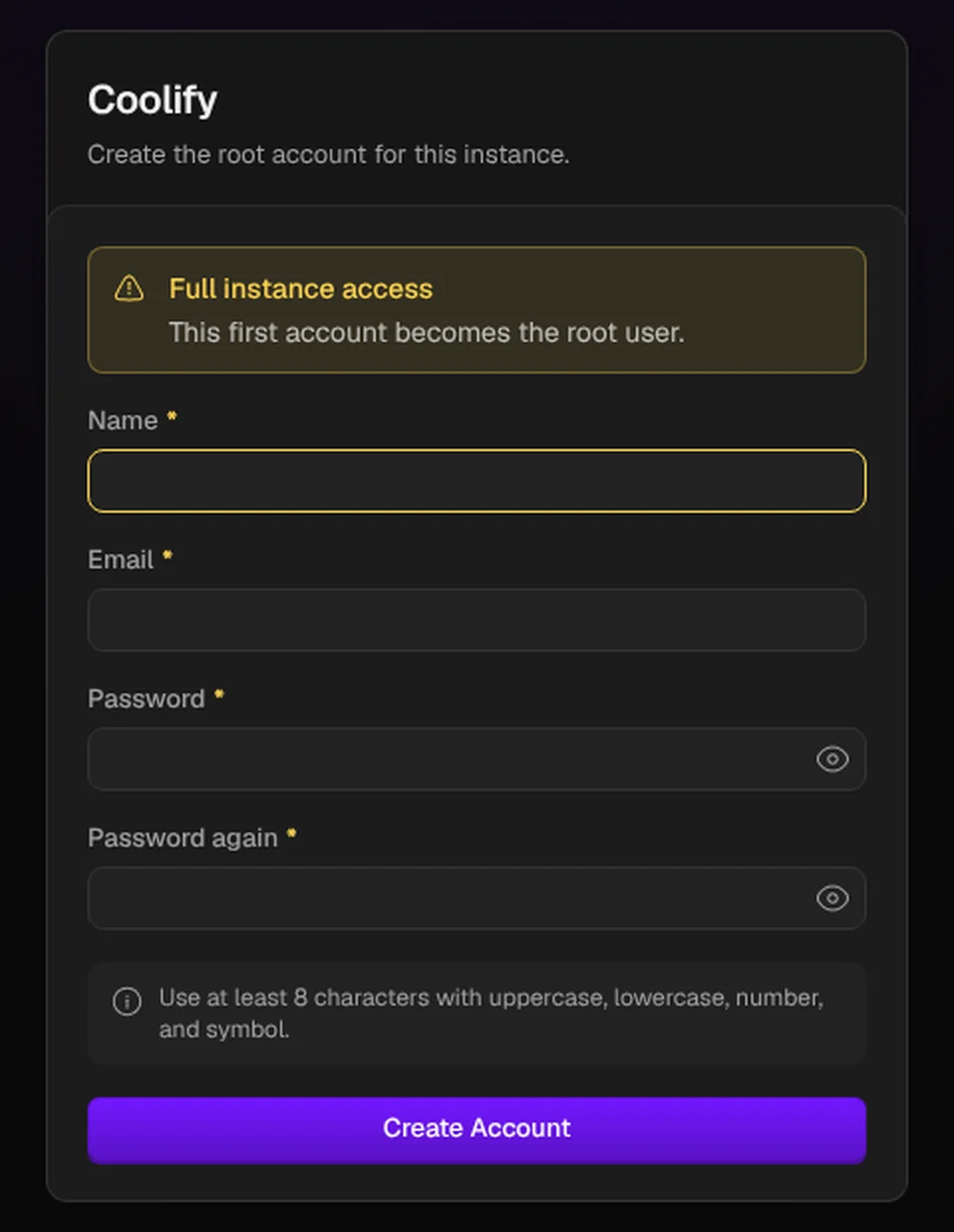
Hazle caso al aviso amarillo: la primera persona que rellena este formulario se queda con el control total de la instancia, y por tanto con acceso root a tu servidor.
¿Ves el problema?
Entre que termina el instalador y abres el navegador, el puerto 8000 está abierto al mundo con un formulario esperando. Por eso la documentación insiste en crear la cuenta de inmediato o usar la instalación desatendida.
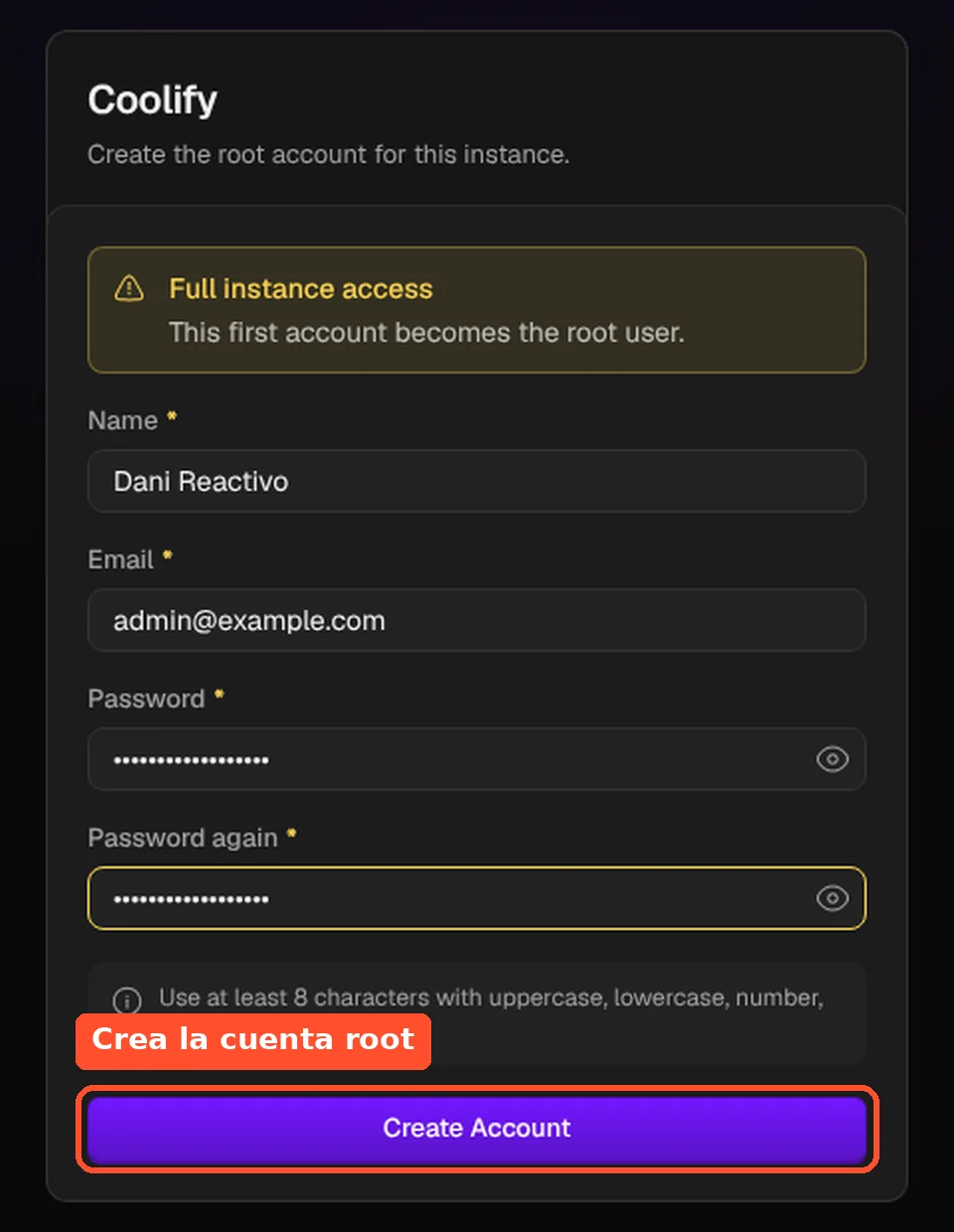
La contraseña tiene que llevar mayúsculas, minúsculas, número y símbolo, con un mínimo de 8 caracteres:
Montar tu propia infraestructura obliga a decidir mil detalles como este. Cada domingo seleccionamos 12 recursos sobre herramientas y productividad para developers, y ya somos +7.200 compartiendo lo que probamos. Gratis desde 2018.
Apúntate gratis →¿Cómo conectas Coolify a tu servidor? 
Nada más crear la cuenta llega el onboarding, un asistente de tres pasos: servidor, conexión y proyecto.
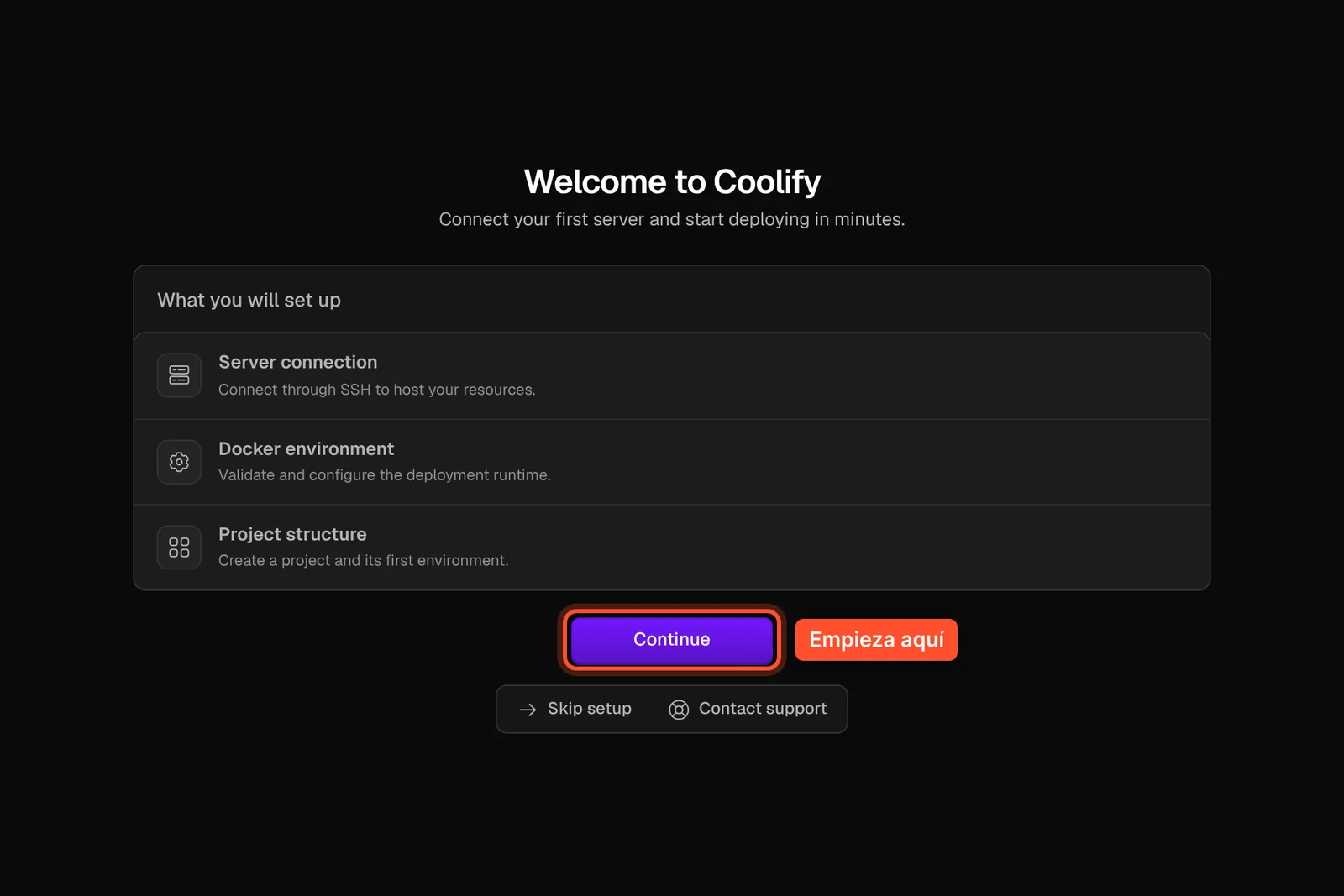
Al pulsar Continue te pregunta dónde quieres desplegar tus aplicaciones:
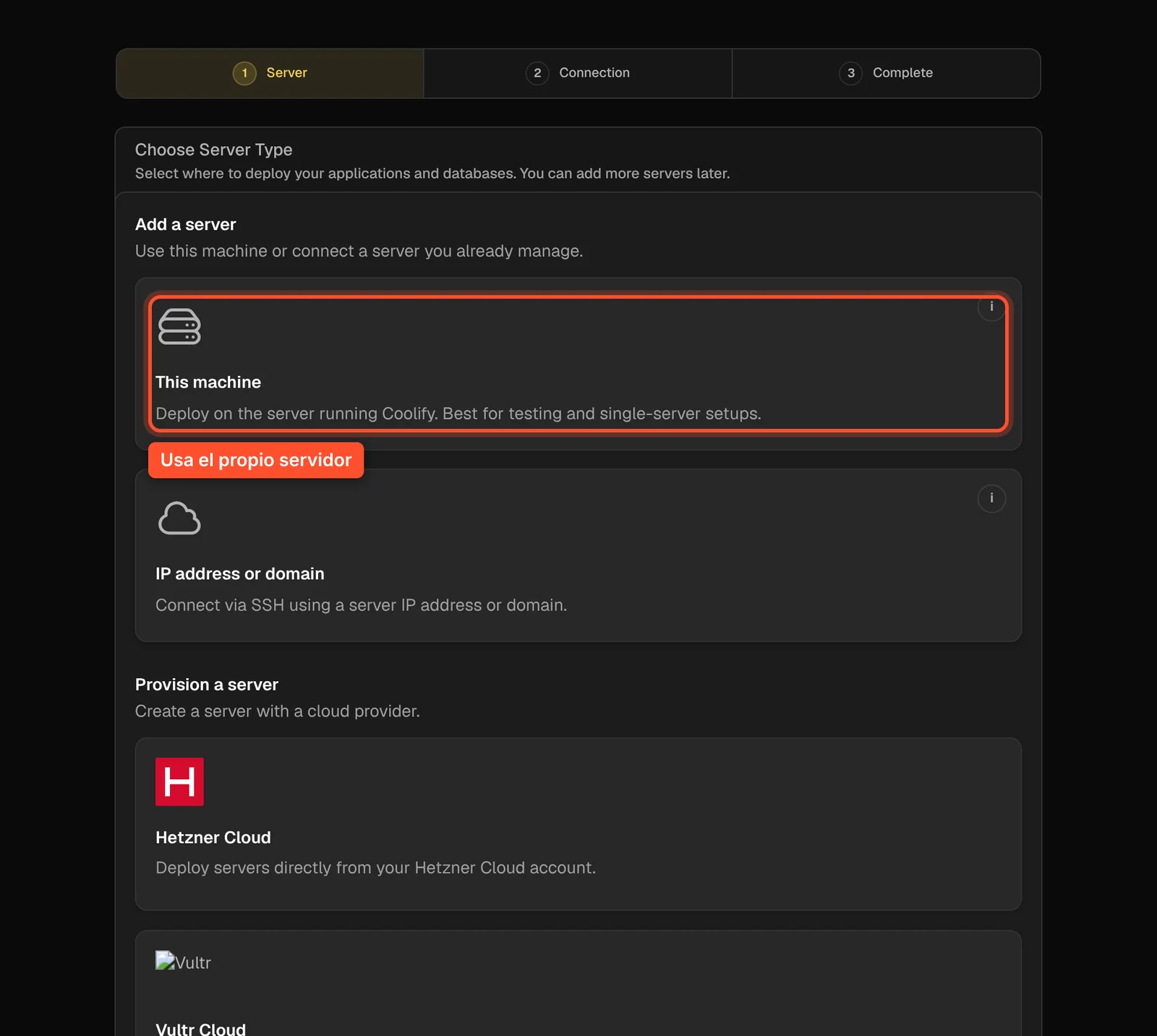
Tienes tres caminos:
- This machine: despliega en el mismo servidor donde está Coolify. Es la opción para empezar y para montajes de un solo servidor.
- IP address or domain: conecta otro servidor que ya tengas, por SSH.
- Provision a server: crea un servidor nuevo en Hetzner, Vultr o DigitalOcean con tu cuenta del proveedor.
Elige This machine. La primera vez sorprende que Coolify gestione su propio servidor por SSH, como si fuera una máquina remota. Desde su contenedor se conecta a host.docker.internal como root, con la clave que generó el instalador en el paso 7.
¿Qué hago si sale “Server is not reachable”? 
Si esa conexión SSH falla, el asistente te enseña un recuadro con el puerto, el usuario, la clave pública que debería estar en authorized_keys y un botón Check Again. Junto a él aparece una notificación con el error de ssh:
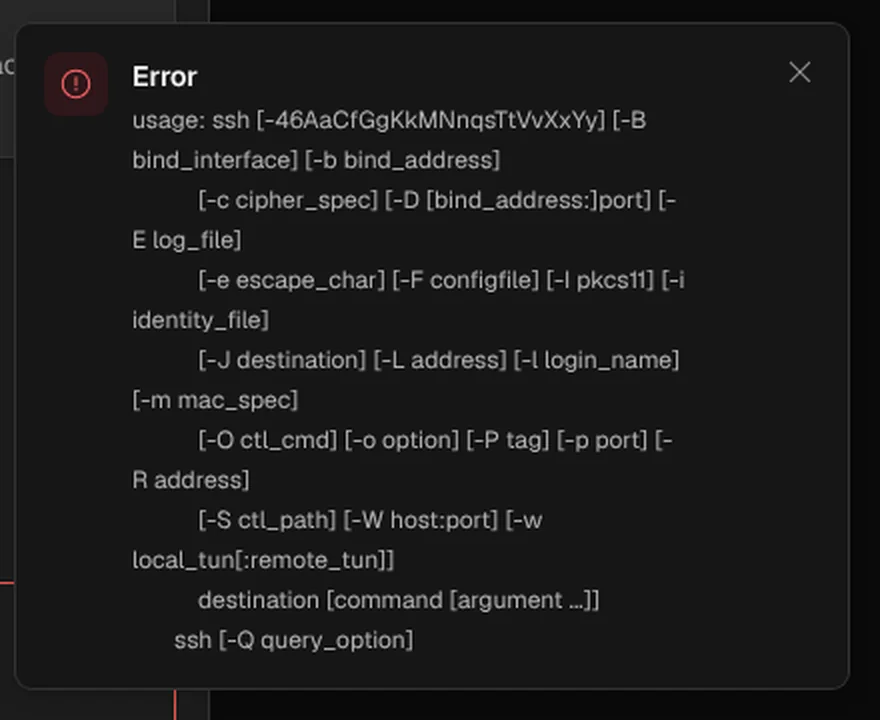
A nosotros nos pasó. El primer intento falló porque el servidor SSH no estaba arrancado, y Coolify guardó el servidor con el campo User vacío. Por eso el error era la ayuda de ssh (le faltaba el usuario) y no un “conexión rechazada”.
La solución fue arrancar SSH, comprobar que en el formulario ponía root y pulsar Check Again. Si te pasa, revisa en este orden:
- Que el servicio SSH está activo:
systemctl status ssh. - Que la clave pública que enseña Coolify está en
/root/.ssh/authorized_keys. - Que
PermitRootLoginno está ennoen la configuración de SSH. El instalador avisa si lo detecta. - Que el usuario y el puerto del formulario son los correctos.
Puedes probar la conexión a mano desde el contenedor de Coolify, con la misma clave que usa él:
# Lista las claves que guarda Coolify
docker exec coolify ls /var/www/html/storage/app/ssh/keys/

# Prueba la conexión SSH con esa clave (cambia el nombre del fichero por el tuyo)
docker exec coolify ssh -i /var/www/html/storage/app/ssh/keys/ssh_key@XXXX \
  -o StrictHostKeyChecking=no root@host.docker.internal "docker version"
Si ves la versión de Docker, la conexión está bien y el problema está en el formulario.
¿Qué son los proyectos y los entornos en Coolify? 
Superado el servidor, el asistente te pide crear tu primer proyecto:
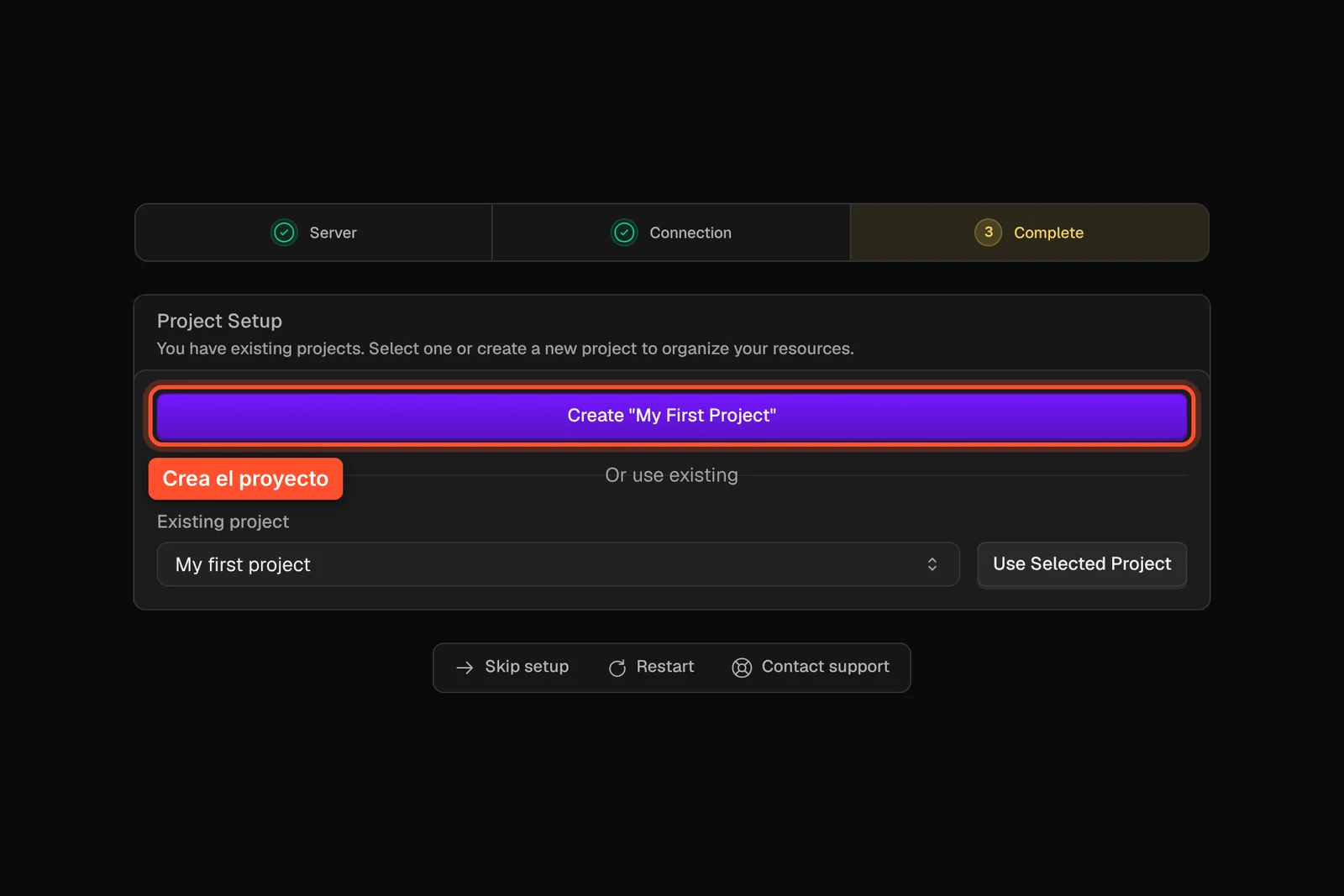
Un proyecto es una carpeta lógica para agrupar recursos: la web, su base de datos y su Redis, por ejemplo. Dentro de cada proyecto hay entornos, y el primero se llama production. Más adelante puedes añadir staging o lo que necesites, cada uno con sus variables.
(En la captura sale también “Or use existing” porque repetimos este paso con el proyecto ya creado. En una instalación limpia solo verás el botón de crear.)
Con eso termina la configuración:
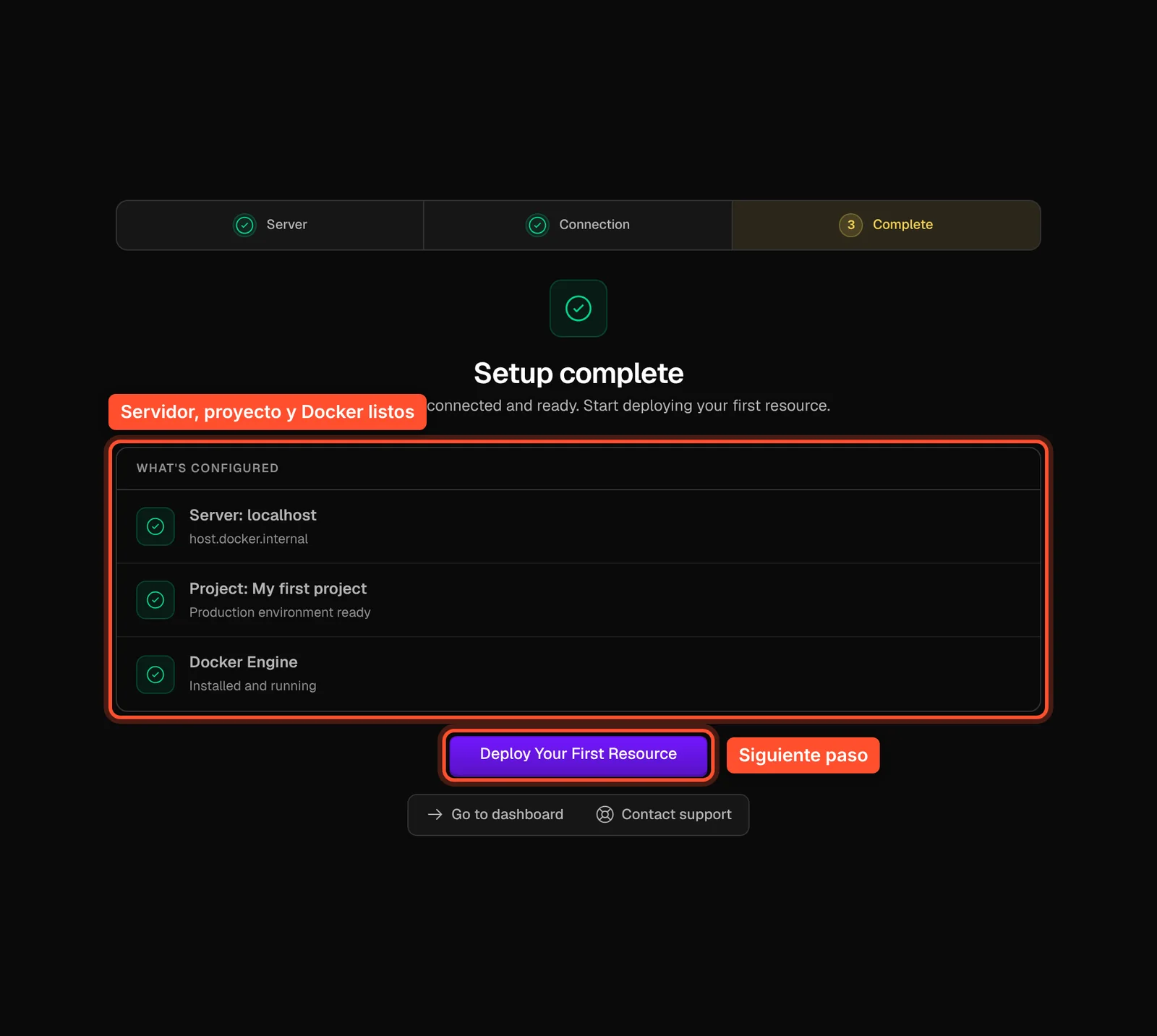
Tres marcas verdes: el servidor localhost conectado, el proyecto con su entorno production y Docker funcionando. Hasta aquí, unos diez minutos si no te pasa lo del SSH.
¿Cómo despliegas tu primer servicio con Coolify? 
Pulsa Deploy Your First Resource y llegarás al catálogo de recursos:
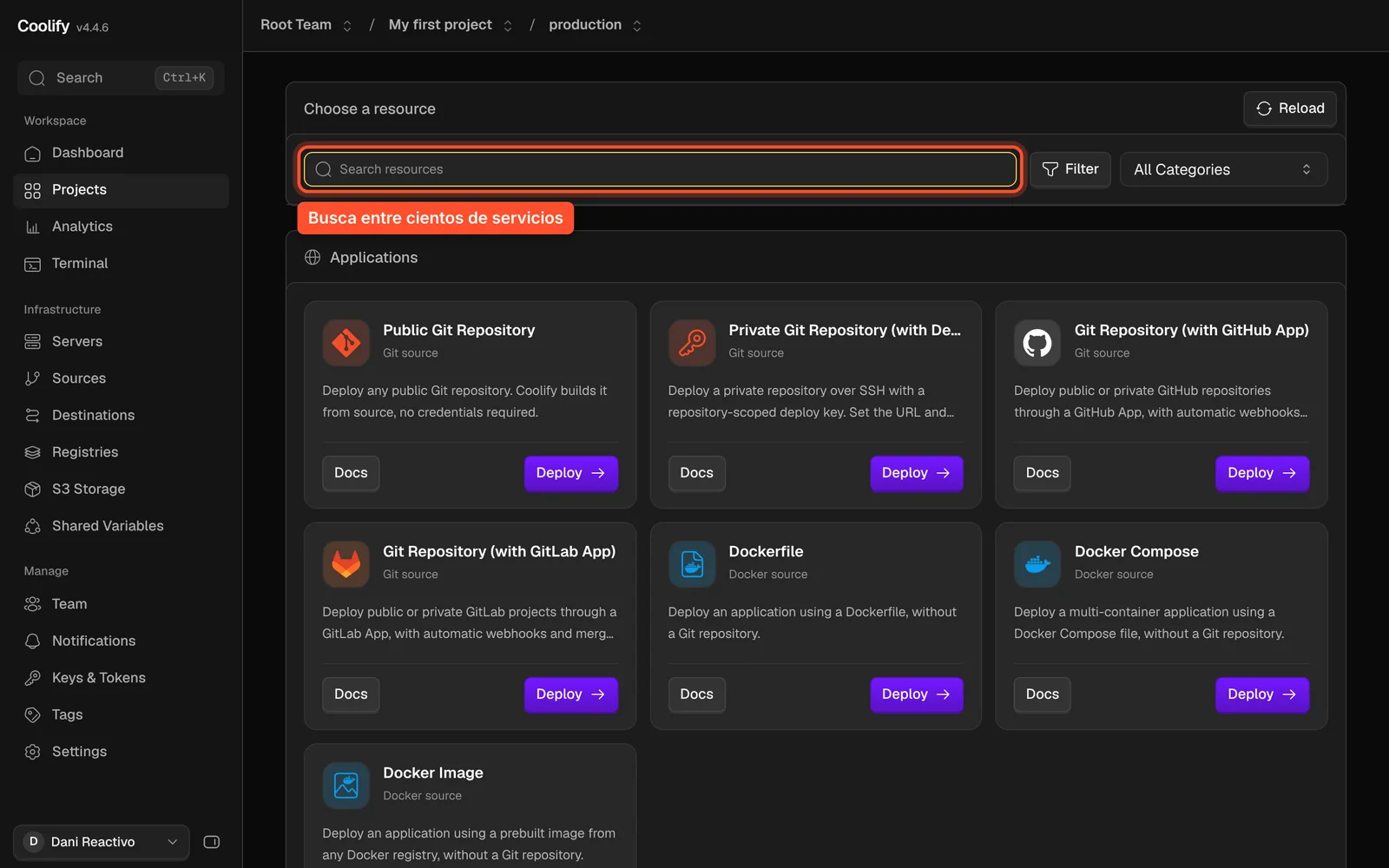
Arriba están las aplicaciones, que son tu propio código: un repositorio Git público, uno privado con deploy key, la integración con GitHub o GitLab, un Dockerfile, un docker-compose.yml o una imagen de un registry. Debajo vienen los servicios, el catálogo de aplicaciones listas para instalar con un clic. En nuestra instalación había 359 plantillas contando variantes (Uptime Kuma, por ejemplo, aparece tres veces).
Para la primera prueba vamos a usar un servicio, porque no depende de tener un repositorio preparado. Elegimos Uptime Kuma, un monitor de disponibilidad que comprueba si tus webs responden y te avisa si se caen. Es pequeño, útil y se ve enseguida si funciona.
Escribe uptime en el buscador:
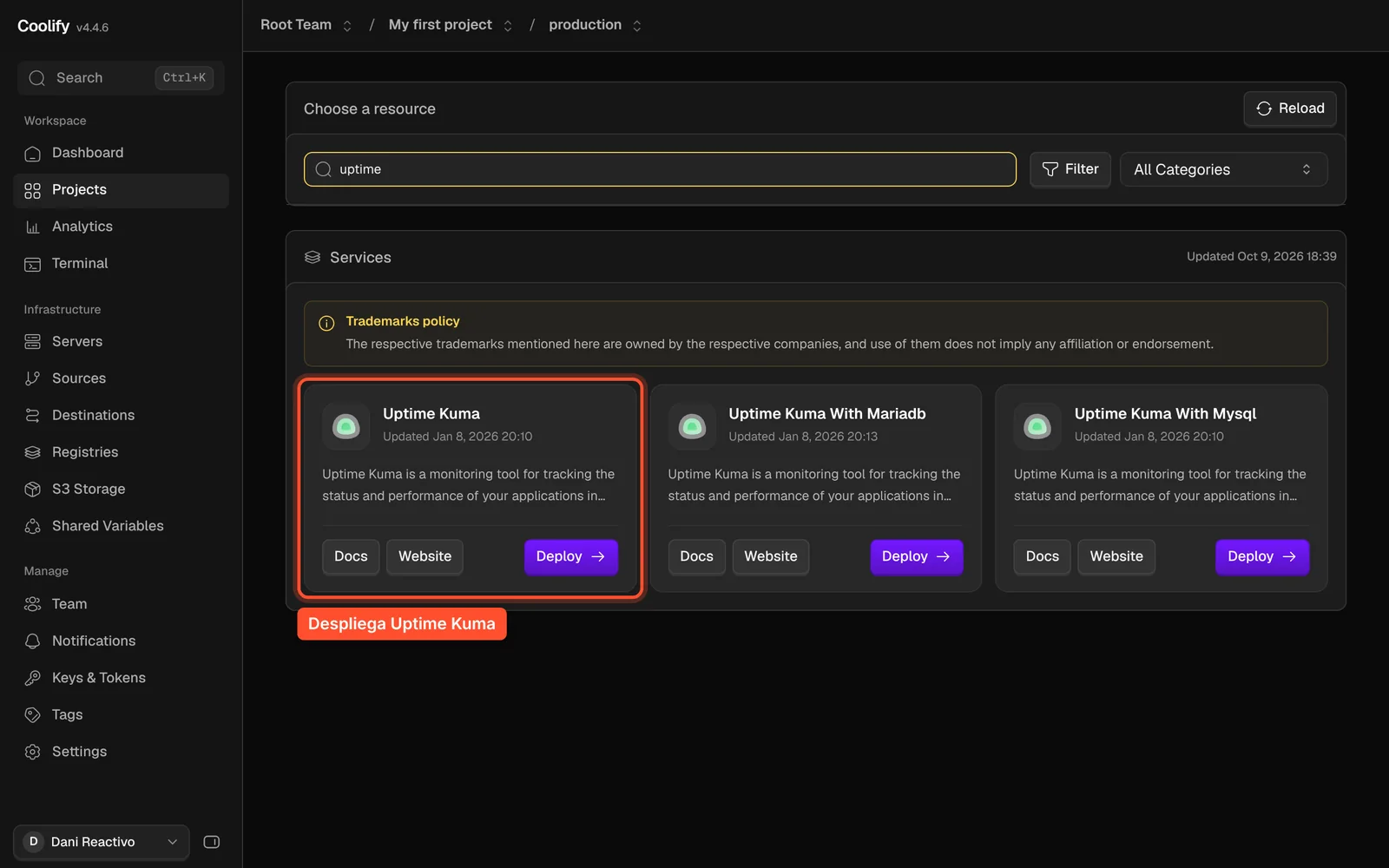
Hay tres variantes. La primera usa la base de datos que trae Uptime Kuma; las otras dos añaden un contenedor de MariaDB o MySQL. Para empezar, la primera.
Al pulsar Deploy Coolify crea el servicio pero no lo arranca: te deja en su ficha, en estado Exited, para que revises la configuración. Ahí tienes el docker-compose.yml editable, las variables de entorno, el almacenamiento persistente, los logs y las copias de seguridad.
Pulsa el botón Deploy de arriba a la derecha y se abre el registro del arranque:
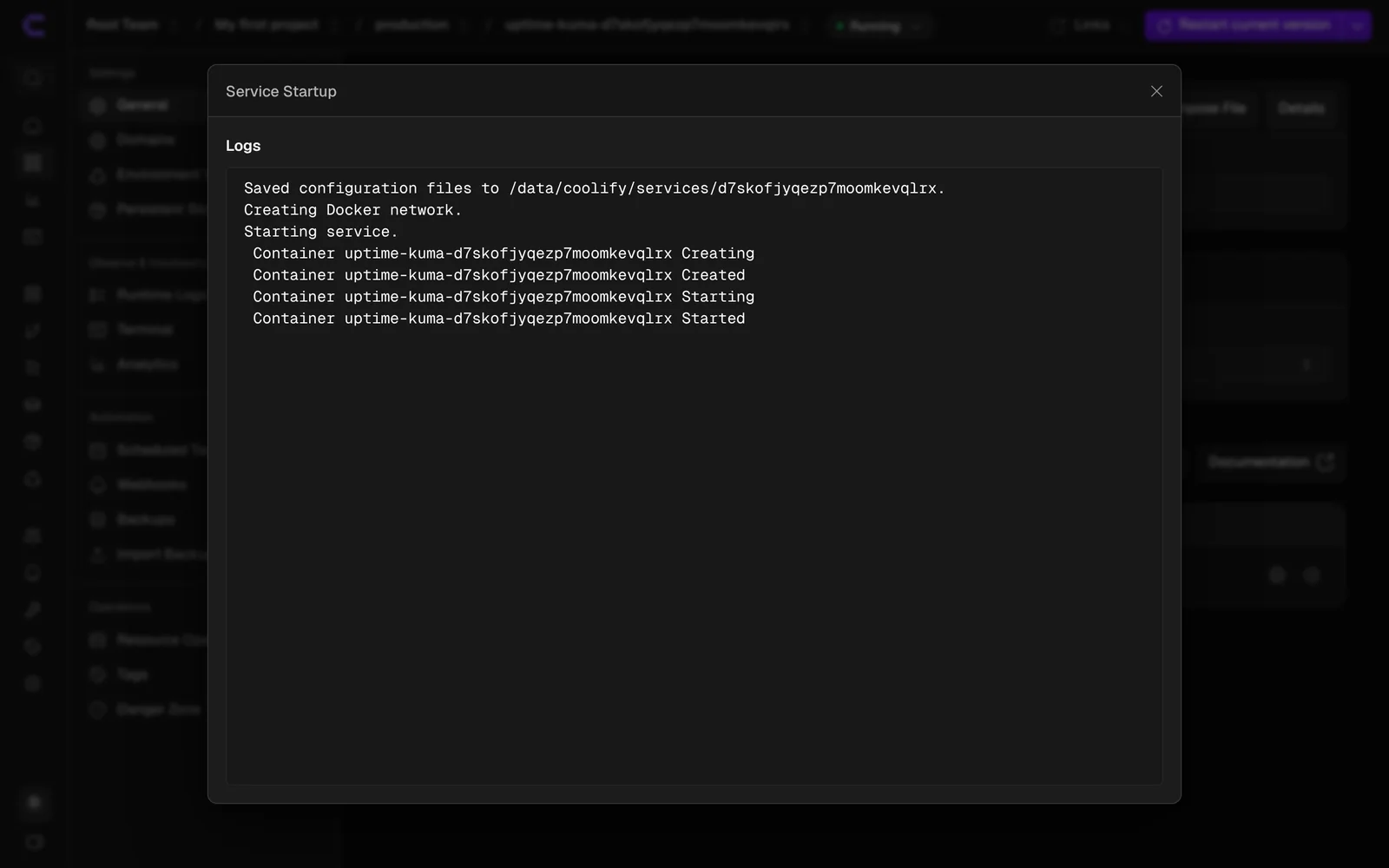
La primera vez verás también la descarga de la imagen, capa a capa. Coolify guarda el compose en /data/coolify/services/<id>/, crea una red de Docker para el servicio y levanta el contenedor.
En menos de un minuto el estado cambia:
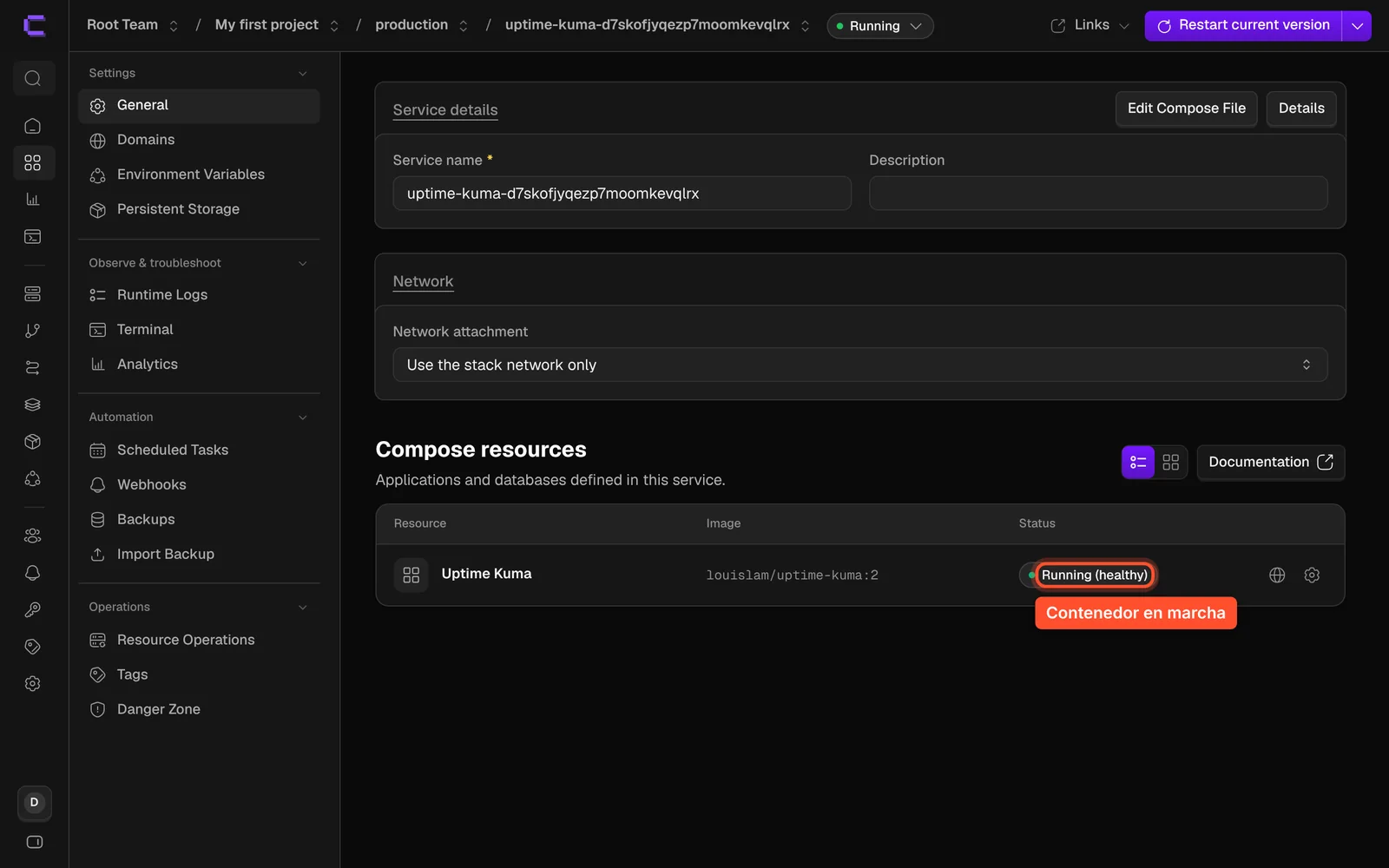
Running (healthy). El contenedor está arriba y pasa su healthcheck.

Tu segundo servicio
Despliega n8n desde el catálogo y ponlo a trabajar para ti
n8n está en el catálogo de Coolify a un clic. En esta masterclass verás cómo sacarle partido: workflows reales con scraping, RAG, un bot de Telegram con memoria y un MCP que te escribe los workflows.
Entrar a la masterclass →Masterclass en directo · 1h50min · 14 capítulos
¿Ya está? Casi.
¿Por qué tu servicio está en marcha pero no se puede abrir? 
Porque falta el proxy. Es fácil tropezar aquí justo después de instalar, y a nosotros nos pasó.
Coolify no expone cada contenedor en un puerto del servidor. Todo el tráfico entra por los puertos 80 y 443 a un Traefik (el contenedor coolify-proxy), que mira el dominio de cada petición y la manda al contenedor correcto. Si el proxy no está arrancado, tus servicios funcionan pero nadie puede llegar a ellos.
La pista está en la lista de servidores:
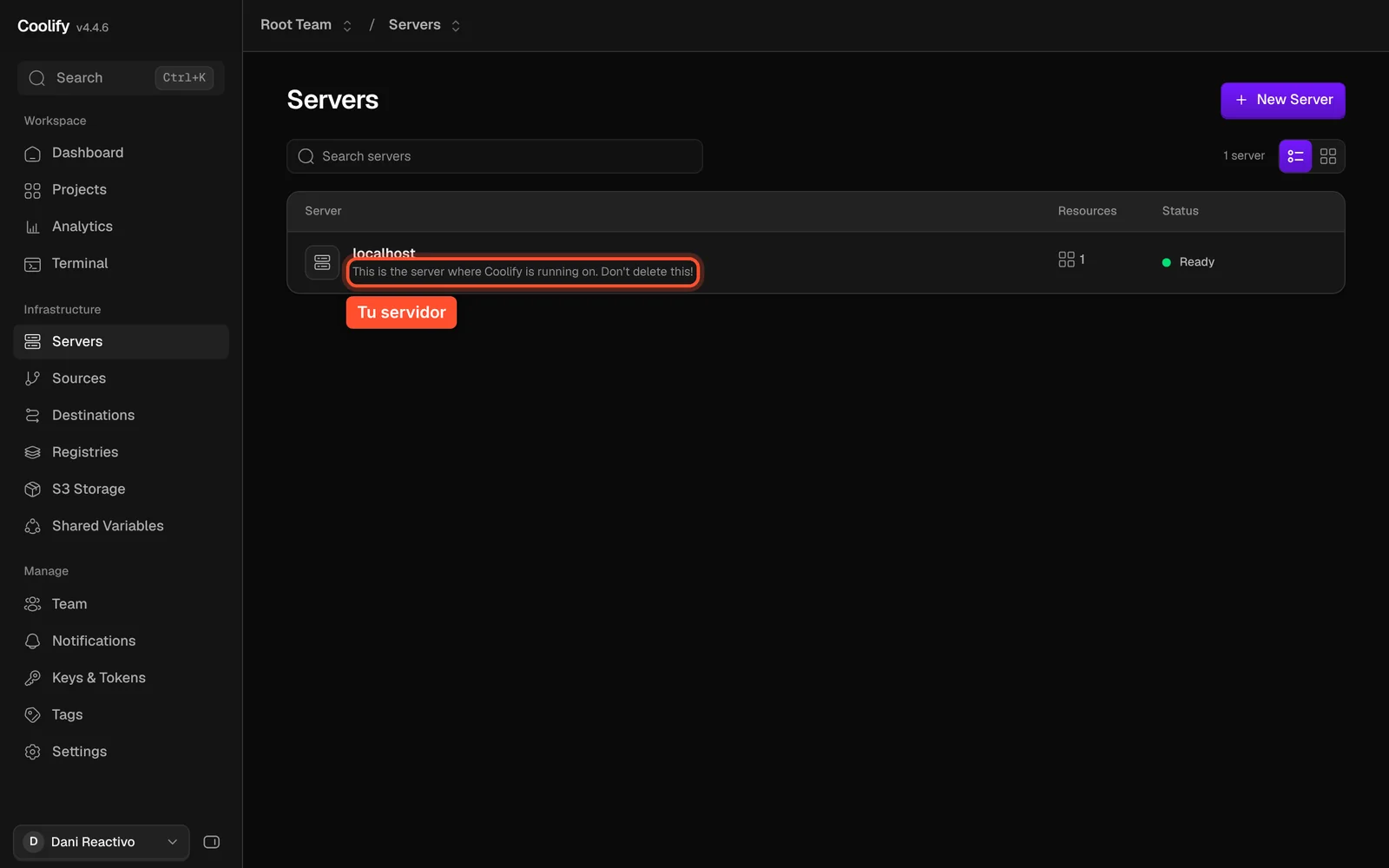
En nuestro caso el servidor aparecía con un aviso de Attention required, aunque su ficha general decía que todo estaba bien:
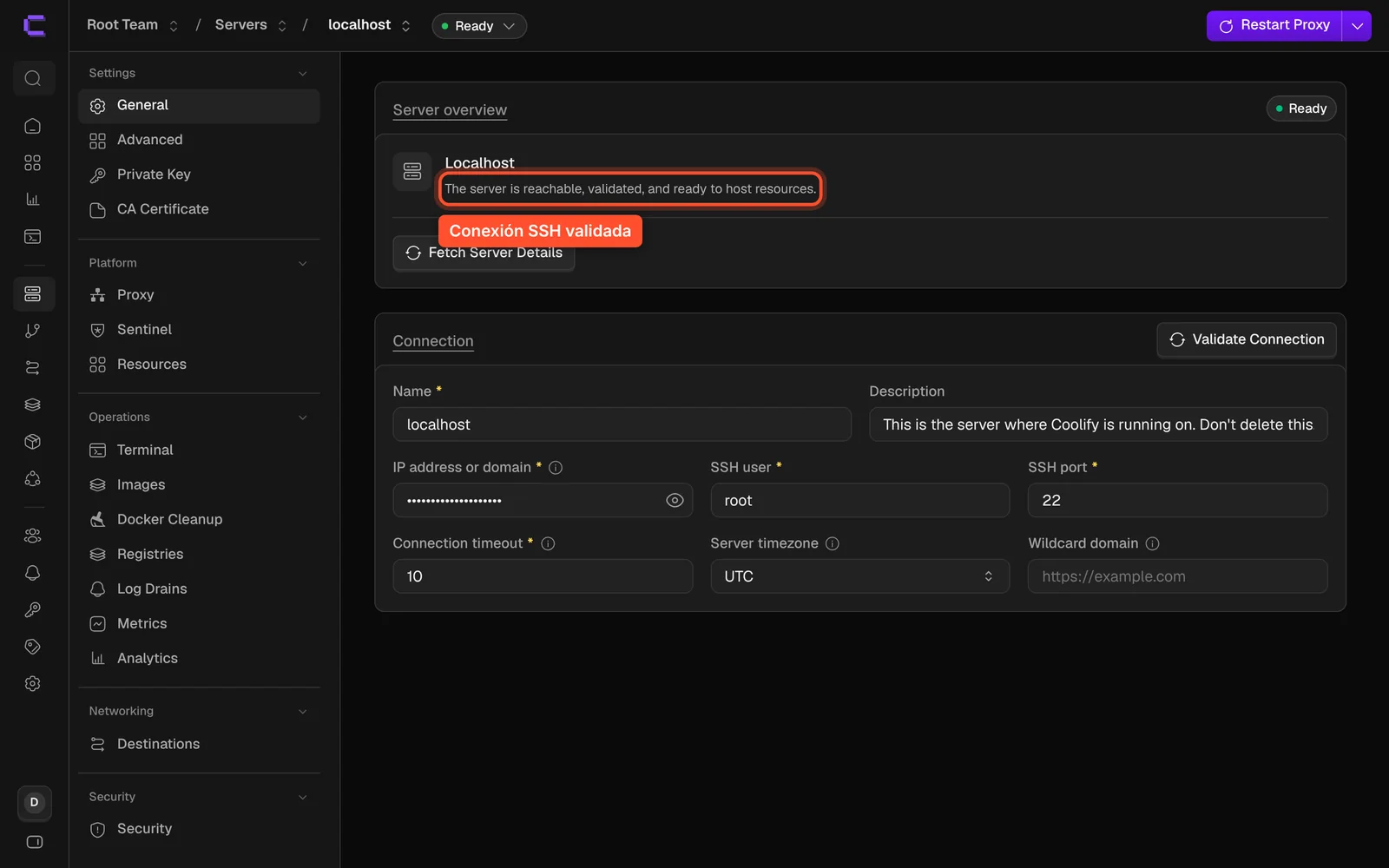
La conexión estaba validada. Lo que faltaba era el proxy. Ve a Servers → localhost → Proxy y pulsa Restart Proxy (te pide confirmación):
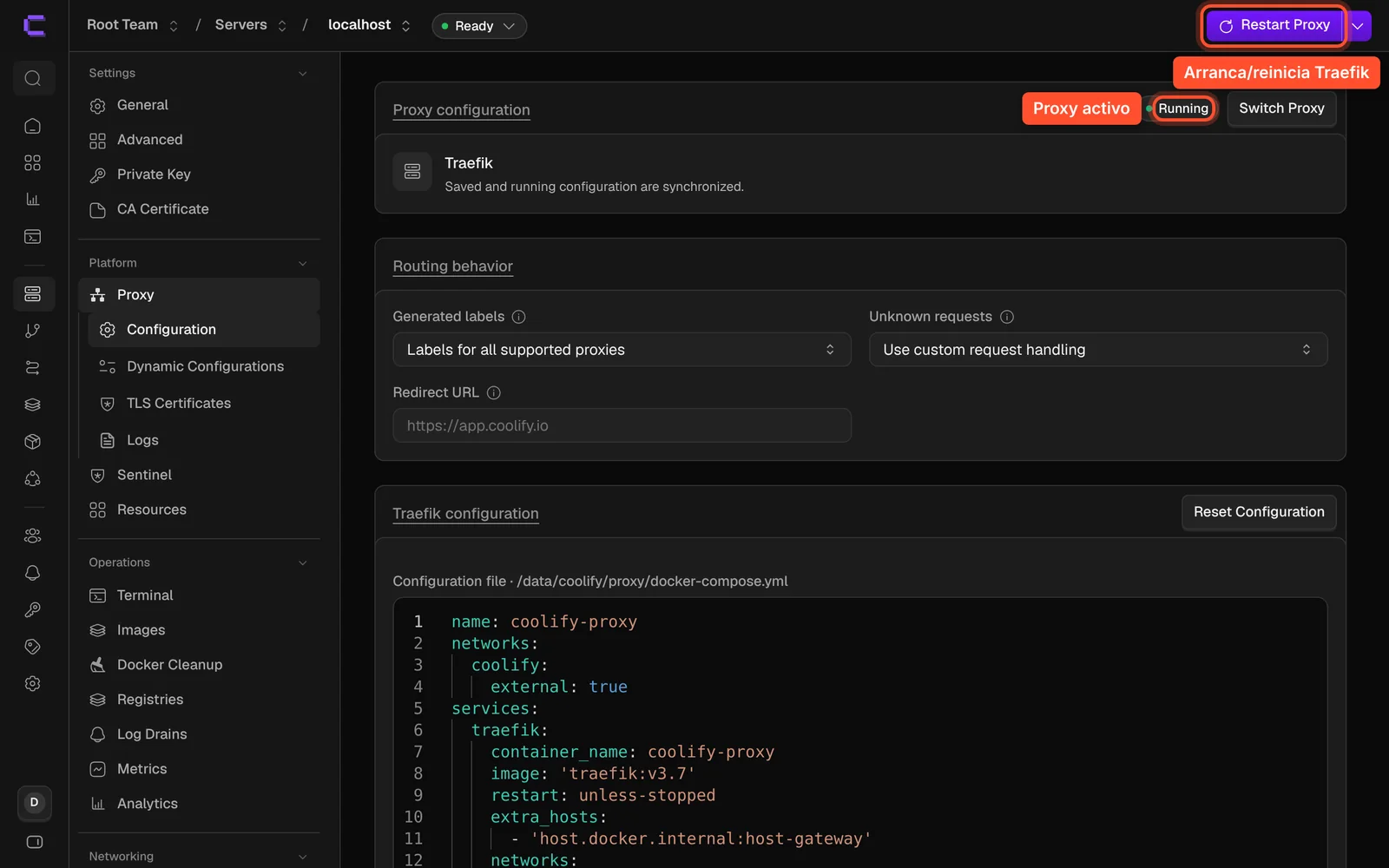
A los pocos segundos tendrás coolify-proxy con Traefik v3.7 escuchando en el 80 y el 443. En esa misma pantalla puedes ver y editar el docker-compose.yml del proxy, que vive en /data/coolify/proxy/.
💡 Si un servicio sale como Running pero su URL no carga, mira primero si el proxy está en marcha. Te ahorrará media hora de revisar el servicio equivocado.
¿Cómo funciona el dominio automático de sslip.io? 
En la pestaña Domains del servicio verás que Coolify ya le ha asignado una dirección sin que hicieras nada:
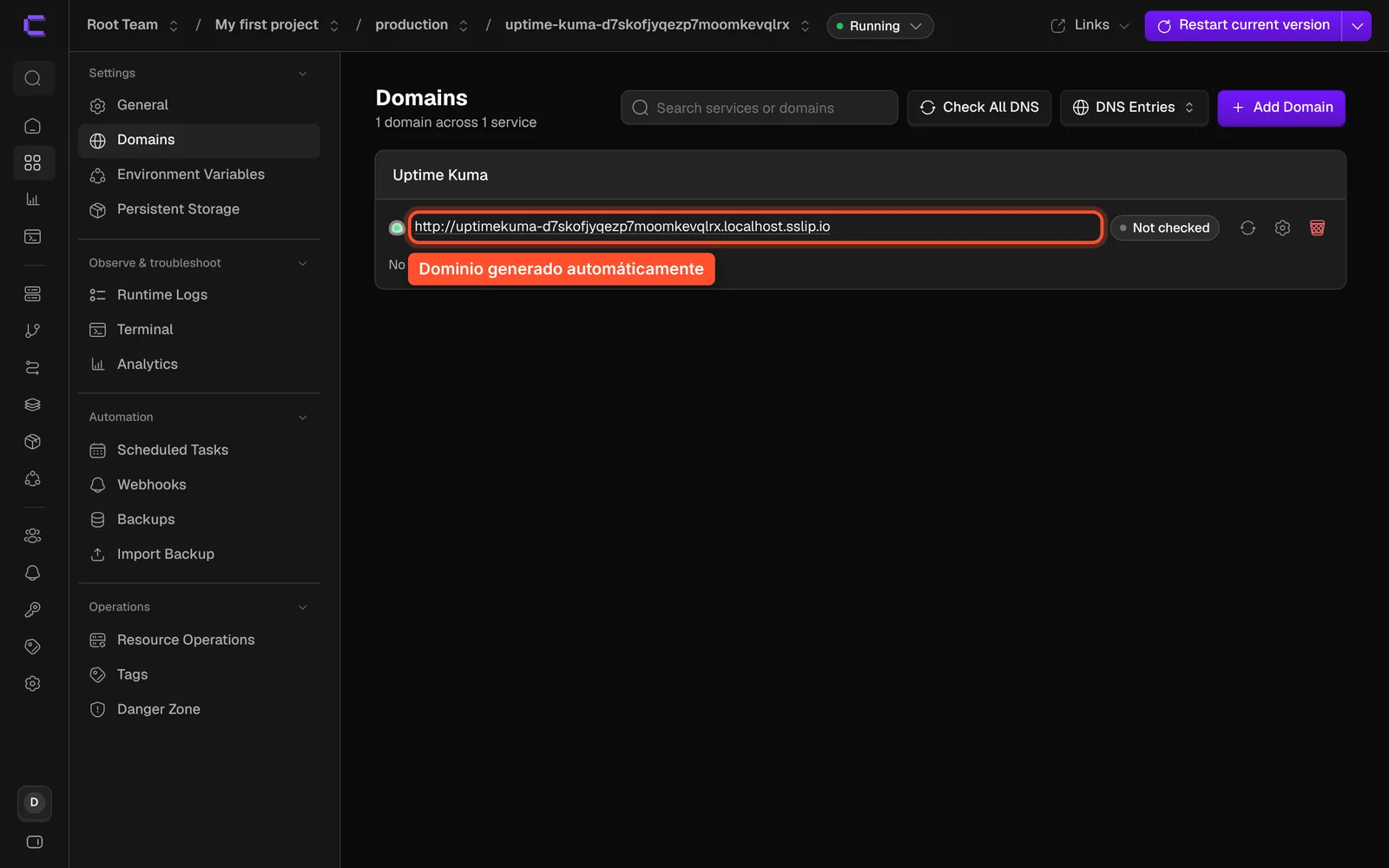
El dominio tiene esta forma:
http://uptimekuma-<id>.<ip-de-tu-servidor>.sslip.io
sslip.io es un servicio de DNS que devuelve la IP que lleva escrita el propio nombre. cualquier-cosa.1.2.3.4.sslip.io resuelve a 1.2.3.4. Así Coolify te da una URL que funciona al momento, sin tocar tu DNS, y Traefik sabe a qué contenedor mandar el tráfico por el nombre.
Con el proxy arrancado, abrimos esa URL y apareció el asistente de Uptime Kuma:
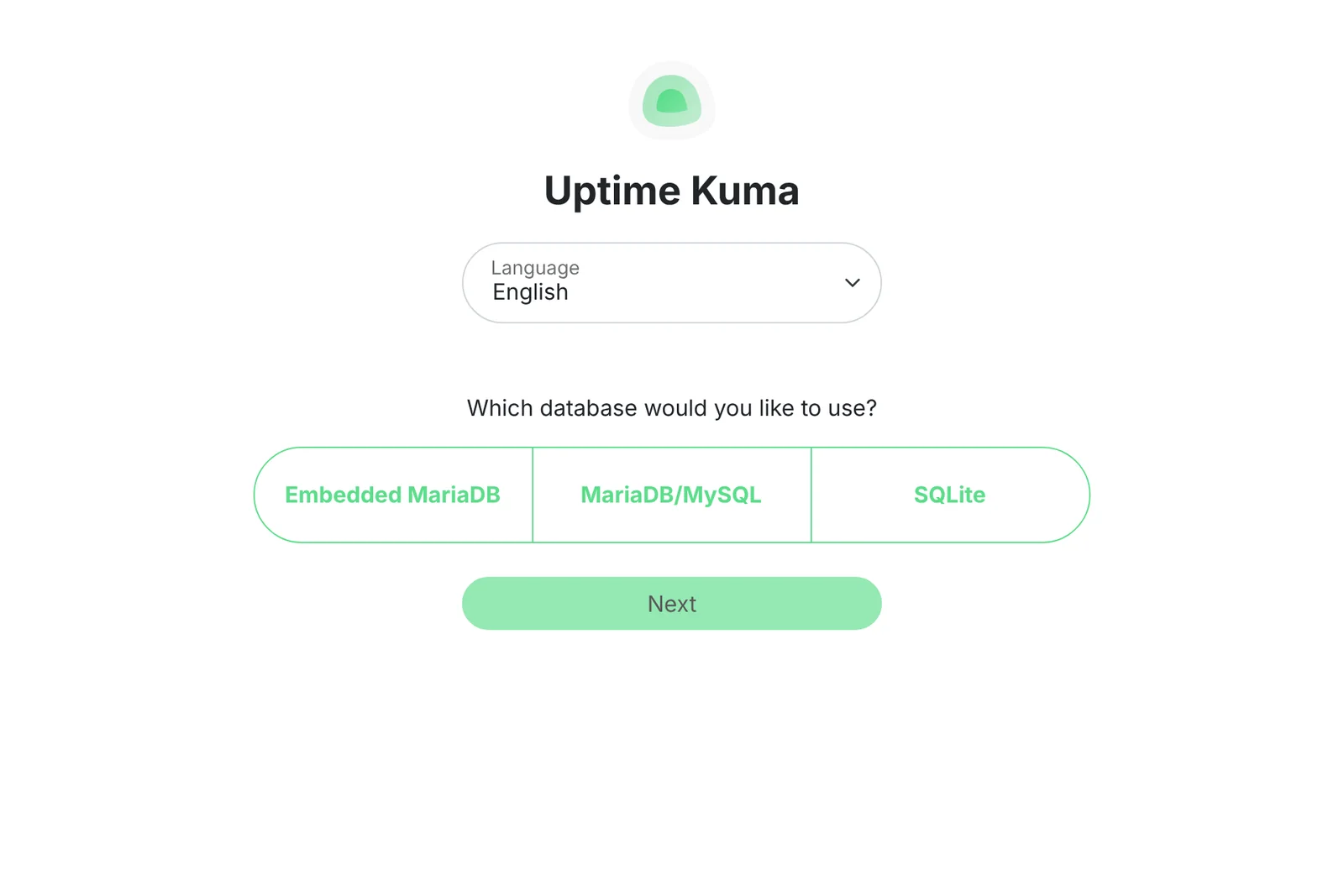
Uptime Kuma ya responde en su dominio y no has tenido que escribir ni un fichero de configuración.
Eso sí, los dominios de sslip.io son solo HTTP. La documentación pide no pasarlos a HTTPS, porque Let’s Encrypt limita el número de certificados de toda la zona compartida sslip.io y lo más probable es que te topes con ese límite. Sirven para probar, no para producción.
¿Cómo pones tu dominio y HTTPS con Let’s Encrypt? 
⚠️ Esta parte no la hemos podido probar: nuestro servidor de pruebas no tenía IP pública, y sin ella Let’s Encrypt no puede verificar el dominio. Lo que sigue está sacado de la documentación oficial de Coolify, no de nuestra instalación.
Para tener HTTPS con certificado automático necesitas tres cosas:
- Un registro DNS que apunte a tu servidor. Un registro A con la IP pública, por ejemplo
uptime.tudominio.com. - Los puertos 80 y 443 accesibles desde internet. Let’s Encrypt valida el dominio a través del proxy.
- Escribir el dominio con
https://en la pestaña Domains del servicio. Ese prefijo es lo que le dice a Coolify que pida el certificado.
Si quieres que cada aplicación nueva reciba un subdominio propio en lugar de uno de sslip.io, configura un dominio comodín en Servers → tu servidor → General → Wildcard Domain (por ejemplo https://apps.tudominio.com) y crea en tu DNS un registro comodín *.apps.tudominio.com hacia el servidor. Ojo: el comodín solo afecta a los dominios que se generen a partir de ese momento, no cambia los que ya están asignados.
Y para el propio panel, ve a Settings → General y pon la URL, por ejemplo https://coolify.tudominio.com, después de crear su registro DNS. La documentación pide no reutilizar para el panel un dominio que ya use una aplicación.
Con el panel detrás de su dominio ya puedes cerrar el 8000, el 6001 y el 6002.
Si te gusta tener tus proyectos bajo control, en la newsletter de cada domingo compartimos las herramientas que vamos probando y lo que aportan los +7.200 developers que participan.
Suscríbete gratis →¿Qué problemas te puedes encontrar al instalar Coolify? 
Nuestra instalación no fue limpia del todo. Estos son los fallos que vimos y lo que significan.
| Síntoma | Causa | Solución |
|---|---|---|
El instalador termina con Coolify container is not healthy after 60s |
En nuestro caso, el sistema no tenía IPv6 y el Nginx interno de Coolify intentaba escuchar en [::]:8080 |
Revisa docker logs coolify. Si ves Address family not supported by protocol, el problema es IPv6 |
Server is not reachable con la ayuda de ssh como error |
Servidor SSH apagado y campo User vacío | Arranca SSH, pon root y pulsa Check Again |
| El servicio está Running pero la URL no carga | El proxy Traefik no está arrancado | Servers → Proxy → Restart Proxy |
| El servidor sale con Attention required | Normalmente el mismo proxy parado | Igual que arriba |
| Conflicto en los puertos 80/443 | Otro servidor web (Nginx, Apache) ya los ocupa | Párralo o usa un servidor limpio |
Lo del IPv6 merece una línea más. Si tu proveedor te da un VPS con IPv6 desactivado en el kernel, el contenedor coolify puede quedarse en unhealthy en bucle. El log es muy claro (socket() [::]:8080 failed), así que si el instalador se queda esperando, docker logs coolify es lo primero que tienes que mirar.
🔑 Cuando algo falla en Coolify, el orden de diagnóstico es:
docker pspara ver qué está arriba,docker logsdel contenedor que falla, y la pestaña de logs del panel. Por debajo es Docker de toda la vida.
¿Cuánto consume Coolify en tu servidor? 
Lo medimos con docker stats con todo en marcha:
| Contenedor | Memoria |
|---|---|
coolify (panel) |
561 MB |
coolify-db (PostgreSQL) |
46 MB |
coolify-proxy (Traefik) |
20 MB |
coolify-redis |
10 MB |
| Total de Coolify | unos 640 MB |
uptime-kuma (el servicio desplegado) |
166 MB |
Unos 640 MB solo para la plataforma. Con el mínimo oficial de 2 GB te queda algo más de 1 GB para tus servicios, que da para unos cuantos pequeños pero no para compilar una aplicación Next.js grande en el mismo servidor.
En disco, la imagen de Coolify ocupa 863 MB, la de PostgreSQL 417 MB y la auxiliar que usa para los builds 652 MB. Cuenta con unos 2 GB solo de imágenes antes de desplegar nada.
¿Te sale a cuenta? Depende de lo que hagas con el resto.
Si vas a usarlo para dos servicios, quizá un docker-compose.yml bien escrito te baste. Si vas a ir sumando proyectos, bases de datos y side projects, esos 640 MB compensan: dejas de renovar certificados a mano y de entrar por SSH para leer logs.
¿Coolify, Openship o Dokku? 
Las tres son plataformas de despliegue autoalojadas, pero cada una tiene su estilo:
| Coolify | Openship | Dokku | |
|---|---|---|---|
| Interfaz principal | Panel web completo | CLI, panel y MCP | CLI |
| Dónde se construye la imagen | En el servidor (o en un servidor de builds) | En tu máquina | En el servidor |
| Servicios extra | Más de 280 de un clic | Bases de datos gestionadas (Postgres, Redis, Mongo, MySQL) | Plugins |
| Madurez | Alta, comunidad grande | Joven | Alta, veterano |
| Curva de entrada | Baja | Media | Media |
Coolify gana si quieres un panel y un catálogo grande sin tocar la terminal después de instalarlo. Si te preocupa que los builds tumben tu VPS, el enfoque de Openship tiene sentido. Y si lo tuyo es la terminal y git push, Dokku sigue siendo una opción sólida y ligera.
¿Cuándo merece la pena instalar Coolify? 
Merece la pena cuando tienes más de dos o tres cosas que mantener en un servidor y te cansa hacerlo a mano: una web, una API, su base de datos, un monitor, un n8n para automatizaciones o tu propia forja Git con Forgejo, que también está en el catálogo. Con el panel, los logs en un sitio, los backups programados y los certificados automáticos ahorras horas cada mes.
No tiene tanto sentido si tu servidor es pequeño (1 GB de RAM), si solo vas a desplegar una cosa o si ya tienes un flujo con Kubernetes o un PaaS gestionado que te funciona. Y si lo que publicas es una web estática o un proyecto pequeño, puede que te baste con alguno de los hostings gratuitos para developers sin mantener servidor.
Y una advertencia honesta: Coolify tiene acceso root a tu servidor y un panel expuesto a internet. Ponle un dominio con HTTPS, cierra los puertos que no uses, activa las actualizaciones (o hazlas tú con frecuencia) y guarda ese .env en un sitio seguro.
Lo demás es empezar. Coge ese VPS olvidado, ejecuta el instalador y despliega Uptime Kuma para vigilar tus propias webs. Es un buen primer servicio: con él ves cómo funciona todo y, de paso, te enteras cuando algo se cae.
¿Qué es lo primero que vas a desplegar tú?
TL;DR 
- 🚀 Coolify es un PaaS de código abierto (Apache 2.0, más de 63.000 estrellas) que convierte tu VPS en un Vercel o Heroku propio.
- 🔧 Se instala con un comando y 9 pasos automáticos; en nuestra prueba las imágenes bajaron en 24 segundos.
- ⚠️ Crea la cuenta root nada más instalar: el primero que rellena el formulario se queda con el servidor.
- 🧭 Si un servicio está Running pero no carga, el culpable suele ser el proxy Traefik parado: Servers → Proxy → Restart Proxy.
- 📦 La plataforma consume unos 640 MB de RAM; con 2 GB tienes margen para servicios pequeños.
Preguntas frecuentes 
¿Coolify es gratis? 
Sí. La versión autoalojada es gratis y de código abierto con licencia Apache 2.0, sin límite de usuarios, servidores ni aplicaciones. Solo pagas el servidor donde la instalas. Existe Coolify Cloud, una versión gestionada de pago, pero no es necesaria.
¿Qué requisitos mínimos necesita Coolify? 
La documentación oficial pide 2 núcleos de CPU, 2 GB de RAM y 10 GB de disco libres, en Linux con arquitectura amd64 o arm64. Puede arrancar con menos, pero no se recomienda. En nuestra medición la plataforma usa unos 640 MB de RAM.
¿En qué sistemas operativos se puede instalar Coolify? 
Solo en Linux: Debian, Ubuntu LTS (20.04, 22.04 y 24.04), la familia Red Hat (CentOS, Fedora, AlmaLinux, Rocky), SUSE, Arch, Alpine y Raspberry Pi OS de 64 bits. En versiones de Ubuntu que no son LTS se recomienda la instalación manual.
¿Qué puertos necesita Coolify? 
El 22 (SSH), el 8000 (panel), el 6001 y el 6002 (tiempo real y terminal web), y el 80 y el 443 para el proxy. Cuando el panel funciona detrás de un dominio, puedes cerrar el 8000, el 6001 y el 6002.
¿Cómo se instala Coolify? 
Con curl -fsSL https://cdn.coollabs.io/coolify/install.sh | sudo bash como root o con sudo. El script instala Docker si falta, configura el demonio, descarga las imágenes y arranca el panel en el puerto 8000. Después creas la cuenta de administrador desde el navegador.
¿Por qué Coolify dice “Server is not reachable” en mi propio servidor? 
Porque Coolify gestiona incluso su propio servidor por SSH. Comprueba que el servicio SSH está activo, que la clave pública de Coolify está en /root/.ssh/authorized_keys, que PermitRootLogin no está en no y que el usuario del formulario es root. Luego pulsa Check Again.
¿Por qué mi aplicación en Coolify está en marcha pero no abre? 
Lo más habitual es que el proxy (Traefik) no esté arrancado. Ve a Servers, elige tu servidor, entra en Proxy y pulsa Restart Proxy. Comprueba también que los puertos 80 y 443 están abiertos.
¿Qué es el dominio sslip.io que genera Coolify? 
Es un dominio que resuelve a la IP que lleva escrita en el nombre. Coolify lo usa para darte una URL funcional sin tocar tu DNS. Solo funciona por HTTP y es para pruebas; para producción usa tu propio dominio con HTTPS.
¿Coolify configura HTTPS automáticamente? 
Sí, con Let’s Encrypt, si el dominio apunta a tu servidor, los puertos 80 y 443 son accesibles y escribes el dominio con https:// en la configuración del recurso. El proxy pide y renueva el certificado sin que tengas que hacer nada más.
¿Qué diferencia hay entre Coolify y Dokku? 
Coolify ofrece un panel web completo y un catálogo de más de 280 servicios de un clic. Dokku se maneja por línea de comandos con git push y plugins, y consume menos recursos. Coolify es más cómodo para empezar; Dokku es más ligero.
Fuentes 
- Documentación de instalación de Coolify: requisitos, sistemas soportados, instalación desatendida y avisos de seguridad.
- Guía de firewall de Coolify: puertos necesarios y cuáles cerrar con dominio.
- Dominios en Coolify: HTTPS automático, dominio comodín, dominio del panel y limitaciones de sslip.io.
- Repositorio de Coolify en GitHub: descripción del proyecto, licencia y estrellas.
- Uptime Kuma en GitHub: el monitor de disponibilidad que desplegamos.
🧨 Última oprtunidad para recibir la dinamita que mereces sobre programación con IA el próximo domingo: Suscríbete gratis a Web Reactiva en https://webreactiva.com/newsletter


Escrito con la ayuda de la IA generativa de Claude, fuentes fidedignas y con un human in the loop:
Dani Primo.
12 recursos para developers cada domingo en tu bandeja de entrada
Además de una skill práctica bien explicada, trucos para mejorar tu futuro profesional y una pizquita de humor útil para el resto de la semana. Gratis.