herdr: varios agentes de IA en la terminal, guía con capturas
(actualizado )
Tabla de contenidos
Tienes Claude Code refactorizando en una pestaña, otro Claude escribiendo tests en otra y un tercer agente persiguiendo un bug. Uno lleva diez minutos esperando que le digas «sí». Otro terminó hace rato. Tú no lo sabes porque estabas mirando la tercera pestaña.
herdr existe para eso. Es un multiplexor de terminal, como tmux, pero sabe qué hay dentro de cada panel: si el agente trabaja, si te espera o si ha terminado. Y te lo pinta con un punto de color en una barra lateral.
Lo he instalado, he puesto dos agentes de Claude Code a trabajar a la vez sobre un proyecto pequeño y te enseño cada pantalla.
En este artículo vas a ver:
- Qué es herdr y qué problema resuelve
- En qué plataformas funciona y qué agentes reconoce
- Cómo instalarlo y conectar tus agentes
- Un tutorial paso a paso con capturas: dos agentes, un worktree y una sesión que sobrevive a un reinicio
- Cómo controlarlo desde scripts y desde los propios agentes
- Cuándo te compensa frente a tmux, Paseo, T3 Code u Orca
¿Qué es herdr y para qué sirve? 
herdr es un multiplexor de terminal escrito en Rust que reconoce a los agentes de código que corren en cada panel y te dice en qué estado está cada uno. Corre dentro del terminal que ya usas (iTerm2, Ghostty, Kitty, Windows Terminal…), es un único binario sin Electron y tiene licencia Apache-2.0.
El proyecto ha crecido muy rápido. Salió en marzo de 2026, en junio llegó a portada de Hacker News y a lo más alto de los trending de GitHub, y en octubre supera las 44.000 estrellas, según el contador público del propio proyecto. Lo empezó Can Celik en solitario. En agosto entró en Y Combinator y en septiembre anunció una ronda semilla de 6 millones de dólares liderada por Bessemer. En la versión 0.8.0 pasó de AGPL a Apache-2.0 y el repositorio se movió a herdrdev/herdr.
La pieza que lo explica todo es su arquitectura cliente-servidor. Un servidor en segundo plano es el dueño de los terminales reales. Lo que ves en pantalla es un cliente que se engancha a ese servidor. Por eso puedes cerrar la ventana, cortar el SSH o apagar la tapa del portátil (si el servidor vive en otra máquina) y los agentes siguen trabajando.
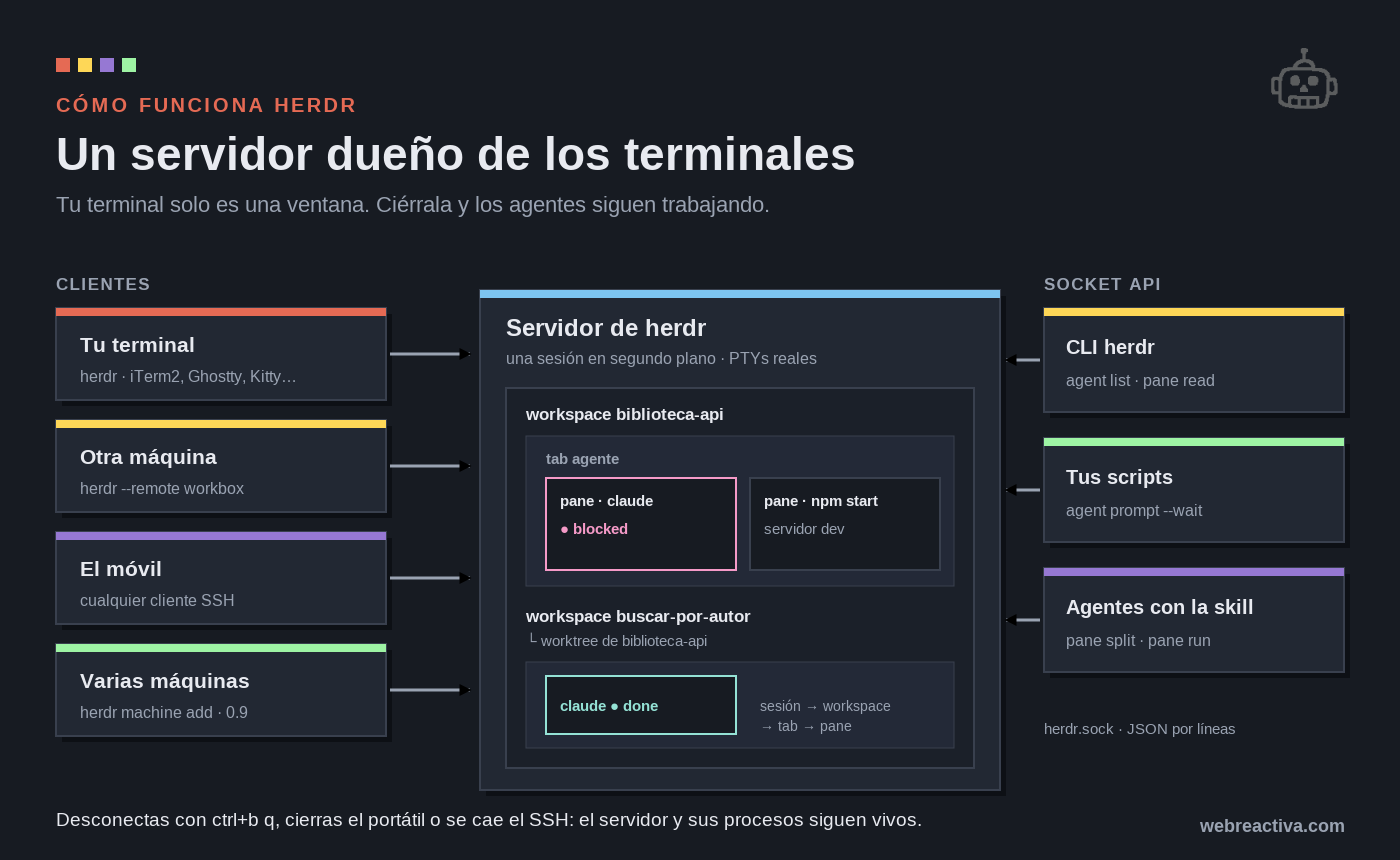
herdr no trae modelo ni agente propio. Lanzas claude, codex, opencode o el que uses, como siempre, dentro de un panel. herdr no lo envuelve ni lo sustituye: es dueño de su terminal y lee lo que pasa en él.
¿Para qué sirve en el día a día? Para cuatro cosas:
- Saber quién te necesita sin entrar a mirar. La barra lateral marca qué agente espera tu permiso, cuál trabaja y cuál ha terminado.
- Trabajar con varios agentes en paralelo. Un workspace por proyecto o por tarea, con worktrees de git para que no se pisen.
- Dejar el trabajo corriendo. Te desconectas, vuelves desde otra terminal o desde el móvil y todo sigue donde estaba.
- Automatizar. Todo se controla desde un CLI y una API de socket, y los propios agentes pueden usarlos.
🔑 La diferencia con tmux no está en dividir paneles ni en mantener sesiones vivas. Eso tmux lo hace muy bien. Está en que herdr sabe qué paneles tienen un agente y en qué estado está cada uno.
Si tu problema es parecido pero en Mac y con app nativa, cmux ataca lo mismo desde otro ángulo. Y si conoces el patrón de las cinco sesiones numeradas de Boris Cherny, herdr es la versión que no depende de las notificaciones del sistema.

herdr te dice qué hace cada agente; el método le dice qué construir
Recorres un ciclo completo de Spec Driven Development con OpenSpec sobre un proyecto real. Es la forma de que cada agente que lanzas en herdr sepa qué tiene que hacer antes de empezar.
Entra en el curso gratis →¿En qué plataformas funciona herdr? 
herdr tiene binarios estables para Linux, macOS y Windows, y se instala con un script, Homebrew, mise, Nix o descargando el binario. Windows es estable desde la versión 0.8.2, con algunas limitaciones documentadas.
Esta tabla resume la página de instalación para la versión 0.9.5, publicada el 14 de octubre de 2026:
| Plataforma | Cómo se instala | Notas |
|---|---|---|
| Linux (x86_64 y ARM64) | Script, Homebrew, mise, Nix o binario | Soporte completo |
| macOS (Apple Silicon e Intel) | Script, Homebrew, mise, Nix o binario | Soporte completo |
| Windows x86_64 | Script de PowerShell o zip | Sin attach directo ni live handoff; plugins en preview |
| Windows ARM64 | Build x86_64 con emulación | Igual que Windows x86_64 |
| Móvil | Cualquier cliente SSH | No hay app: te conectas a la máquina donde corre herdr |
No hay app de escritorio ni web propia. herdr vive en la terminal y todo lo demás (el móvil, otra máquina) llega por SSH. Si te gusta la idea de no salir de ahí, hasta Slack tiene un cliente de terminal llamado slk. La comunidad sí ha publicado clientes web y móviles como plugins, pero no son oficiales.
¿Qué agentes reconoce? 
La página de agentes distingue dos grupos. Los que herdr detecta leyendo la pantalla: Claude Code, Codex, GitHub Copilot CLI, Cursor Agent CLI, OpenCode, Pi, OMP, Droid, Devin CLI, Kimi Code CLI, Kilo Code CLI, Hermes Agent, Qoder CLI, Qwen Code, Letta Code, MastraCode, Grok CLI, Antigravity CLI, Amp, Kiro CLI y Maki. Gemini CLI y Cline también, aunque menos probados.
Y los que informan de su estado por su cuenta, sin instalar nada: Command Code, Crush, Kiro CLI, Muse Code de Meta y Prime Agent.
Cualquier otro programa de terminal funciona como un panel normal. Lo único que pierdes es el punto de estado.
⚠️ Si usas tmux dentro de un panel de herdr, herdr solo ve
tmuxy deja de reconocer a los agentes que corren dentro. Si tu shell abre tmux automáticamente, añade una condición para no hacerlo cuando exista la variableHERDR_ENV.
¿Cómo se instala herdr? 
Con un comando en Linux y macOS. Después conviene instalar la integración de tu agente desde los ajustes. No hace falta configurar nada más para empezar.
Opción 1: el script oficial 
curl -fsSL https://herdr.dev/install.sh | sh
El script detecta tu sistema y tu arquitectura, descarga el binario de la última versión estable, comprueba su SHA-256 y lo deja en ~/.local/bin/herdr. Si prefieres no ejecutar un script remoto, puedes hacer lo mismo a mano: descarga herdr-linux-x86_64 (o el de tu plataforma) desde las releases de GitHub, comprueba el checksum que publica herdr.dev/latest.json y muévelo a tu PATH. Es lo que hice para este artículo.
Opción 2: Homebrew o mise 
# Homebrew (macOS y Linux)
brew install herdr

# mise
mise use -g herdr
Opción 3: Windows o Nix 
# Windows, en PowerShell
powershell -ExecutionPolicy Bypass -c "irm https://herdr.dev/install.ps1 | iex"
# Nix (compila desde el código)
nix run github:herdrdev/herdr/v0.9.5
Para actualizar, herdr update (solo si lo instalaste con el script; Homebrew, mise y Nix se actualizan por su lado). Y para comprobar que todo está en su sitio:
herdr --version
herdr status
Conecta tu agente: las integraciones 
La primera vez que arrancas herdr aparece una pantalla de bienvenida que te recuerda lo básico: se usa con el ratón, ctrl+b es el prefijo como en tmux y ? enseña los atajos. Al continuar te lleva a Settings → integrations, con la lista de agentes que herdr encuentra en tu PATH:
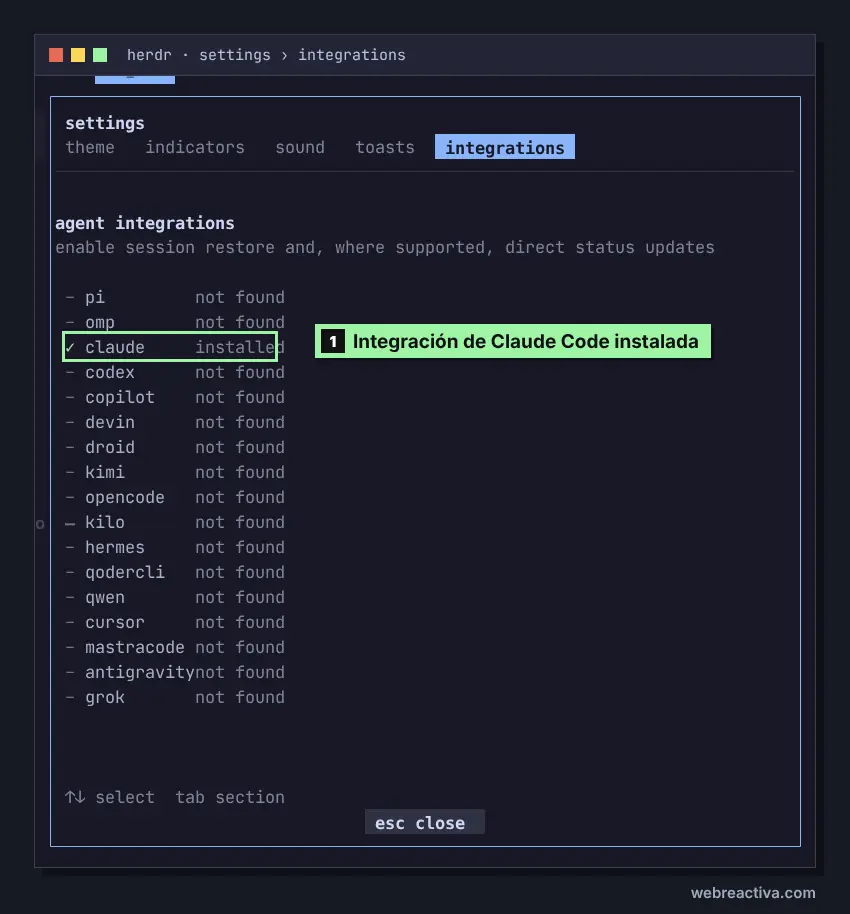
Pulsas Enter sobre el agente y listo. También se hace desde la terminal:
herdr integration install claude
herdr integration status
¿Qué hace exactamente? En el caso de Claude Code, copia un script en ~/.claude/hooks/ y añade un hook SessionStart a tu ~/.claude/settings.json. Ese hook le dice a herdr en qué sesión de Claude está cada panel, y no hace nada si Claude no corre dentro de herdr.
Ese dato es el que permite que herdr relance la conversación tras reiniciar el servidor. El estado de Claude (trabajando, esperando…) sigue viniendo de leer la pantalla. Hay seis agentes cuya integración además informa del estado directamente: Pi, OMP, Kimi Code CLI, OpenCode, Kilo Code CLI y MastraCode.
🛡️ Instalar una integración modifica la configuración de tu agente (en Claude Code, el
settings.jsonde tu usuario). Si gestionas esos ficheros con dotfiles, revisa el cambio antes de hacer commit. Para quitarla:herdr integration uninstall claude.
Instalar herdr es la parte fácil; lo difícil es decidir cuántos agentes merece la pena lanzar a la vez y para qué. Cada domingo, +7.500 developers compartimos en la newsletter lo que nos funciona con la IA en el día a día. Gratis, desde 2018.
Quiero esa dinamita 🧨Tutorial: dos agentes en paralelo con herdr paso a paso 
El flujo básico es abrir herdr en tu repo, lanzar un agente por tarea (en worktrees si van a tocar código a la vez) y dejar que la barra lateral te diga a dónde ir. Para probarlo monté biblioteca-api, una API mínima de préstamos de libros en Node con tres libros de ejemplo y un test. Todo lo que ves en las capturas pasó en esa sesión, con herdr 0.9.5 y Claude Code 2.1 en Linux.
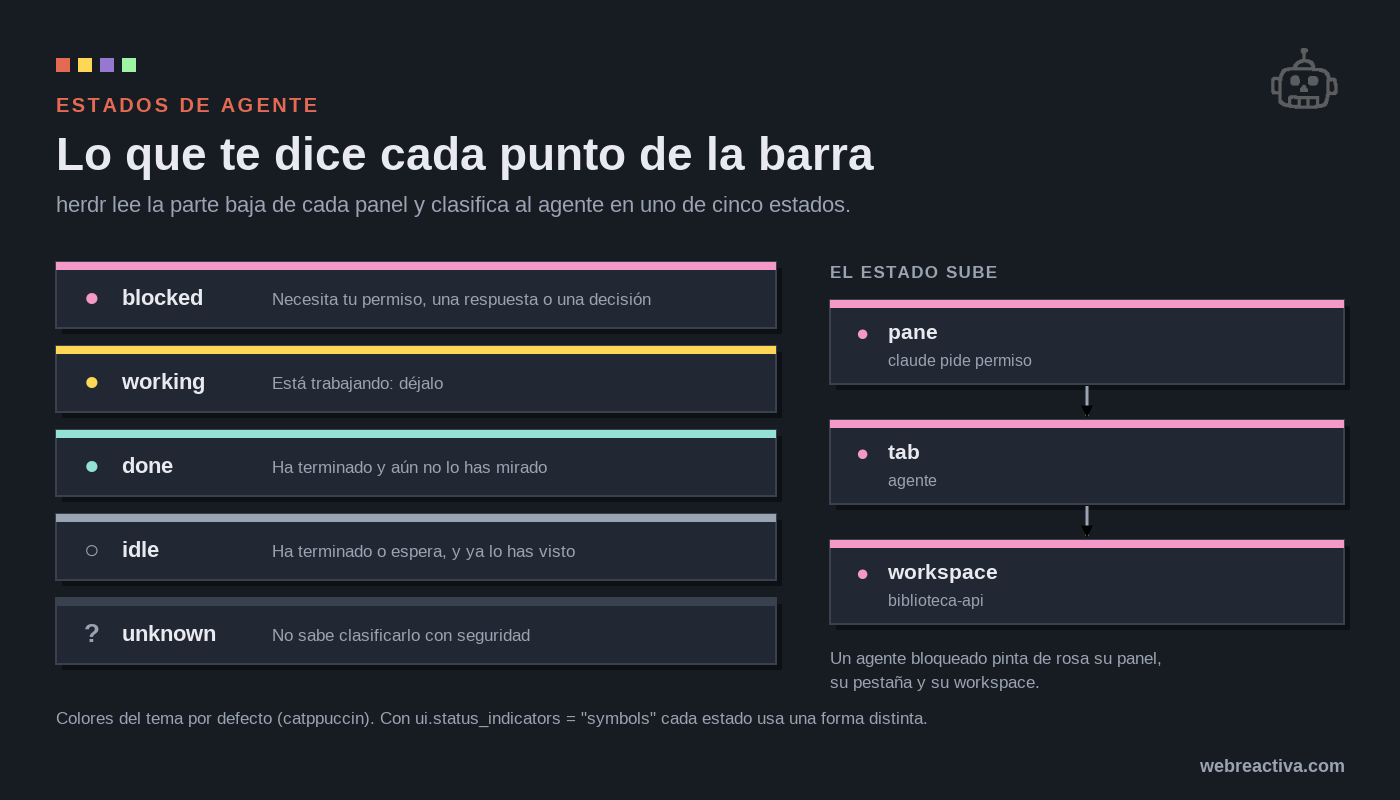
Antes de empezar, el mapa de colores, que vas a ver en todas las capturas:
Paso 1: arranca herdr en tu proyecto 
cd ~/proyectos/biblioteca-api
herdr
herdr levanta el servidor (o se engancha al que ya existe) y abre un workspace con el nombre de la carpeta y su rama. En la barra lateral verás dos secciones: spaces, con tus workspaces, y agents, con los agentes que vaya reconociendo.
La jerarquía es sesión → workspace → tab → pane. Un workspace por repo o por tarea, pestañas para separar vistas (agente, logs, review) y paneles, que son terminales de verdad.
Quería tener el servidor de desarrollo a la vista, así que dividí la pantalla con ctrl+b y luego - (panel abajo) y lancé npm start en el panel nuevo. Con ctrl+b + k vuelves al panel de arriba. También puedes hacer clic: herdr está pensado para usarse con ratón, incluido arrastrar los bordes para redimensionar.
Paso 2: lanza el agente y dale una tarea 
En el panel de arriba escribí claude y le pedí esto:
Añade POST /libros/:id/prestamo: marca el libro como prestado y devuelve
409 con JSON si ya lo estaba. Añade tests y ejecuta npm test.
En cuanto Claude empezó a leer ficheros, apareció en la sección agents con un punto amarillo (working). Y al proponer un comando que necesitaba mi permiso, el punto se volvió rosa (blocked). También se puso rosa el workspace entero en spaces: el estado sube del panel a la pestaña y de la pestaña al workspace.
Paso 3: abre un worktree para el segundo agente 
Dos agentes editando el mismo checkout acaban pisándose. herdr crea worktrees de git con ctrl+b + shift+g:
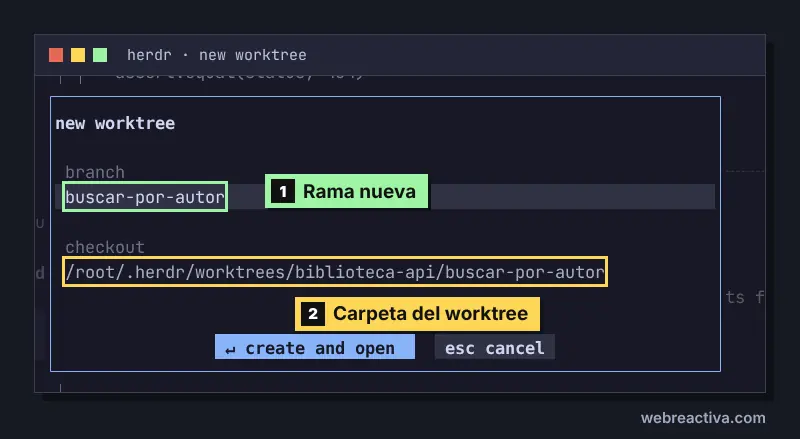
herdr propone un nombre aleatorio (rapid-field-6856 en mi caso). Lo cambié por buscar-por-autor. Al pulsar Enter crea la rama, el checkout en ~/.herdr/worktrees/biblioteca-api/buscar-por-autor y un workspace nuevo colgado del workspace del repo en la barra lateral. Si lo compruebas desde git:
/root/proyectos/biblioteca-api                          ab06298 [main]
/root/.herdr/worktrees/biblioteca-api/buscar-por-autor  ab06298 [buscar-por-autor]
En ese workspace lancé un segundo Claude Code, esta vez con Haiku 5.5, y otra tarea:
Añade GET /libros?autor=texto que filtre por autor sin distinguir
mayúsculas. Añade un test y ejecuta npm test.
Volví al primer workspace con un clic. Así se veía la barra lateral:
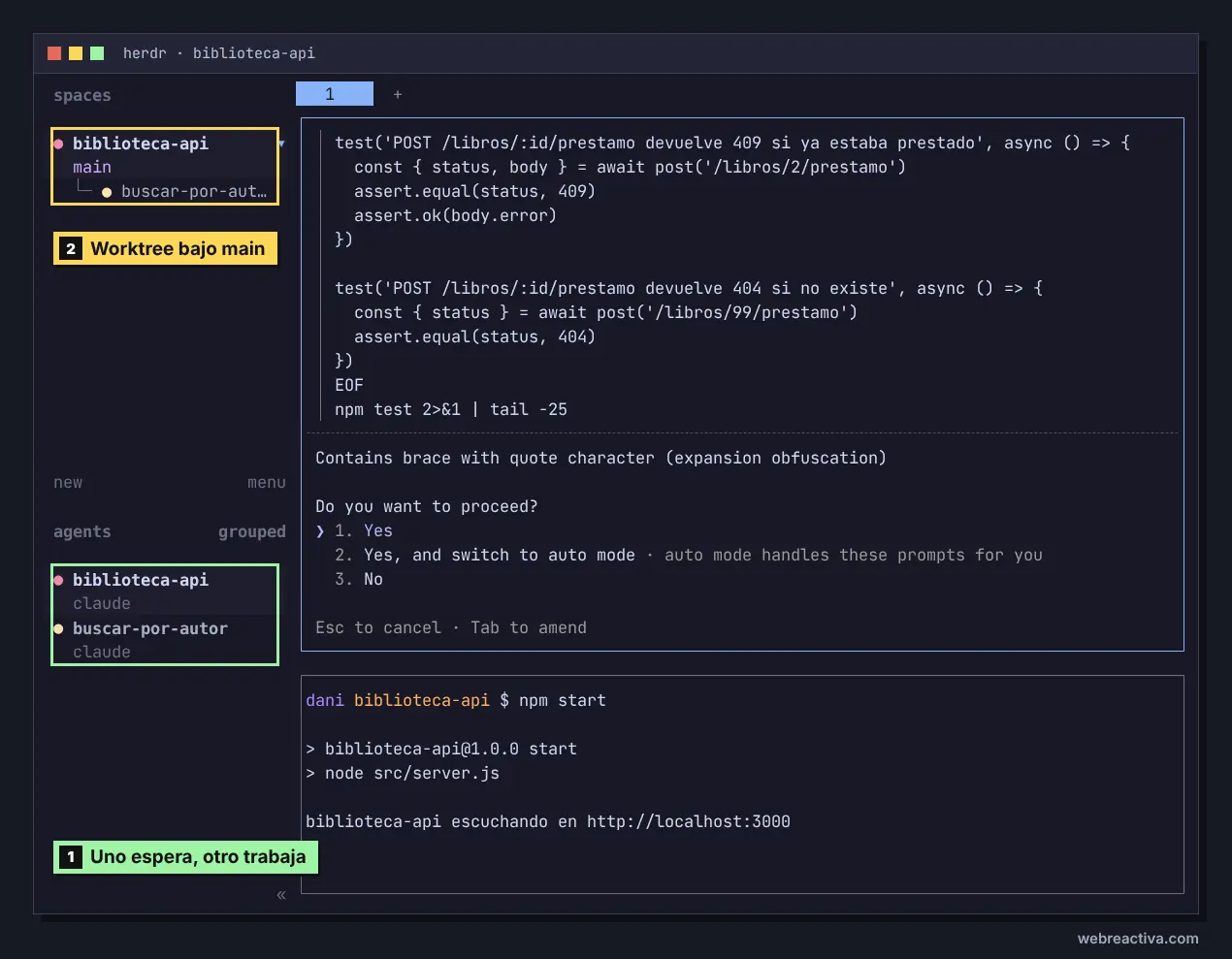
Estás mirando un agente y sabes, sin cambiar de pestaña, que el otro sigue a lo suyo.
Paso 4: ve donde haga falta 
Cuando el agente del worktree terminó, su punto pasó a turquesa (done): ha acabado y todavía no lo he mirado. El de main seguía en rosa, esperando mi «sí».
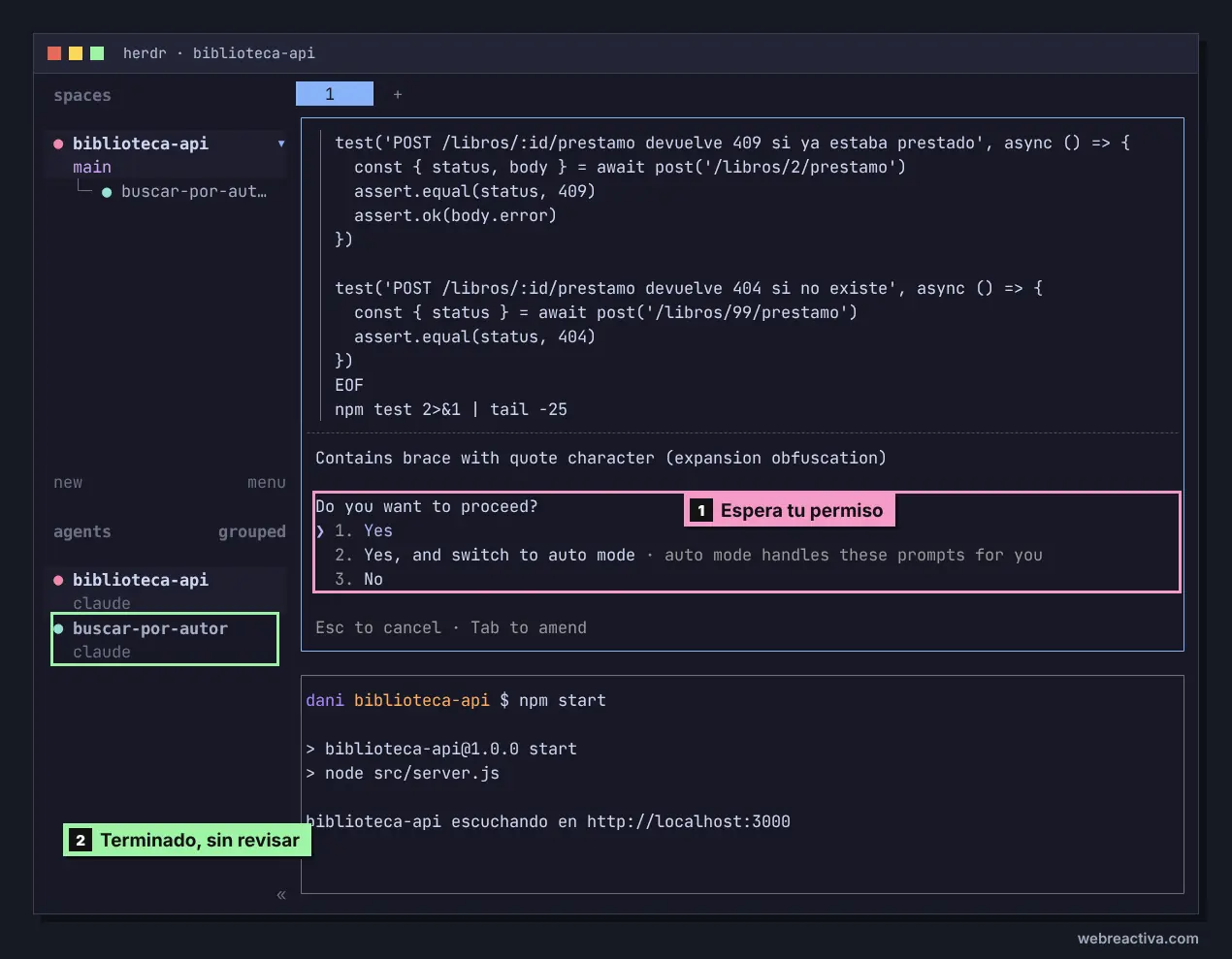
Ese es el uso real de herdr. No miras los paneles uno a uno: miras los puntos y vas al que te necesita. Aprobé el comando, Claude ejecutó los tests y el punto volvió a amarillo.
Con muchos agentes, ctrl+b + g abre un selector para saltar a cualquiera, y dentro puedes filtrar por estado con b (bloqueados), w (trabajando), i (en reposo) o d (terminados).
💡 «Bloqueado» es estricto: herdr solo lo marca cuando reconoce un diálogo de permiso o una pregunta. Si un agente te pregunta algo con un formato que herdr no conoce, puede salir como idle. La documentación lo dice claro: que un agente esté en reposo no significa que puedas aprobar nada sin leer.
Paso 5: revisa lo que ha hecho cada agente 
El agente del worktree resumió su trabajo y avisó de un límite que yo no había pedido que mirara:
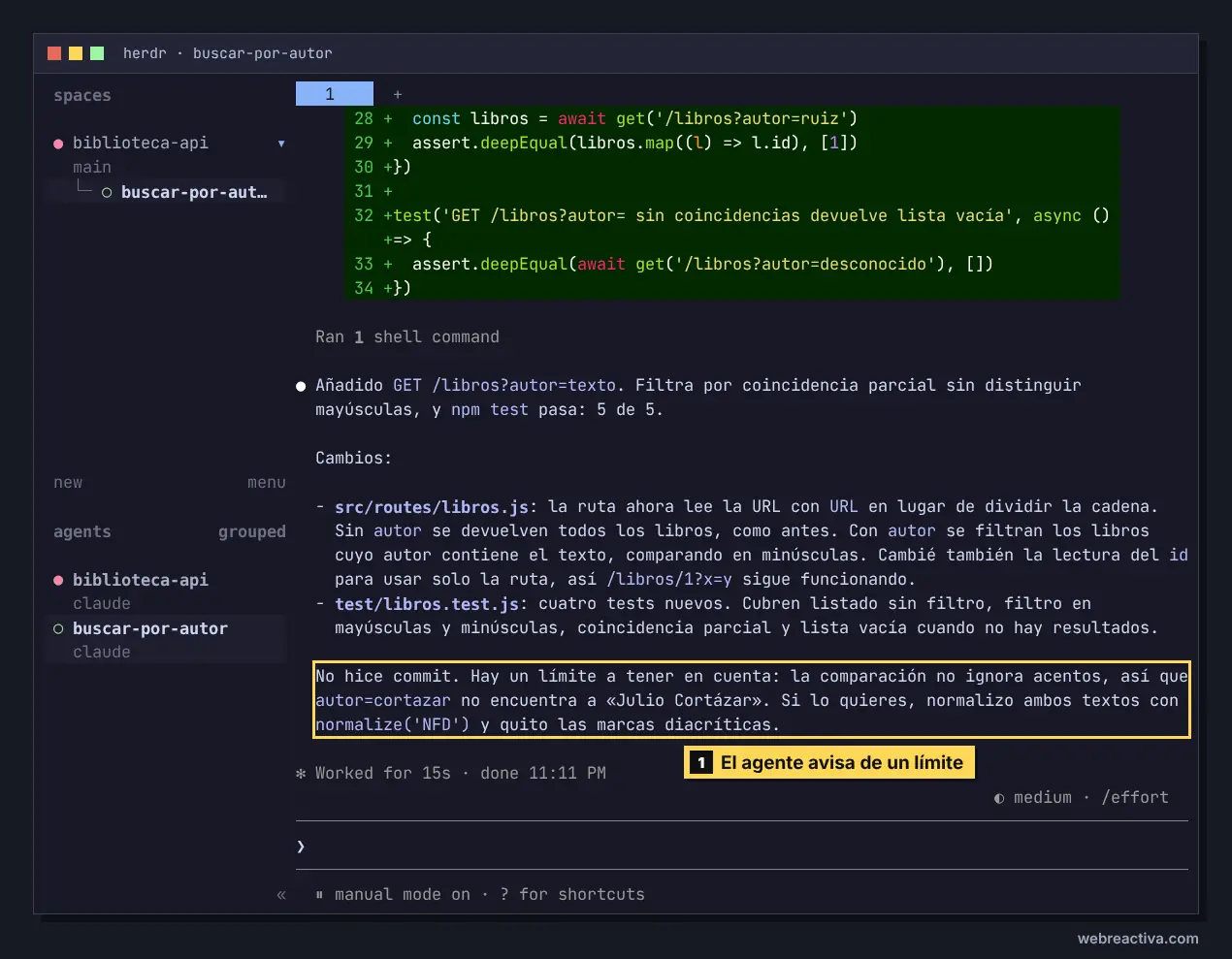
herdr no tiene vista de diff propia. Revisas como siempre: con el resumen del agente, con git diff en otro panel o con tu editor sobre la carpeta del worktree. Su propia página de comparación lo reconoce: el flujo de worktrees y revisión de diffs no es su núcleo, se combina con él.
En el workspace de main, el primer agente terminó con cuatro tests en verde. Reinicié el servidor del panel de abajo e hice unas peticiones con curl:
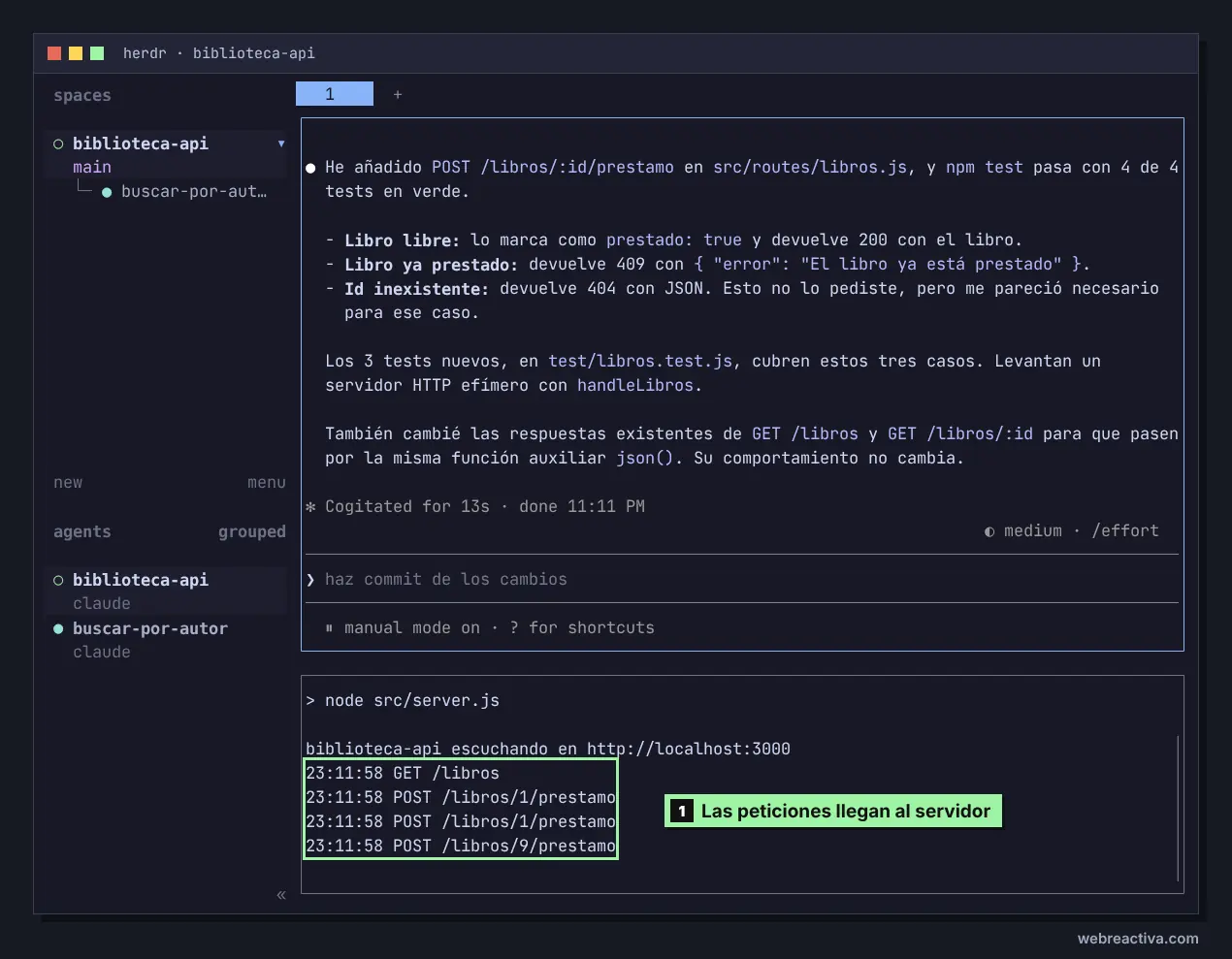
La primera petición a /libros/1/prestamo devolvió el libro con "prestado": true, la segunda un 409 con {"error":"El libro ya está prestado"} y la del libro 9, un 404. Lo que pedí.
Paso 6: cierra el terminal (y hasta el servidor) 
Aquí está la otra mitad de herdr. Con ctrl+b + q te desconectas: la interfaz se cierra y los agentes siguen. Para comprobarlo de verdad, maté el terminal entero y pregunté desde otra shell:
herdr agent list
Los dos agentes seguían ahí, con su estado. Al ejecutar herdr de nuevo, todo estaba como lo dejé.
Luego fui más lejos y paré el servidor:
herdr server stop
herdr
Parar el servidor sí mata los procesos. Pero herdr guarda la disposición (workspaces, pestañas, paneles, carpetas) y, para los agentes con integración, el identificador de su sesión. Al arrancar de nuevo relanzó los dos Claude Code con su conversación:
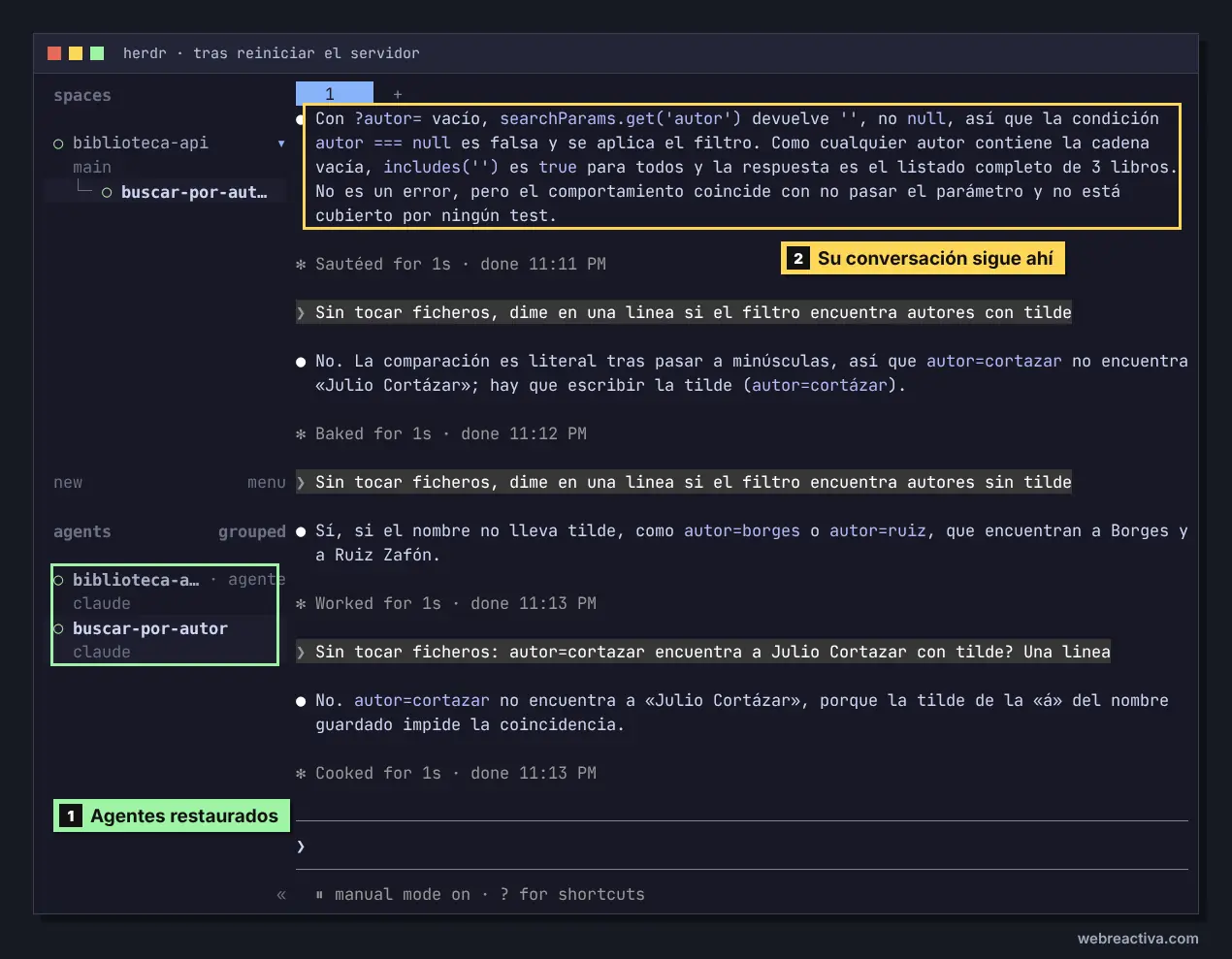
Por debajo, herdr ejecuta el comando de reanudar de cada agente (claude --resume <id>, codex resume <id>, opencode --session <id>…). Lo que no vuelve son los procesos normales: el npm start del panel de abajo hubo que lanzarlo otra vez.
¿Cómo se configura herdr? 
Con un fichero ~/.config/herdr/config.toml, aunque puedes usarlo semanas sin tocarlo. Para ver todas las opciones con sus valores por defecto:
herdr --default-config
Tras editarlo, herdr server reload-config (o ctrl+b + shift+r) aplica los cambios sin reiniciar.
Los atajos que vas a usar 
El prefijo es ctrl+b, como en tmux. Estos cubren casi todo el día a día:
| Acción | Atajo |
|---|---|
| Ver todos los atajos | ctrl+b ? |
| Nueva pestaña | ctrl+b c |
| Dividir a la derecha / abajo | ctrl+b v / ctrl+b - |
| Moverte entre paneles | ctrl+b h j k l |
| Saltar a un agente o workspace | ctrl+b g |
| Navegar workspaces | ctrl+b w |
| Nuevo worktree | ctrl+b shift+g |
| Zoom del panel | ctrl+b z |
| Ajustes | ctrl+b s |
| Desconectar (todo sigue vivo) | ctrl+b q |
Si ctrl+b choca con tu tmux de toda la vida, cámbialo en [keys] con prefix = "ctrl+space". Desde la 0.9.2 admite varios prefijos a la vez.
Avisos y sonido 
Por defecto herdr suena cuando un agente termina o pide algo, pero no muestra notificaciones visuales. Para activarlas:
[ui.toast]
delivery = "system"   # o "herdr" (dentro de la interfaz) o "terminal"
Los avisos no saltan para la pestaña que tienes delante, solo para las demás. Y si los colores no te bastan, ui.status_indicators = "symbols" usa una forma distinta para cada estado, útil si distingues mal el rosa del amarillo.
¿Cómo controlo herdr desde scripts y agentes? 
herdr expone todo lo que haces con el teclado a través de un CLI y de una API de socket local, y trae una skill para que los agentes la usen. Es la parte que más lo separa de un tmux con colores.
El CLI 
Abrí una pestaña nueva, la llamé socket y pregunté por el estado de los agentes:
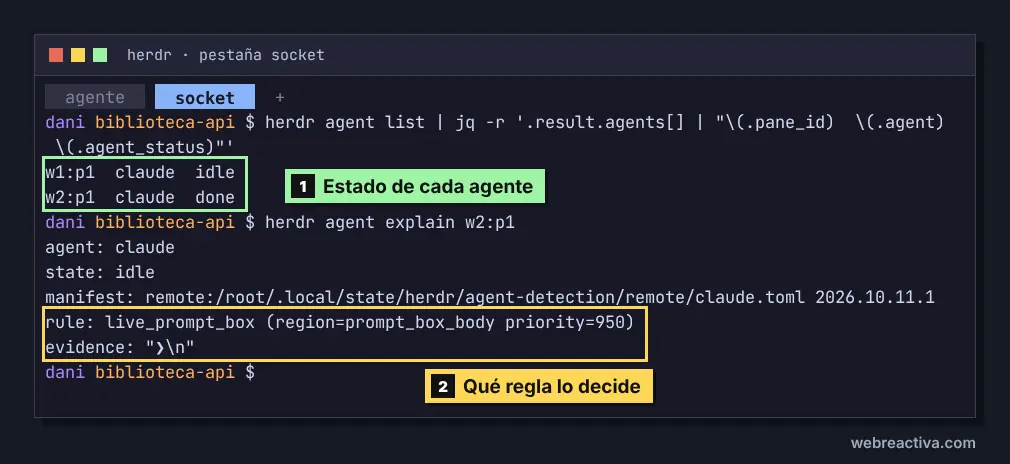
Los comandos devuelven JSON, así que encajan con jq. Y herdr agent explain es oro para depurar: te dice qué parte de la pantalla ha leído y qué regla ha aplicado. Las reglas viven en manifiestos de detección que herdr actualiza desde su web sin que actualices el binario, y que puedes sobrescribir en ~/.config/herdr/agent-detection/.
Desde un script también puedes hablar con un agente y esperar su respuesta:
# Manda un prompt y espera a que el agente termine
herdr agent prompt w2:p1 "Sin tocar ficheros: autor=cortazar encuentra a Julio Cortazar con tilde? Una linea" --wait

# Lee lo que ha escrito
herdr pane read w2:p1 --source recent --lines 14
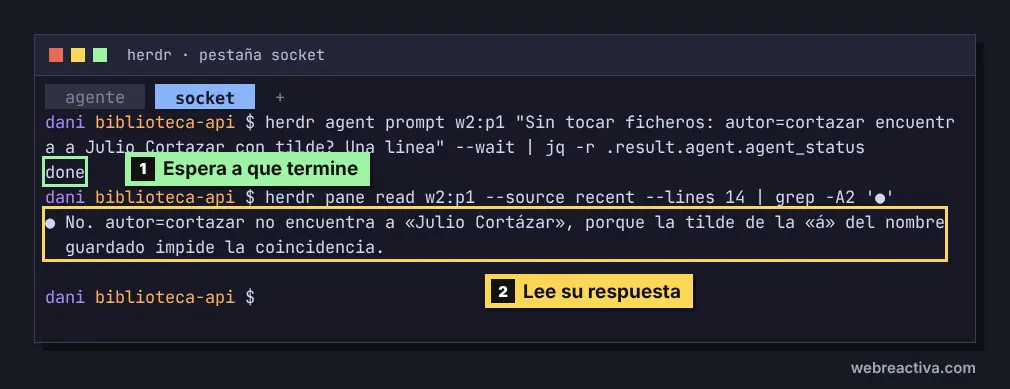
Con herdr agent wait esperas a que un agente llegue a un estado concreto, y con herdr pane wait-output a que aparezca un texto en un panel. Son las piezas para montar flujos del tipo «cuando el agente de tests termine, avisa al de revisión».
La skill: agentes que controlan herdr 
Para que un agente sepa usar ese CLI, herdr publica una skill. Se instala con:
npx skills add herdrdev/herdr --skill herdr -g
O la generas desde el propio binario, que siempre coincide con tu versión:
mkdir -p .claude/skills/herdr
herdr --skill > .claude/skills/herdr/SKILL.md
La skill empieza con una salvaguarda: si la variable HERDR_ENV=1 no existe, el agente debe parar y decir que no está dentro de herdr. Y su descripción pide usarla solo cuando le hables de herdr de forma explícita, no cada vez que una tarea podría hacerse en paralelo.
Con la skill instalada, le pedí a Claude:
Usa herdr: abre un panel a la derecha de este, ejecuta npm test en él
y dime cuántos tests pasan.
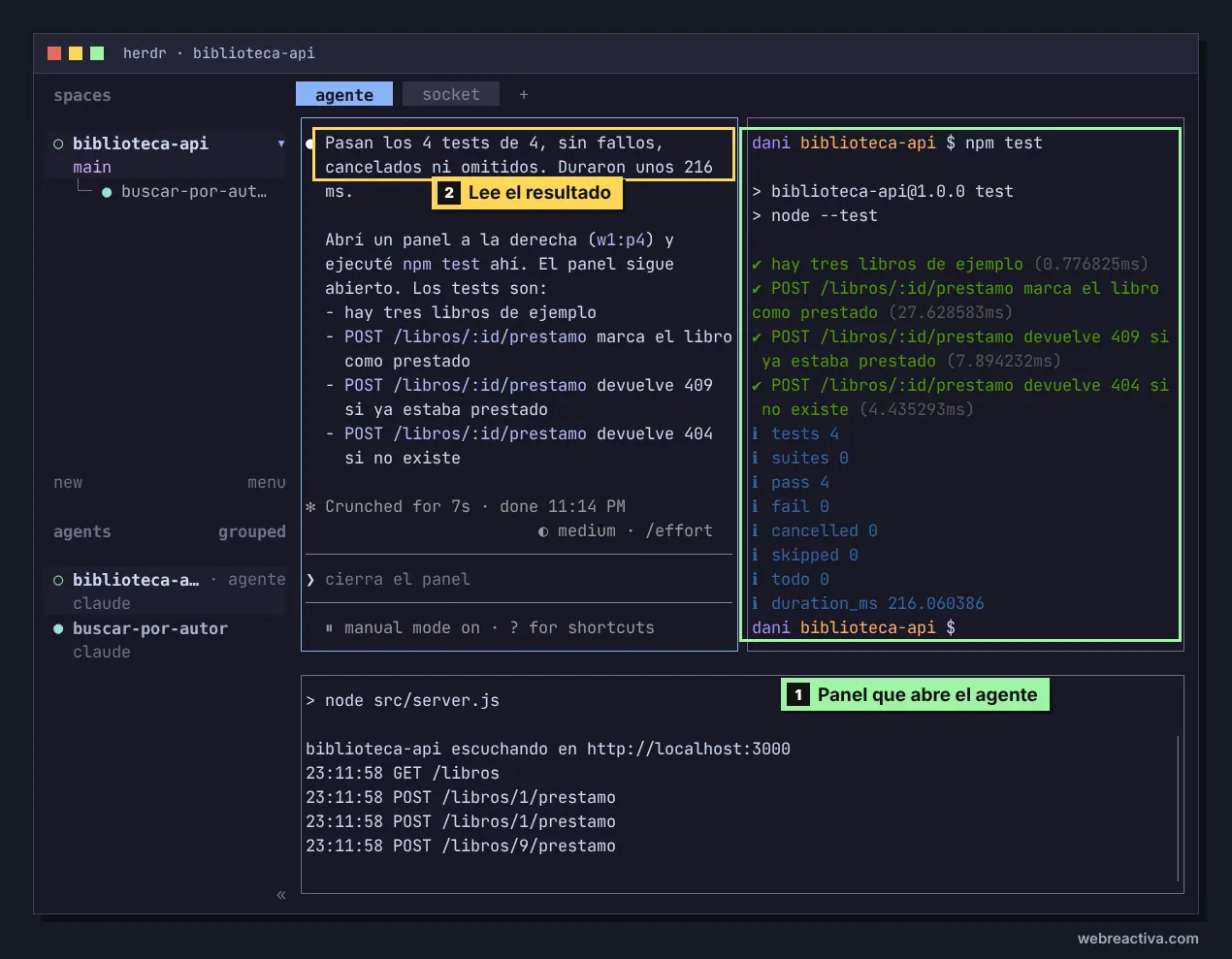
Lo que ejecutó Claude, aprobado paso a paso:
herdr pane split --current --direction right --cwd "$PWD" --no-focus
herdr pane run w1:p4 "npm test"
herdr pane wait-output w1:p4 --regex "Tests:|passing|failing|# pass|ℹ pass" --timeout 120000
herdr pane read w1:p4 --source recent-unwrapped --lines 60
El mismo mecanismo sirve para que un agente arranque a otro en un panel vecino con herdr agent start, le pase una tarea y espere el resultado. Si te interesa el patrón, lo hemos visto desde otros ángulos con Agent Teams de Claude Code y con Agent Orchestrator.
⚠️ Un agente que abre paneles y lanza comandos sigue siendo un agente ejecutando cosas en tu máquina. En mi prueba Claude estaba en modo manual y cada
herdr pane runme pidió permiso. Mantén ese control mientras no tengas claro qué va a hacer.
Agentes que abren paneles, lanzan tests y esperan a otros agentes: cada semana sale algo nuevo y cuesta separar lo útil del ruido. Cada domingo seleccionamos 12 recursos sobre programación con IA y lo que aprenden los +7.500 developers de la comunidad.
Apúntate gratis →¿Cómo uso herdr en remoto o desde el móvil? 
Hay tres caminos: entrar por SSH y ejecutar herdr allí, usar herdr --remote para traer la interfaz a tu terminal local, o guardar varias máquinas y verlas todas en una sola ventana. Todos van por SSH.
El primero es el clásico de tmux:
ssh tu-usuario@servidor
herdr
El segundo hace que tu herdr local sea un cliente ligero de un servidor remoto, con tus atajos y tu tema:
herdr --remote workbox
Si en la máquina remota no hay herdr, lo instala él: copia tu binario si la plataforma coincide o descarga el que toque.
El tercero llegó con la 0.9.0, en septiembre. Guardas máquinas y la barra lateral mezcla los agentes de todas:
herdr machine add workbox --label "Build machine"
herdr machine status

# Mandar comandos del CLI a una máquina guardada
herdr --machine "Build machine" agent list
Los perfiles solo guardan el destino SSH y una etiqueta, ninguna credencial. Las máquinas tienen que ser alcanzables por SSH (red local, Tailscale, internet). El equipo ha anunciado Herdr Cloud para conectarlas sin abrir puertos, pero en octubre de 2026 está en lista de espera.
¿Y el móvil? No hay app. Instalas un cliente SSH, te conectas a la máquina donde corren los agentes y lanzas herdr. La interfaz se adapta a pantallas estrechas y enseña primero el resumen de agentes. La documentación recomienda moshi en iPhone. En el marketplace hay clientes de la comunidad, como Collie (PWA) o Heeler (iOS nativo), si quieres algo más pulido.
¿Qué más trae herdr? 
Plugins, sesiones con nombre, temas y una configuración muy amplia. No hace falta el primer día, pero conviene saber que existe.
Plugins 
Desde la 0.7.0 hay plugins: carpetas con un herdr-plugin.toml y comandos en el lenguaje que quieras. No hay SDK: el CLI de herdr es la API. Se instalan desde GitHub:
herdr plugin install <owner>/<repo>
herdr plugin list
herdr plugin update
El marketplace indexa solo los repositorios públicos con el topic herdr-plugin y en octubre pasa de 1.700. Hay de todo: revisores de diffs que mandan comentarios a Claude, tableros de proyectos, clientes web y móviles, editores y navegadores dentro de la terminal.
🛡️ Los plugins no pasan revisión ni corren aislados. Un plugin ejecuta código con tus permisos, así que instala solo los que hayas leído o de autores en los que confíes.
Sesiones con nombre 
Por defecto todo vive en una sesión. Si quieres separar trabajo de proyectos personales con servidores distintos:
herdr --session personal
herdr session list
herdr session stop personal
La documentación recomienda usar primero workspaces y recurrir a sesiones solo cuando de verdad quieras aislar.
¿Qué tal funciona en la práctica? 
Bien, y muy ligero, con las aristas de un proyecto que saca versión cada semana o dos. Entre la 0.7.0 (15 de junio) y la 0.9.5 (14 de octubre) han salido más de una docena de versiones, algunas con cambios incompatibles en plugins o en la API.
Lo que me ha gustado:
- Los puntos de estado funcionan. Con dos agentes ya noté la diferencia: dejé de entrar en los paneles «a ver qué tal va».
- No cambia tus herramientas. Claude Code sigue siendo Claude Code, con tus skills, tu
CLAUDE.mdy tus MCP. herdr solo es dueño de la terminal. - La persistencia es seria. Desconectar, matar el terminal o reiniciar el servidor no me hizo perder ninguna conversación.
- El CLI está pensado para agentes.
agent prompt --wait,agent waitoagent explainresuelven cosas que con tmux exigen scripts frágiles concapture-paneysleep.
Lo que conviene saber antes:
- Sigue siendo 0.x. La 0.7.5 cambió los plugins a globales por usuario y la 0.9.2 quitó la API gráfica de paneles. Lee las notas de versión antes de actualizar si tienes automatizaciones.
- La detección depende de la pantalla. Para Claude Code, Codex y la mayoría, herdr lee la parte baja del panel. Cuando el agente cambia su interfaz, el estado puede fallar hasta que actualizan el manifiesto.
- No revisa diffs. Para eso necesitas tu editor,
gito un plugin. Si lo que buscas es un sitio donde revisar y fusionar el trabajo de cada agente, Paseo u Orca lo resuelven mejor. - No resuelve el coste. Cinco agentes en paralelo consumen cinco veces la cuota de tu plan.
¿Cómo encaja frente a otras herramientas que hemos visto en el blog? Esta tabla es mi resumen cualitativo:
| Herramienta | Qué es | Dónde vive | Estado de cada agente | Mejor para |
|---|---|---|---|---|
| herdr | Multiplexor y runtime para agentes | Tu terminal, local o por SSH | Sí: bloqueado, trabajando, terminado | Muchos agentes en terminal, en local o en servidores |
| tmux | Multiplexor de propósito general | Tu terminal | No | Sesiones persistentes sin agentes de por medio |
| Paseo | App + daemon para varios CLIs | Escritorio, web, móvil y CLI | Sí, en la app | Worktrees con diff y commit desde una interfaz gráfica |
| T3 Code | App para Claude Code, Codex y más | Escritorio, web y móvil | Por hilo | Varias cuentas y agentes en una interfaz |
| Orca | Entorno de escritorio con worktrees | Escritorio | Tablero por worktree | Muchos agentes en paralelo con revisión de diffs |
| cmux | Terminal nativo para agentes | macOS (y cmux TUI) | Avisos y anillos | Vivir en la terminal en Mac |
La diferencia de fondo con las apps de escritorio está en qué pasa cuando cierras la interfaz. Si cierras Paseo u Orca en el portátil, depende de dónde viva su proceso. Si cierras todos los clientes de herdr, los agentes siguen en el servidor.

De pastorear a arquitectar
Ya pastoreas varios agentes; ahora aprende cómo se construyen
herdr te da la infraestructura para tener muchos agentes a la vista. En esta masterclass ves los seis niveles de arquitectura de un agente (tools, guardarraíles, memoria, skills, MCP y orquestación) para que no se descontrolen cuando los sueltas en paralelo.
Ver la masterclass →Acceso con suscripción Web Reactiva Premium · Sin permanencia
¿Cuándo te compensa usar herdr? 
Te compensa si trabajas en la terminal con dos o más agentes a la vez y pierdes tiempo comprobando cuál te necesita. También si tus agentes corren en un servidor y quieres engancharte desde el portátil o el móvil sin perder nada.
No te hace falta si:
- Usas un agente cada vez. Claude Code o Codex solos, en una pestaña, van sobrados.
- Prefieres una interfaz gráfica con diff y botón de commit. Ahí encajan mejor Paseo u Orca.
- Tu tmux ya hace todo lo que necesitas y no trabajas con agentes en paralelo.
Mi consejo para empezar: instala herdr, instala la integración de tu agente y trabaja un día normal con él, aunque sea con un solo agente y un panel para el servidor. Cuando lances el segundo agente en un worktree verás para qué sirven los puntos de colores. Si te gusta, el siguiente paso es la skill y el CLI.
TL;DR 
- 🐑 herdr es un multiplexor de terminal open source (Apache-2.0) que reconoce a tus agentes de código y pinta su estado en una barra lateral
- 🚦 Cinco estados: bloqueado (rosa), trabajando (amarillo), terminado sin revisar (turquesa), en reposo y desconocido; el estado sube del panel al workspace
- 🌳
ctrl+b+shift+gcrea un worktree de git como workspace para que varios agentes no se pisen - 💾 Un servidor en segundo plano mantiene los agentes vivos aunque cierres el terminal, y con integraciones relanza su conversación tras un reinicio
- 🤖 Un CLI y una API de socket, más una skill, permiten que tus scripts y tus agentes abran paneles, envíen prompts y esperen resultados
Preguntas frecuentes 
¿Qué es herdr? 
Es un multiplexor de terminal escrito en Rust para trabajar con agentes de código. Divide la terminal en paneles y mantiene las sesiones vivas como tmux, pero además reconoce a los agentes y muestra si cada uno está bloqueado, trabajando o terminado.
¿herdr es gratis? 
Sí. Es open source con licencia Apache-2.0 desde la versión 0.8.0 (antes era AGPL) y no necesita cuenta. Lo que pagas son los agentes que lanzas dentro, como tu plan de Claude o de ChatGPT.
¿En qué se diferencia herdr de tmux? 
tmux mantiene terminales vivos y los divide en paneles, pero no sabe qué hay dentro. herdr hace lo mismo y además detecta a los agentes, muestra su estado, relanza sus conversaciones tras un reinicio y ofrece comandos para esperar a un agente o enviarle un prompt.
¿Cómo se instala herdr? 
En Linux y macOS con curl -fsSL https://herdr.dev/install.sh | sh, brew install herdr o mise use -g herdr. En Windows con el script de PowerShell. También hay paquete de Nix y binarios en las releases de GitHub.
¿Qué agentes funcionan con herdr? 
Reconoce más de veinte, entre ellos Claude Code, Codex, GitHub Copilot CLI, Cursor Agent CLI, OpenCode, Pi, Droid, Kimi Code CLI, Qwen Code, Grok CLI y Antigravity CLI. Cualquier otro programa funciona como panel normal, sin el punto de estado.
¿Los agentes siguen trabajando si cierro el terminal? 
Sí. El servidor de herdr es dueño de los procesos y tu terminal solo es un cliente. Te desconectas con ctrl+b + q o cierras la ventana, y al ejecutar herdr de nuevo todo está donde lo dejaste.
¿Qué pasa si reinicio el servidor de herdr? 
Los procesos se paran, pero herdr restaura workspaces, pestañas y paneles. Para los agentes con integración instalada relanza también su conversación, por ejemplo con claude --resume. Los demás procesos, como un servidor de desarrollo, hay que lanzarlos otra vez.
¿Puedo usar herdr desde el móvil? 
Sí, con cualquier cliente SSH: te conectas a la máquina donde corre herdr y lo ejecutas. No hay app oficial; la interfaz se adapta a pantallas estrechas y hay clientes de la comunidad en el marketplace de plugins.
¿Cómo hago que un agente controle herdr? 
Instala la skill con npx skills add herdrdev/herdr --skill herdr -g o genérala con herdr --skill. Con ella, un agente que corre dentro de herdr puede abrir paneles, ejecutar comandos, leer su salida y esperar a otros agentes usando el CLI.
¿herdr sirve para revisar los cambios de cada agente? 
No es su foco. Puedes usar worktrees para separar el trabajo, pero el diff lo revisas con git, tu editor o un plugin. Si quieres diff y commit dentro de la herramienta, mira Paseo u Orca.
Fuentes 
- herdr: web oficial
- Documentación: instalación
- Documentación: conceptos
- Documentación: agentes y detección
- Documentación: integraciones
- Documentación: estado de sesión
- Documentación: socket API
- Documentación: skill para agentes
- Documentación: conectar máquinas
- Comparativa oficial con tmux, Zellij, cmux y otros
- Blog: Connecting the machines
- Blog: Herdr raised a seed
- Repositorio en GitHub
🧨 Última oprtunidad para recibir la dinamita que mereces sobre programación con IA el próximo domingo: Suscríbete gratis a Web Reactiva en https://webreactiva.com/newsletter


Escrito con la ayuda de la IA generativa de Claude, fuentes fidedignas y con un human in the loop:
Dani Primo.
12 recursos para developers cada domingo en tu bandeja de entrada
Además de una skill práctica bien explicada, trucos para mejorar tu futuro profesional y una pizquita de humor útil para el resto de la semana. Gratis.