Cómo crear MCP Apps con mcp-use para ChatGPT y Claude
Tabla de contenidos
Le preguntas a tu asistente de IA favorito qué tiempo hace en tu ciudad. Te responde con seguridad: “22°C y soleado”. Suena bien, pero hay un problema. Se lo ha inventado. No tiene acceso a datos meteorológicos reales. Está atrapado en su propia burbuja, dándote una respuesta que parece creíble pero que no vale nada.
Eso cambia con las MCP Apps, la primera extensión oficial del Model Context Protocol que permite a las herramientas devolver interfaces interactivas dentro del chat.
Imagina que, en lugar de ese texto plano inventado, la respuesta del asistente fuera un panel interactivo dentro de la propia conversación. Con iconos meteorológicos, barras de temperatura, pestañas para cambiar entre la vista por horas y por días, y soporte para modo oscuro. Un widget de verdad, como el que ves en cualquier app del móvil, pero dentro de ChatGPT o Claude.
Eso es lo que vas a aprender a construir en este post.
Y lo mejor: es más sencillo de lo que parece. Dos archivos, una API gratuita sin necesidad de registro y un framework que se encarga de la fontanería. Vamos al grano.
Un poco de contexto: qué es MCP 
MCP (Model Context Protocol) es uno de los protocolos de IA que estandariza cómo las aplicaciones de IA se conectan con servicios externos. Define tools (acciones que la IA ejecuta), resources (datos de solo lectura) y prompts (plantillas de mensajes). Gracias a este estándar, un servidor MCP que construyas hoy funciona en ChatGPT, Claude, VS Code o cualquier cliente compatible sin cambiar una línea de código.
Si nunca has trabajado con MCP o quieres profundizar en cómo funciona por dentro, tengo un tutorial completo sobre MCP donde explico las bases con calma. Para este post, lo que necesitas saber es que un servidor MCP clásico devuelve texto: le pides la temperatura de Madrid y te responde “22°C, soleado”. Útil, pero limitado. Y ahí es donde entran las MCP Apps.
Cada semana, experiencias y aprendizaje sobre desarrollo web e IA en tu bandeja de entrada.
Únete a más de 7.200 developers que ya reciben la newsletter.
Suscríbete gratis →Qué son las MCP Apps 
Las MCP Apps son la primera extensión oficial del protocolo MCP. Se anunciaron como propuesta en noviembre de 2024, se refinaron en colaboración con OpenAI, MCP-UI y la comunidad, y en febrero de 2025 se lanzaron como extensión lista para producción. No es un experimento: Claude, ChatGPT, VS Code y Goose ya las soportan, con JetBrains y AWS explorando la integración.
La idea es sencilla. Un tool MCP clásico devuelve texto que la IA lee. Un tool con MCP Apps devuelve, además de ese texto, una interfaz visual interactiva que se renderiza dentro de la conversación como un iframe seguro (sandboxed). El usuario ve botones, pestañas, gráficos, formularios. Interactúa sin salir del chat. Y la IA sigue recibiendo texto para razonar.
La diferencia se resume así:
text("22°C en Madrid, soleado")→ la IA lee texto, el usuario lee textowidget({ props: { temp: 22, hourly: [...] }, output: text("22°C") })→ la IA lee texto, el usuario ve un panel interactivo
Cada uno recibe lo que necesita. La IA no se queda ciega porque sigue teniendo el output de texto. El usuario no se queda limitado porque tiene una interfaz real.
¿Cuándo tiene sentido usar MCP Apps en vez de un tool clásico? Cuando los datos se entienden mejor con los ojos que con un párrafo de texto. Un pronóstico del tiempo con iconos, barras de temperatura y pestañas por horas es mucho más útil que una frase diciendo “mañana lloverá”. Un dashboard de ventas donde puedes filtrar por región y exportar un informe. Un visor de documentos donde marcas cláusulas para aprobar o rechazar.
El SDK oficial está en el repositorio modelcontextprotocol/ext-apps, con el paquete @modelcontextprotocol/ext-apps y la especificación completa. Incluye ejemplos de mapas interactivos, visualizaciones 3D con Three.js, visores de PDF y dashboards en tiempo real, entre otros.
🎨 Las MCP Apps convierten conversaciones de IA en aplicaciones visuales. Es la primera extensión oficial de MCP y ya tiene soporte en Claude, ChatGPT, VS Code y Goose. Construyes la interfaz con HTML/JS (o React), y el cliente la renderiza en un iframe seguro dentro del chat.
Por qué mcp-use y no el SDK oficial a secas 
El SDK oficial @modelcontextprotocol/ext-apps te da las piezas de bajo nivel: la clase App para comunicación UI-host, los hooks de React, y el puente de mensajes vía postMessage. Es la base sobre la que se construye todo.
Pero si te sientas a crear una MCP App con el SDK crudo, vas a tener que montar tú mismo el servidor, configurar el bundling de los widgets, gestionar el hot reload durante el desarrollo, compilar los componentes React para que el iframe los cargue, y preparar el despliegue. Es como construir una casa empezando por fabricar los ladrillos.
mcp-use es un framework construido sobre esa base que te da todo resuelto. Lo creó el equipo de Manufact y se ha convertido en la forma más directa de crear MCP Apps con interfaz visual. Es al SDK oficial lo que Next.js es a React: una capa de productividad que te permite centrarte en lo que importa (tu tool y tu widget) en vez de en la infraestructura.
¿Qué te da mcp-use que no te da el SDK a secas?
- Scaffolding con un comando:
npx create-mcp-use-appy tienes proyecto funcionando - Servidor Hono integrado: no montas el servidor HTTP a mano, el framework lo gestiona
- Response helpers:
text(),object(),widget(),error()para que nunca devuelvas objetos crudos - Compilación automática de widgets: escribes un
.tsxen la carpetaresources/y se compila solo - Inspector visual: prueba tus tools y widgets en
http://localhost:3000/inspectorsin conectar un cliente de IA - Tipado completo: Zod para los esquemas, TypeScript para todo, inferencia de tipos en los widgets
- Despliegue en un comando:
npm run deployy tu app queda en una URL pública
La arquitectura que genera es sencilla. El archivo index.ts es tu backend, donde defines tools y resources. La carpeta resources/ contiene tus widgets, componentes React. Y ya.
weather-mcp/
├── index.ts              # Backend: tools, resources, lógica
├── resources/
│   └── weather-forecast.tsx  # Widget: componente React visual
├── package.json
└── tsconfig.json
Dos archivos con lógica real. El resto es configuración que genera el CLI.
Por qué Open-Meteo es perfecta para empezar 
Hay decenas de APIs meteorológicas, pero Open-Meteo tiene tres ventajas que la hacen ideal para tu primera MCP App.
No necesita API key. Cero configuración, cero registros, cero tokens. Haces una petición HTTP y recibes datos. Esto elimina toda la fricción de “cómo gestiono las credenciales” cuando estás aprendiendo.
Tiene geocoding incluido. No necesitas otra API para convertir “Madrid” en coordenadas. Open-Meteo ofrece un endpoint de geocoding que resuelve nombres de ciudades a latitud y longitud.
Devuelve Weather Codes WMO. Son códigos estándar internacionales que representan condiciones meteorológicas. El 0 es despejado, el 61 es lluvia ligera, el 95 es tormenta. Puedes mapearlos a emojis y textos descriptivos en tu widget.
Y es gratuita, de código abierto, y sin rate limiting agresivo. Para prototipar y para producción con tráfico moderado, funciona sin problemas.
Paso a paso: de cero a app funcionando 
El flujo completo tiene seis fases. Y lo más importante es que las tres primeras no tocan ninguna API externa. Primero diseñas, luego conectas. Este orden te ahorra el 80% de los dolores de cabeza.
Fase 1: crear el proyecto 
Un solo comando y a trabajar:
npx create-mcp-use-app weather-mcp --template mcp-apps
cd weather-mcp
npm run dev
La plantilla mcp-apps es la recomendada cuando vas a crear widgets. Viene con ejemplos de referencia que puedes borrar, pero te dan una idea de la estructura.
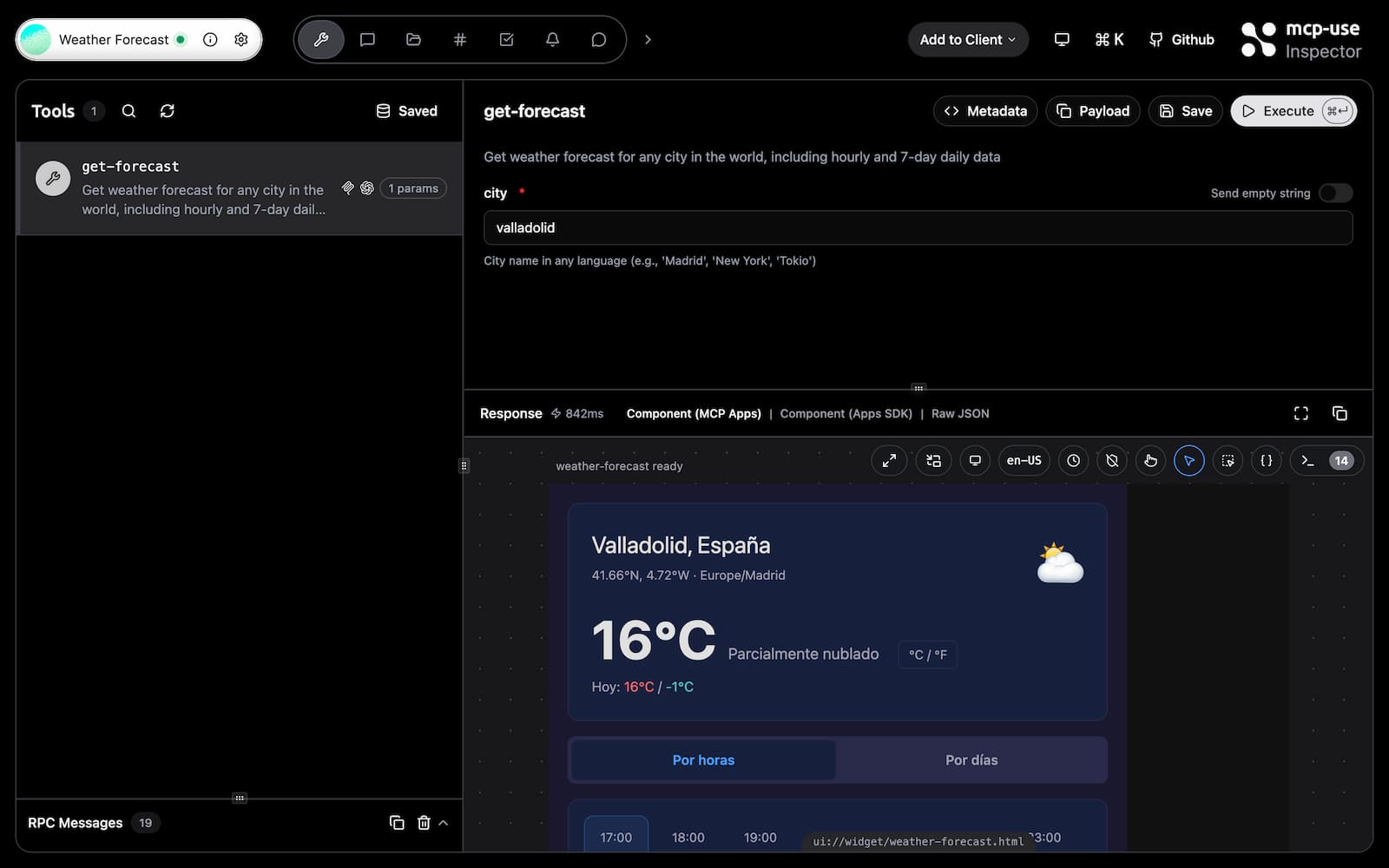
Al ejecutar npm run dev, el servidor arranca en el puerto 3000 y se abre el inspector en el navegador. Ahí puedes listar tools, llamarlos con datos de prueba y ver los widgets renderizados. Sin configurar nada.
Fase 2: prototipar con datos mock 
Esto es clave y mucha gente se lo salta. No conectes la API real desde el principio. Crea datos ficticios que representen la estructura que necesitas: temperatura actual, pronóstico por horas, pronóstico diario, códigos meteorológicos.
¿Por qué? Porque así puedes diseñar el widget sin depender de llamadas de red, errores HTTP o rate limits. Si la estructura de datos cambia, solo tocas el mock. Si el widget no se ve bien, iteras rápido sin esperar respuestas de la API.
🧪 Prototipa con datos mock primero. Diseña la UI sin depender de APIs externas. Cuando la estructura de datos esté clara y el widget se vea bien, entonces conecta la API real. Este orden no es un capricho: es una inversión que te devuelve horas.
Fase 3: construir el widget visual 
El widget es un archivo .tsx en la carpeta resources/. Su nombre debe coincidir con el widget.name del tool. Si tu tool dice widget: { name: "weather-forecast" }, el archivo es resources/weather-forecast.tsx. Ni weather_forecast, ni WeatherForecast. Kebab-case exacto.
Hay tres cosas que todo widget necesita:
- Exportar
widgetMetadatacon el schema Zod de las props yexposeAsTool: false. Define el schema en una constante separada, nunca inline, para que TypeScript pueda inferir los tipos. - Comprobar
isPendingantes de acceder a las props. El widget se monta ANTES de que el tool termine de ejecutarse. Sin este check, tu widget se estrella con un “Cannot read properties of undefined”. - Envolver todo en
<McpUseProvider autoSize>, incluido el estado de carga. En todas las rutas de renderizado.
Fase 4: conectar la API real 
Con el widget funcionando contra datos mock, toca conectar Open-Meteo. El proceso tiene dos pasos.
Geocoding: conviertes el nombre de la ciudad en coordenadas. Una petición GET a https://geocoding-api.open-meteo.com/v1/search?name=Madrid&count=1 y obtienes latitud, longitud y zona horaria.
Pronóstico: con esas coordenadas, pides el pronóstico a https://api.open-meteo.com/v1/forecast incluyendo datos horarios, diarios y condiciones actuales.
Añades caché con un TTL de 10 minutos (las condiciones meteorológicas no cambian cada segundo) para evitar llamadas innecesarias. Un Map en memoria con expiración es más que suficiente.
Fase 5: desplegar 
Un npm run deploy y tu servidor queda en una URL pública. Como Open-Meteo no necesita API key, no hay variables de entorno que configurar.
Fase 6: conectar con Claude Desktop 
mcp-remote sirve de puente entre tu servidor HTTP y Claude Desktop, que por ahora solo soporta servidores vía stdio. Una línea en un JSON de configuración y listo.
El ciclo de vida del widget: esto es fundamental 
Si entiendes esto, entiendes las MCP Apps. Si no, vas a pelear con errores imposibles.
Cuando la IA decide llamar a tu tool, pasan tres cosas en este orden exacto:
- El widget se monta de inmediato en la conversación del usuario. En este punto,
isPending = trueyprops = {}. El usuario ya ve tu componente, pero vacío. - El tool se ejecuta en el servidor. Puede tardar 200ms o 5 segundos. Durante todo ese tiempo, el widget ya está montado.
- El tool termina y devuelve
widget({ props, output }). AhoraisPending = falseypropscontiene los datos reales. El widget se re-renderiza con la información.
El widget NO espera al tool. Se monta antes. Esto es por diseño: el usuario ve un estado de carga desde el primer instante, en vez de un hueco vacío.
Si intentas acceder a props.city durante el paso 1, boom: Cannot read properties of undefined. Esto pilla a todo el mundo la primera vez.
⚠️ El widget se monta ANTES de que el tool termine. Dibújalo en un papel si hace falta: mount → isPending=true, props={} → tool ejecuta → isPending=false, props={datos}. Grábatelo.
El código: servidor y widget 
Todo el código del proyecto está en un gist público: https://gist.github.com/delineas/a5dc2819f755ac47ad1111619bb33f28
Vamos a repasar las partes clave. No voy a pegar todo el código aquí porque sería un ladrillo. Prefiero que entiendas los conceptos y luego vayas al gist a ver la implementación completa.
El tool: lógica del servidor 
El tool get-forecast recibe una ciudad, resuelve sus coordenadas con la Geocoding API de Open-Meteo, pide el pronóstico y devuelve los datos al widget.
Todo empieza con las importaciones de mcp-use/server. Este es el módulo del backend que te da las piezas para montar el servidor MCP:
import { MCPServer, text, widget, object, error } from "mcp-use/server";
import { z } from "zod";
MCPServer es la clase que crea el servidor. text, widget, object y error son los response helpers: funciones que empaquetan la respuesta en el formato que el protocolo MCP espera. Nunca devuelves objetos crudos de JavaScript porque el cliente no sabría interpretarlos. Estos helpers se encargan de la serialización, los tipos MIME y la estructura que necesita el iframe para renderizar el widget.
z viene de Zod, la librería de validación de esquemas. Define qué parámetros acepta cada tool y qué tipos tienen. La IA lee esas definiciones para saber qué datos tiene que pasar.
Con eso, defines el servidor y sus tools. Aquí tienes el get-forecast:
// Creamos la instancia del servidor MCP
const server = new MCPServer({
  name: "weather-mcp",
  title: "Weather Forecast",
  version: "1.0.0",
  baseUrl: process.env.MCP_URL || "http://localhost:3000"
});

// Registramos el tool con server.tool()
server.tool(
  {
    name: "get-forecast",
    description: "Get weather forecast for any city in the world",
    schema: z.object({
      city: z.string().describe("City name (e.g., 'Madrid', 'Tokyo')")
    }),
    annotations: {
      readOnlyHint: true,    // No modifica datos
      openWorldHint: true    // Acepta cualquier ciudad
    },
    widget: {
      name: "weather-forecast",        // Debe coincidir con resources/weather-forecast.tsx
      invoking: "Fetching forecast...", // Texto mientras carga
      invoked: "Forecast loaded"        // Texto al completar
    }
  },
  async ({ city }) => {
    try {
      const geo = await geocodeCity(city);
      if (!geo) return error(`No se encontró la ciudad "${city}".`);

      const forecast = await fetchForecast(
        geo.latitude, geo.longitude, geo.timezone
      );

      // props → datos para el componente React
      // output → texto que la IA "lee"
      return widget({
        props: {
          city: `${geo.name}, ${geo.country}`,
          currentTemp: forecast.currentTemp,
          hourly: forecast.hourly,
          daily: forecast.daily,
          // ...más campos
        },
        output: text(
          `Pronóstico en ${geo.name}: ${forecast.currentTemp}°C.`
        )
      });
    } catch (err) {
      return error(`Error al obtener el pronóstico.`);
    }
  }
);
Hay tres puntos clave en este código:
.describe()en todos los campos del schema: esto es lo que la IA lee para saber qué datos tiene que pasar. Sin descripciones, la IA va a ciegas.error()en vez dethrow: los errores lanzados conthrowllegan crudos al cliente. Conerror()llegan con formato y la IA puede interpretar qué salió mal.widget({ props, output }):propsson los datos que recibe el componente React.outputes el texto que la IA lee. La IA no ve el widget, solo lee texto.
La caché: pequeña pero necesaria 
Las condiciones meteorológicas no cambian cada segundo. Un Map con TTL de 10 minutos evita llamadas repetidas y hace que la segunda consulta sobre la misma ciudad sea instantánea.
const cache = new Map<string, { data: unknown; expires: number }>();
const CACHE_TTL = 10 * 60 * 1000; // 10 minutos

function getCached<T>(key: string): T | null {
  const entry = cache.get(key);
  if (entry && entry.expires > Date.now()) return entry.data as T;
  return null;
}

function setCache(key: string, data: unknown): void {
  cache.set(key, { data, expires: Date.now() + CACHE_TTL });
}
Cada llamada al geocoding y al pronóstico pasa por esta caché. El usuario pregunta por Madrid, luego por Barcelona, luego vuelve a preguntar por Madrid: la tercera respuesta es instantánea.
El widget: donde los datos cobran vida 
El widget es un componente React que vive en resources/weather-forecast.tsx. Aquí las importaciones cambian: ya no usas mcp-use/server (eso es el backend), sino mcp-use/react, que es el módulo del lado del cliente:
import { useState } from "react";
import {
  McpUseProvider,
  useWidget,
  useWidgetTheme,
  type WidgetMetadata
} from "mcp-use/react";
import { z } from "zod";
Cada pieza tiene un papel concreto:
McpUseProvideres el componente que envuelve todo el widget. Se encarga de la comunicación con el iframe del cliente MCP y, con la propautoSize, ajusta la altura del iframe al contenido. Si no envuelves tu widget con este provider, los hooks no funcionan y el iframe no se redimensiona.useWidgetes el hook que conecta el widget con el tool. Te devuelveprops(los datos que envió el servidor) eisPending(si el tool aún está trabajando). Es el puente entre el backend y el componente React.useWidgetThemedetecta si el cliente (ChatGPT, Claude, Cursor) está en modo claro u oscuro. Devuelve"light"o"dark"y con eso adaptas los colores.WidgetMetadataes el tipo que define la metadata del widget: el schema de las props, la descripción y si debe exponerse como tool independiente.
Zod vuelve a aparecer aquí porque el widget necesita declarar el schema de las props que espera recibir del servidor. Esto permite a mcp-use validar que los datos que llegan del tool coinciden con lo que el widget espera, y a TypeScript inferir los tipos para que tengas autocompletado en el componente.
Con eso claro, el componente principal queda así:
export default function WeatherForecast() {
  // useWidget conecta con el tool del servidor
  const { props, isPending } = useWidget<Props>();
  const colors = useColors(); // Hook propio que usa useWidgetTheme por dentro
  const [activeTab, setActiveTab] = useState<"hourly" | "daily">("hourly");
  const [unit, setUnit] = useState<"C" | "F">("C");

  // Conversión de unidades sin roundtrip al servidor
  const toUnit = (tempC: number) => {
    if (unit === "F") return Math.round(tempC * 9 / 5 + 32);
    return tempC;
  };

  // SIEMPRE comprobar isPending antes de acceder a props
  if (isPending) {
    return (
      <McpUseProvider autoSize>
        <div style={{ padding: 40, textAlign: "center" }}>
          🌍 Cargando pronóstico...
        </div>
      </McpUseProvider>
    );
  }

  return (
    <McpUseProvider autoSize>
      <div style={{ backgroundColor: colors.bg, color: colors.text }}>
        <h2>{props.city}</h2>
        <span style={{ fontSize: 56 }}>
          {toUnit(props.currentTemp)}°{unit}
        </span>
        {/* Pestañas, vista horaria, vista diaria... */}
      </div>
    </McpUseProvider>
  );
}
Fíjate en algo importante: el cambio entre °C y °F es un useState y una multiplicación. Cero llamadas al servidor. Respuesta instantánea. El cambio de pestaña entre “Por horas” y “Por días” es un condicional en el JSX. Todo el estado visual vive dentro del widget.
Si crearas un tool set-temperature-unit para cambiar entre Celsius y Fahrenheit, estarías haciendo un roundtrip al servidor para algo que se resuelve con una línea de JavaScript. Es como llamar a un fontanero para abrir un grifo.
Dark mode con useWidgetTheme 
Tus usuarios pueden estar en modo oscuro. Si escribes los colores “a fuego” en el código, tu widget va a ser una linterna en mitad de la noche.
Ya sabes que useWidgetTheme() devuelve "light" o "dark". El truco está en encapsular la lógica de colores en un hook propio para no llenar el JSX de condicionales:
function useColors() {
  const theme = useWidgetTheme();
  return {
    bg:       theme === "dark" ? "#1a1a2e" : "#f0f4ff",
    card:     theme === "dark" ? "#16213e" : "#ffffff",
    text:     theme === "dark" ? "#e0e0e0" : "#1a1a2e",
    primary:  theme === "dark" ? "#4a9eff" : "#0055cc",
    tempHigh: theme === "dark" ? "#ff6b6b" : "#dc3545",
    tempLow:  theme === "dark" ? "#4ecdc4" : "#0097a7",
  };
}
Un hook pequeño, reutilizable y que te ahorra condicionales por todo el JSX.
🎯 Si el dato viene de fuera (API, base de datos), es estado del servidor. Si el usuario lo cambia desde la UI, es estado del widget. Aplica esta regla y nunca crearás tools innecesarios.
Conectar con Claude Desktop 
Aquí es donde la app pasa de ser un experimento en el inspector a una herramienta real que puedes usar en tus conversaciones con Claude.
Claude Desktop usa un archivo de configuración JSON para registrar servidores MCP — el proceso es similar en otros clientes, y si te interesa tienes cómo instalar MCP en 16 agentes de IA distintos. El detalle importante: la versión actual solo soporta servidores vía stdio, no conexiones HTTP directas. Tu servidor es HTTP, así que necesitas un puente.
mcp-remote es ese puente. La configuración va en ~/Library/Application Support/Claude/claude_desktop_config.json (macOS) o %APPDATA%\Claude\claude_desktop_config.json (Windows):
{
  "mcpServers": {
    "weather-mcp": {
      "command": "npx",
      "args": ["-y", "mcp-remote", "http://localhost:3000/sse"]
    }
  }
}
Tres cosas que no son opcionales:
- El servidor debe estar en ejecución antes de abrir Claude Desktop
- Después de editar el JSON, reinicia Claude Desktop por completo
- Busca el icono de herramientas en el chat: debería mostrar
get-forecast
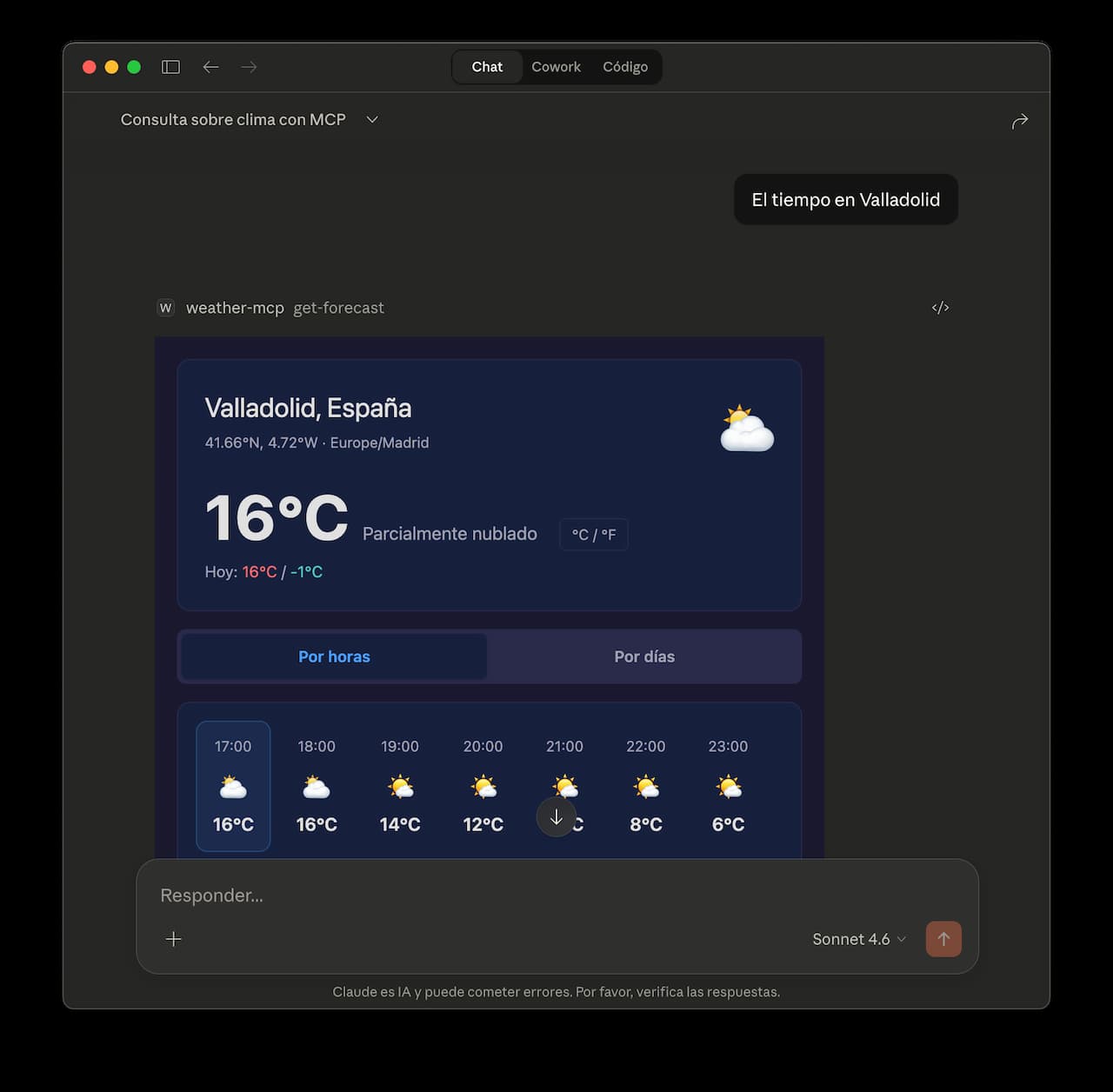
Escribe “¿Qué tiempo hace en Valladolid?” y Claude invocará tu tool, mostrará el widget con el pronóstico real, y podrás cambiar entre pestañas y unidades dentro del propio chat.
Los errores que más tiempo hacen perder 
Después de construir varias MCP Apps, estos son los fallos que se repiten una y otra vez. Cada uno tiene una solución sencilla, pero si no los conoces, pueden costarte horas.
El widget muestra “Loading…” para siempre. El nombre del archivo no coincide con el widget.name del tool. Si tu tool dice widget: { name: "weather-forecast" }, el archivo DEBE ser resources/weather-forecast.tsx. Un guión de más o un typo y el widget nunca recibe los datos.
“Cannot read properties of undefined”. Estás accediendo a props.city sin comprobar isPending. En el primer render, props es {}. Sin excepciones.
El schema Zod sin .describe(). Si tu schema dice city: z.string() a secas, la IA no sabe qué poner ahí. Con city: z.string().describe("City name (e.g., 'Madrid', 'Tokyo')"), la IA entiende qué necesitas. Esas descripciones son la documentación que lee el modelo.
Devolver objetos crudos en vez de usar los helpers. Los response helpers (text(), object(), widget(), error()) configuran tipos MIME, serializan bien y habilitan el renderizado en el cliente. Un return { status: "ok", data: forecast } rompe la serialización. Un return object({ status: "ok", data: forecast }) funciona sin problemas.
Claude Desktop no muestra la herramienta. Revisa que el JSON sea válido (sin comas extra), que el servidor esté en ejecución, y mira los logs en Help → Debug → MCP Logs.
Buenas prácticas 
-
Prototipa con datos mock. Diseña la estructura de datos y el widget con datos ficticios. Conecta la API real cuando el widget ya funcione. Te ahorras el doble de tiempo en depuración.
-
Un tool, una capacidad.
get-forecastestá bien.weather-managerque haga pronóstico, histórico y alertas es demasiado. Separa. -
Cachea las llamadas externas. Un
Mapcon TTL de 10 minutos es suficiente para la mayoría de casos. El usuario preguntará “¿y en Barcelona?” treinta segundos después de preguntar por Madrid. -
Anota tus tools.
readOnlyHint: truele dice al cliente que es seguro llamar al tool sin efectos secundarios.openWorldHint: trueindica que acepta cualquier ciudad, no una lista cerrada. -
Usa el inspector para todo.
http://localhost:3000/inspectorte permite llamar tools, ver widgets renderizados y probar interacciones. No necesitas tener ChatGPT abierto para desarrollar. -
Maneja todos los errores con
error(). La IA necesita entender qué salió mal para poder ayudar al usuario. Unthrowcrudo no ayuda a nadie. -
Diseña widgets responsivos. El iframe puede tener anchos muy distintos según el cliente. Usa porcentajes,
max-width, y piensa en móvil. -
Nunca escribas colores “a fuego” en el código. Usa
useWidgetTheme()para detectar dark/light y construye un objeto de colores. El usuario que está con modo oscuro a las 2 de la mañana te lo agradecerá. -
El
outputde texto importa. Cuando devuelveswidget({ props, output }), eloutputes lo que la IA “lee”. Si el output dice “22°C, soleado”, la IA puede razonar sobre ello y responder preguntas de seguimiento. Un output vacío deja a la IA ciega.
🧱 Nunca crees la estructura del proyecto a mano. El CLI configura TypeScript, hot reload, compilación de widgets y el inspector. Replicar todo eso de forma manual es perder el tiempo sin ganar nada.
El flujo completo: de pregunta a widget 
Para que visualices cómo encaja todo, este es el flujo cuando un usuario escribe “¿Qué tiempo hace en Barcelona?” en ChatGPT con tu servidor MCP conectado:
- ChatGPT detecta que tiene un tool
get-forecastdisponible y decide usarlo - Lee el schema del tool y ve que necesita
city: string. Pasa"Barcelona" - Tu servidor recibe la llamada y ejecuta el handler
- Geocoding: resuelve “Barcelona” → lat 41.38, lon 2.17, timezone Europe/Madrid
- Forecast: pide a Open-Meteo pronóstico horario y diario para esas coordenadas
- Respuesta: devuelve
widget({ props: {...}, output: text("22°C, soleado") }) - ChatGPT muestra el widget React con temperatura, iconos, pestañas y todo lo visual
- La IA lee el
outputde texto para su razonamiento
Todo esto tarda menos de un segundo, gracias a la caché y a que Open-Meteo responde en milisegundos.
Lo que viene: MCP Apps como plataforma 
Piensa en lo que acabas de ver: un componente React con datos en tiempo real, interactividad completa, soporte para dark mode, y que se renderiza dentro de ChatGPT, Claude o VS Code sin cambiar una línea de código. Eso antes requería una webapp, un dominio, un backend, y que el usuario abriera otra pestaña.
Ahora es un iframe dentro de la conversación.
Y esto es solo el principio. El repositorio oficial ext-apps ya incluye ejemplos de mapas interactivos, visualizaciones 3D con Three.js, visores de PDF, dashboards de monitorización en tiempo real y hasta un visor de partituras musicales. Es cuestión de tiempo que veamos MCP Apps en producción para gestión de proyectos, herramientas de diseño, editores colaborativos y mucho más. Y si quieres que tu widget del tiempo deje de depender de que el modelo lo invoque, las OpenAI MCP Extensions te dejan fijarlo en la barra lateral de ChatGPT, con ajustes nativos y menciones. Y con propuestas como WebMCP, que convierte cualquier web existente en agéntica, el ecosistema MCP sigue expandiéndose en direcciones complementarias.
Tres ideas para seguir construyendo desde el proyecto del tiempo:
- Un tool
compare-citiescon un widget de dos columnas y datos lado a lado. El usuario dice “compara Madrid y Barcelona” y ve ambos pronósticos juntos. - Un servidor MCP con
get-forecast,get-air-qualityyget-uv-indexque genera tres widgets distintos en la misma conversación. - Widgets que colaboran: con
useCallToolun widget puede llamar a otro tool y generar un segundo widget.
Los frameworks como mcp-use bajan la barrera de entrada a “saber React”. Y la pregunta que tiene que resonarte es esta: si las conversaciones de IA se convierten en interfaces, ¿quién va a construir esas interfaces?
Pues tú.
Manos al teclado.
Código completo del proyecto: gist en GitHub
Recursos:
- Anuncio oficial de MCP Apps
- SDK y especificación: modelcontextprotocol/ext-apps
- Quickstart oficial de MCP Apps
- Tutorial de MCP en Web Reactiva
- Open-Meteo: API meteorológica gratuita y de código abierto
- mcp-use Framework
🧨 Última oprtunidad para recibir la dinamita que mereces sobre programación con IA el próximo domingo: Suscríbete gratis a Web Reactiva en https://webreactiva.com/newsletter


Escrito con la ayuda de la IA generativa de Claude, fuentes fidedignas y con un human in the loop:
Dani Primo.
12 recursos para developers cada domingo en tu bandeja de entrada
Además de una skill práctica bien explicada, trucos para mejorar tu futuro profesional y una pizquita de humor útil para el resto de la semana. Gratis.