Tutorial: Crea un MCP desde cero
Vas a construir un servidor MCP (Model Context Protocol) completo con TypeScript que permite a cualquier LLM (como Claude, GPT o similares) consultar el tiempo meteorológico en cualquier ciudad del mundo usando la API gratuita de Open-Meteo. Al terminar, tendrás un servidor funcional con tools, validación de esquemas, manejo de errores y dos modos de transporte.
El ejemplo es real y ejecutable: no necesitas API key porque Open-Meteo es gratuita y abierta.
Prerrequisitos 
- Node.js >= 18 para el servidor (verifica con
node --version). Si quieres usar el MCP Inspector (Paso 9), necesitarás Node.js >= 22.7.5 - npm o pnpm instalado
- TypeScript conocimiento básico (tipos, interfaces, async/await)
- Un editor de código (VS Code recomendado)
- Terminal / línea de comandos
Lo que vas a aprender 
- Qué es MCP y por qué es importante para la integración de LLMs con servicios externos
- Cómo estructurar un proyecto de servidor MCP profesional
- Cómo registrar herramientas (tools) con validación de esquemas usando Zod
- Cómo implementar dos modos de transporte: stdio (local) y Streamable HTTP (remoto)
- Cómo manejar errores de forma clara y accionable para los agentes
- Cómo probar tu servidor con el MCP Inspector
- Cómo conectar tu servidor con Claude Code o Claude Desktop
Si lo que quieres es saber cómo instalar un MCP Server en cualquier asistente de IA visita Cómo instalar MCP en Claude Code, Copilot, OpenCode, Codex, Gemini
Este tutorial te lleva paso a paso desde un directorio vacío hasta un servidor MCP funcional que puedes conectar con Claude Code, Claude Desktop o cualquier cliente MCP compatible.
Paso 1: Entender qué es MCP y por qué lo necesitas 
Para qué sirve: Antes de escribir una sola línea de código, necesitas entender el problema que MCP resuelve y cómo encaja en el ecosistema de LLMs.
🧨 Última oprtunidad para recibir la dinamita que mereces sobre programación con IA el próximo domingo: Suscríbete gratis a Web Reactiva en https://webreactiva.com/newsletter
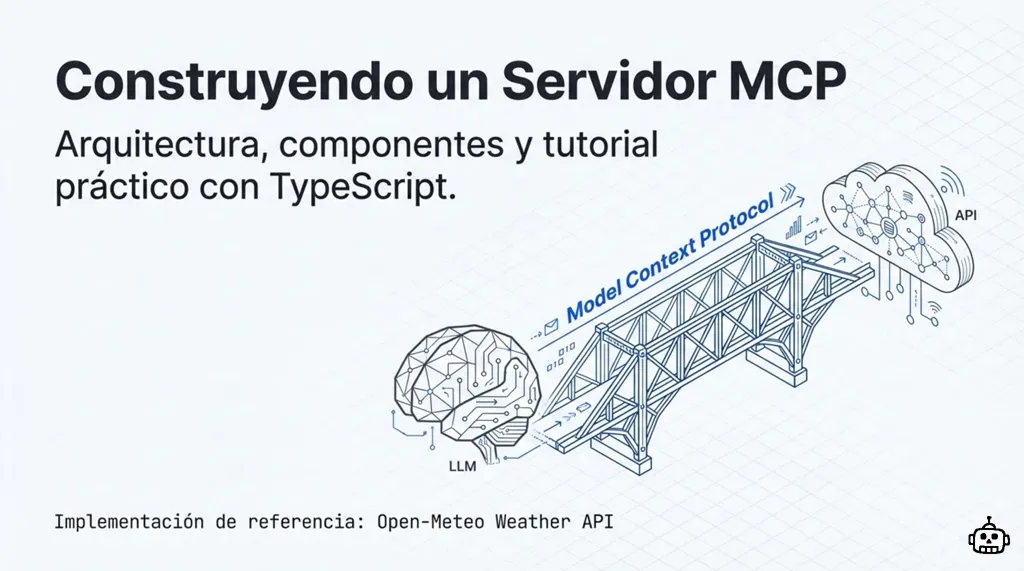
El problema: un asistente encerrado en una habitación sin ventanas 
Imagina que tienes un asistente de inteligencia artificial extraordinariamente capaz — puede razonar, escribir código, analizar datos — pero está encerrado en una habitación sin ventanas. No puede ver tu base de datos, no puede consultar tu API, no puede leer tus archivos. Toda la información que necesita tiene que pasar por una rendija estrecha: el prompt que tu le escribes manualmente.
Antes de MCP, cada proveedor de IA y cada herramienta tenía su propio mecanismo de integración. Si querías que tu LLM interactuara con GitHub, tenías que construir un plugin específico para ChatGPT, otro para Claude, otro para tu framework custom. Cada integración era ad-hoc, con su propio formato de mensajes y su propia gestión de errores.
Esto producía un problema clásico de M x N: si tienes M clientes de IA y N servicios externos, necesitas M x N integraciones. Cada una con su propia superficie de bugs, su propia documentación y su propio mantenimiento.
MCP: el USB-C de la inteligencia artificial 
MCP (Model Context Protocol) es un protocolo abierto que estandariza cómo los LLMs se comunican con servicios externos. Funciona conceptualmente como el estándar USB para dispositivos. Antes de USB, cada periférico tenía su propio conector propietario — la impresora usaba un puerto paralelo, el ratón un PS/2, el módem un puerto serie. USB definió un único estándar y todo se simplificó.
MCP hace lo mismo para la IA. De hecho, MCP es solo uno de los protocolos que están transformando cómo la IA interactúa con nuestras herramientas, junto con A2A, ACP y otros estándares complementarios. En concreto, MCP define:
- Un formato estándar para declarar que herramientas ofrece un servidor
- Un protocolo de comunicación para que cliente y servidor intercambien mensajes
- Un sistema de descubrimiento para que el LLM sepa que capacidades tiene disponibles
- Un mecanismo de validación para que los parámetros de entrada y salida sean predecibles
Con MCP, un servidor que conecta con una API funciona igual con Claude, con un agente custom construido con LangChain, o con cualquier otro cliente que implemente el protocolo. El problema pasa de M x N a M + N. Y mientras MCP opera en el servidor, WebMCP lleva este mismo concepto al navegador, permitiendo que las páginas web expongan tools directamente a los agentes.
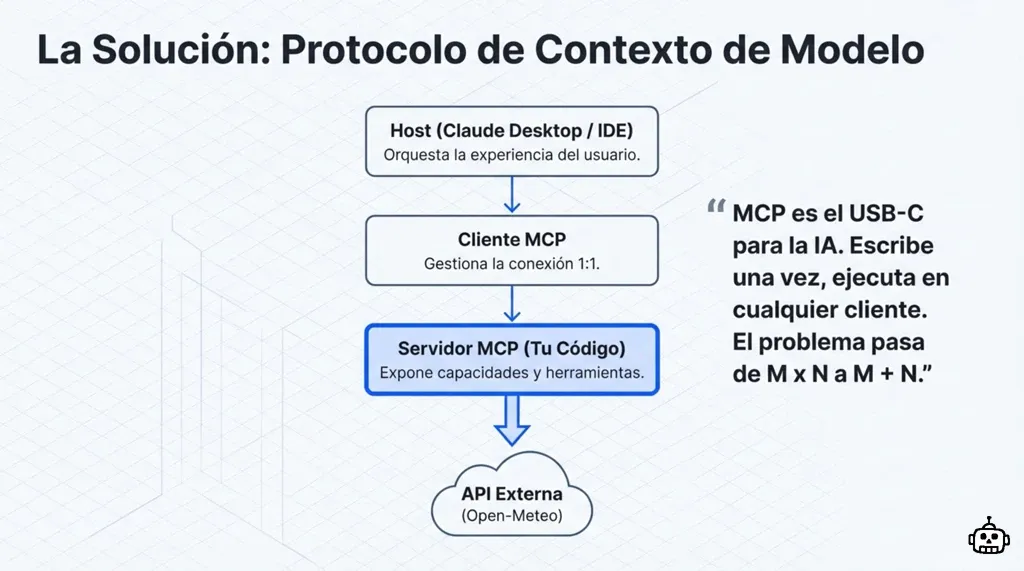
Los tres actores: host, cliente y servidor 
En el ecosistema MCP participan tres entidades:
- Host: La aplicación que el usuario utiliza directamente (Claude Desktop, un IDE con IA, una aplicación web). El host orquesta la experiencia.
- Cliente MCP: Un componente dentro del host que gestiona la conexión con un servidor MCP específico. Cada cliente mantiene una relación 1:1 con un servidor.
- Servidor MCP: Un proceso que expone herramientas, recursos y prompts al cliente. Es lo que tu vas a construir en este tutorial.
Esta separación en tres capas permite que un host gestione múltiples servidores simultáneamente — puedes tener un servidor para GitHub, otro para Slack y otro para tu API del tiempo, todos conectados al mismo Claude Desktop. Cada servidor se mantiene independiente y aislado.
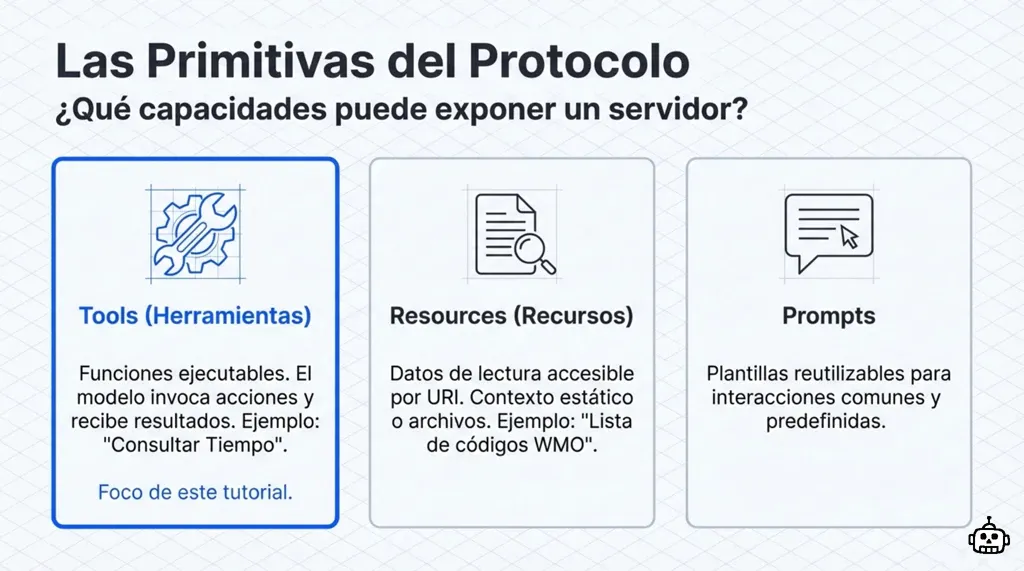
Las tres primitivas de MCP 
Un servidor MCP puede exponer tres tipos de capacidades:
- Tools (herramientas): funciones que el LLM puede invocar, como buscar una ciudad o consultar el tiempo. Son la primitiva más importante y la más utilizada. El LLM las descubre, entiende cuando son útiles y las invoca con los parámetros adecuados.
- Resources (recursos): datos accesibles por URI. Si un tool es como una función, un resource es como un archivo. Los usas para exponer datos relativamente estáticos que el LLM puede leer sin parámetros complejos.
- Prompts (plantillas): atajos reutilizables para interacciones comunes, por ejemplo un prompt predefinido que dice “Analiza el tiempo de esta semana y recomienda actividades al aire libre”.
En este tutorial nos centraremos en tools, que son el caso de uso más común y donde MCP brilla con más fuerza. Al final veremos brevemente cómo añadir resources.
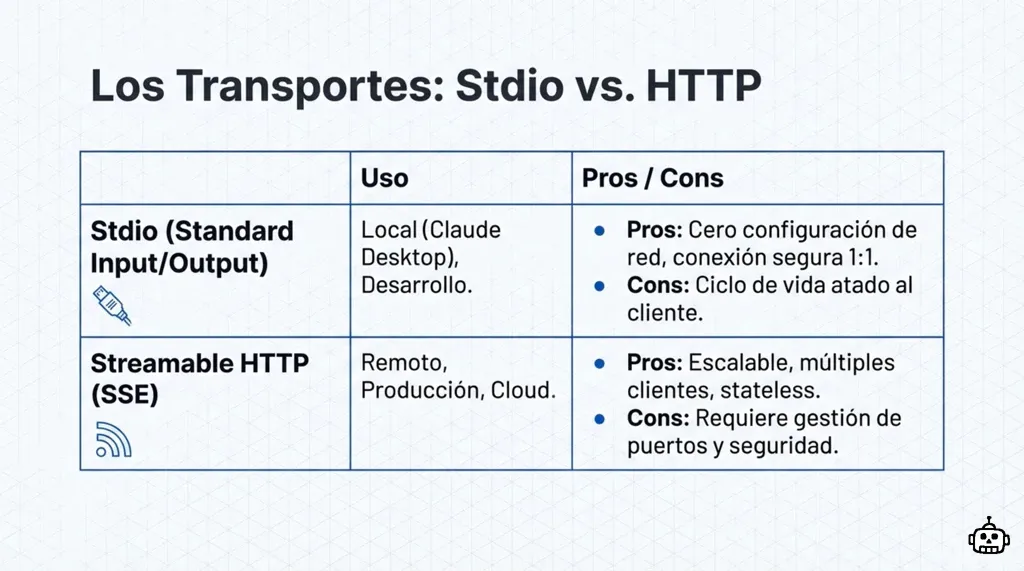
Los transportes: cómo hablan cliente y servidor 
Los transportes definen como se comunican cliente y servidor. MCP soporta dos:
- stdio: para uso local. El servidor corre como subproceso del cliente. Cero configuración de red, ideal para desarrollo y herramientas de escritorio.
- Streamable HTTP: para servidores remotos accesibles vía web. Multiples clientes simultáneos, desplegable en la nube.
Implementaremos ambos en este tutorial.
Por qué TypeScript (pero no es la única opción) 
Los servidores MCP se pueden construir en cualquier lenguaje que pueda manejar comunicación por stdio o HTTP — Python, Go, Rust, Java, etc. Todos tienen SDKs disponibles. En este tutorial usamos TypeScript por varias razones prácticas:
- SDK de primera clase: el SDK oficial de TypeScript (
@modelcontextprotocol/sdk) está mantenido activamente por el equipo que diseñó el protocolo - Zod como validador nativo: la libreria de validación Zod se integra directamente con el SDK, lo que elimina la necesidad de escribir JSON Schema a mano
- Tipos estáticos: TypeScript atrapa errores antes de ejecutar, lo cual es especialmente valioso cuando construyes software que un LLM va a consumir
- Buena generación por IA: los LLMs son particularmente buenos generando TypeScript gracias a su amplia presencia en datos de entrenamiento. Si usas IA para ayudarte a construir tu servidor, TypeScript maximiza la calidad del código generado
Si prefieres Python, el SDK oficial de MCP tiene un paquete equivalente (
mcp). La arquitectura y los conceptos son idénticos; solo cambia la sintaxis.
Por qué Open-Meteo 
Open-Meteo es la API meteorológica perfecta para este tutorial:
- Gratuita y sin registro: no necesitas API key para empezar (tiene un tier comercial opcional)
- Datos reales de alta calidad: integra modelos de ECMWF, NOAA, DWD y otros servicios meteorológicos nacionales
- Dos endpoints complementarios: geocoding (buscar ciudades) y forecast (obtener el tiempo), lo que nos permite crear tools que colaboran entre si
- JSON limpio y bien documentado: respuestas fáciles de parsear y transformar
¿Todo claro? 
Asegúrate de que entiendes la diferencia entre un tool (una acción que el LLM puede ejecutar, por ejemplo “buscar el tiempo en Madrid”) y un resource (datos que el LLM puede leer, por ejemplo un fichero con la lista de códigos meteorológicos). En este tutorial construiremos tres tools que trabajan juntos.
Paso 2: Inicializar el proyecto 
Para qué sirve: Crear la estructura de carpetas y las dependencias que necesita tu servidor MCP.
Lo que necesitas saber 
- Los servidores MCP en TypeScript siguen la convención de nombre
{servicio}-mcp-server(todo en minúsculas con guiones). Ejemplos:github-mcp-server,slack-mcp-server,weather-mcp-server - El proyecto usa ES Modules (
"type": "module"en package.json), que es el estándar moderno de Node.js - Necesitas tres dependencias clave: el SDK de MCP, Zod para validación de esquemas, y axios para peticiones HTTP
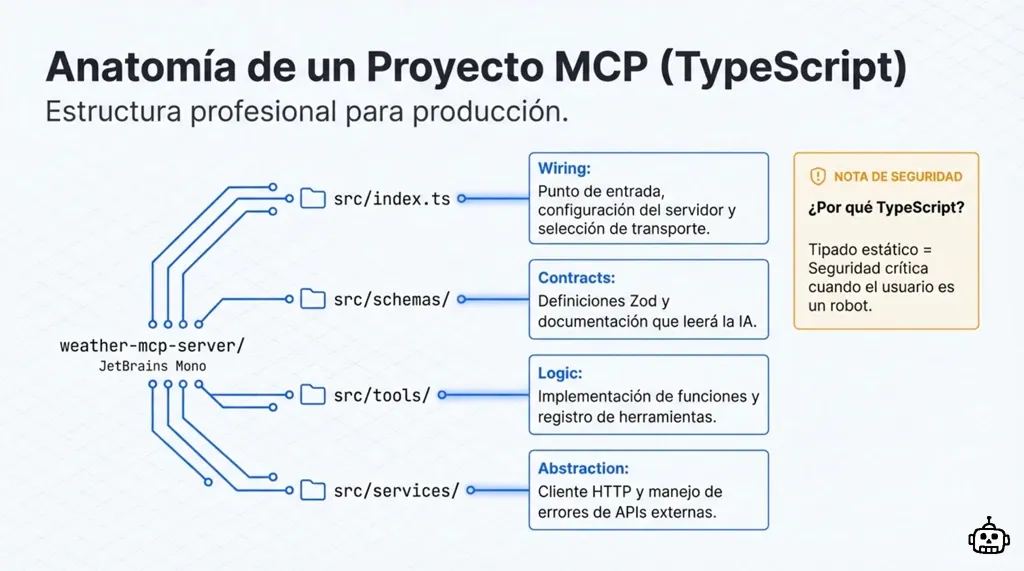
🧩 La anatomía de un servidor MCP en TypeScript 
Todos los servidores MCP bien estructurados siguen un patrón similar. Esta organización no es accidental — separa responsabilidades de forma que el código sea fácil de navegar y mantener:
index.tses puro wiring: crea el servidor, registra tools, conecta el transporte. Si alguien quiere entender qué hace tu servidor, empieza aquí.tools/contiene la lógica de negocio de cada tool. Cada fichero agrupa tools relacionadas.services/abstrae la comunicación con la API externa. Si la API cambia, solo tocas aquí.schemas/centraliza los esquemas Zod para reutilizarlos entre tools.
Lo que va a pasar 
- Se creará un directorio con la estructura profesional recomendada
- Se instalarán las dependencias del SDK de MCP y herramientas de validación
- Se configurará el proyecto como un módulo ES con TypeScript
Manos a la obra 
Primero, crea el directorio del proyecto y la estructura de carpetas:
mkdir weather-mcp-server
cd weather-mcp-server
mkdir -p src/tools src/services src/schemas
Inicializa el proyecto con npm:
npm init -y
Ahora edita el package.json para que quede así:
{
  "name": "weather-mcp-server",
  "version": "1.0.0",
  "description": "Servidor MCP para consultar el tiempo meteorologico via Open-Meteo",
  "type": "module",
  "main": "dist/index.js",
  "scripts": {
    "start": "node dist/index.js",
    "dev": "tsx watch src/index.ts",
    "build": "tsc",
    "clean": "rm -rf dist"
  },
  "engines": {
    "node": ">=18"
  }
}
Instala las dependencias:
npm install @modelcontextprotocol/sdk zod axios
npm install -D typescript @types/node tsx
Nota sobre versiones: A febrero de 2026, el SDK v2 está en pre-alpha. Para producción, instala la última versión estable de la rama 1.x (por ejemplo
npm install @modelcontextprotocol/sdk@latest). Puedes comprobar la versión más reciente en npm o en los releases de GitHub. Si necesitas las APIs más recientes de v2, instala con@modelcontextprotocol/sdk@next, pero ten en cuenta que puede tener cambios de ruptura.
Ten en cuenta también que el SDK v2 llega repartido en dos paquetes (@modelcontextprotocol/server y @modelcontextprotocol/client) porque acompaña al rediseño del protocolo sin sesiones. Lo que construyes en este tutorial sigue funcionando: adoptar el modo sin estado es una decisión aparte que tomas cuando te convenga.
Tu estructura de carpetas debería verse así:
weather-mcp-server/
├── package.json
├── node_modules/
└── src/
    ├── tools/        # Implementaciones de herramientas
    ├── services/     # Clientes de API y utilidades compartidas
    └── schemas/      # Esquemas de validacion Zod
¿Funciona todo bien? 
ls src/tools src/services src/schemas
Deberías ver los tres directorios vacíos sin errores. Además:
node -e "import('@modelcontextprotocol/sdk/server/mcp.js').then(() => console.log('SDK instalado correctamente'))"
Si falla: Verifica que tienes Node.js >= 18 con node --version y que npm install terminó sin errores.
Paso 3: Configurar TypeScript 
Para qué sirve: TypeScript necesita una configuración específica para trabajar correctamente con ES Modules y el SDK de MCP.
Lo que necesitas saber 
"module": "Node16"es la configuración recomendada para proyectos Node.js con ES Modules. La combinaciónmodule: "Node16"+moduleResolution: "Node16"garantiza que la resolución de imports funcione correctamente con extensiones.jsy el SDK de MCP. Otras configuraciones como"ESNext"pueden funcionar, pero requieren ajustarmoduleResolutionde forma coherente y suelen dar más problemas"strict": trueactiva todas las verificaciones estrictas de TypeScript, lo cual es una buena práctica que previene errores comunes"outDir": "./dist"separa el código compilado del código fuente, manteniendo el proyecto limpio- La combinación de
declarationysourceMapfacilita el debugging y permite que otros proyectos usen tus tipos
Lo que va a pasar 
- Se creará un archivo
tsconfig.jsoncon la configuración optimizada para servidores MCP - TypeScript compilará tu código de
src/adist/en formato JavaScript ES2022
Vamos al código 
Crea el archivo tsconfig.json en la raíz del proyecto:
{
  "compilerOptions": {
    "target": "ES2022",
    "module": "Node16",
    "moduleResolution": "Node16",
    "lib": ["ES2022"],
    "outDir": "./dist",
    "rootDir": "./src",
    "strict": true,
    "esModuleInterop": true,
    "skipLibCheck": true,
    "forceConsistentCasingInFileNames": true,
    "declaration": true,
    "declarationMap": true,
    "sourceMap": true,
    "allowSyntheticDefaultImports": true
  },
  "include": ["src/**/*"],
  "exclude": ["node_modules", "dist"]
}
¿Todo en orden? 
npx tsc --noEmit
No debería producir errores (ni output, ya que no hay archivos .ts todavía). Si ves errores relacionados con la configuración, revisa que el JSON sea válido.
Si falla: El error más común es un JSON mal formado. Verifica las comas y las comillas.
Ya tienes el proyecto inicializado y TypeScript configurado. Ahora viene lo bueno. Cada domingo enviamos 12 recursos sobre herramientas de IA, protocolos como MCP y desarrollo a más de 7.200 developers. Gratis desde 2018.
Suscríbete gratis →Paso 4: Crear las constantes y tipos compartidos 
Para qué sirve: Definir valores y tipos que se reutilizan en todo el servidor evita duplicación y mantiene la consistencia.
Lo que necesitas saber 
CHARACTER_LIMITes una constante crítica que previene respuestas enormes que saturarían el contexto del LLM. 25.000 caracteres es un buen límite por defectoResponseFormates un enum que permite al agente elegir entre formato legible (Markdown) o estructurado (JSON)- Centralizar las URLs base facilita cambiar de entorno (desarrollo, producción) sin tocar múltiples archivos
- Open-Meteo usa weather codes (códigos WMO) para describir las condiciones meteorológicas. Incluimos un mapa de traducción para que las respuestas sean legibles
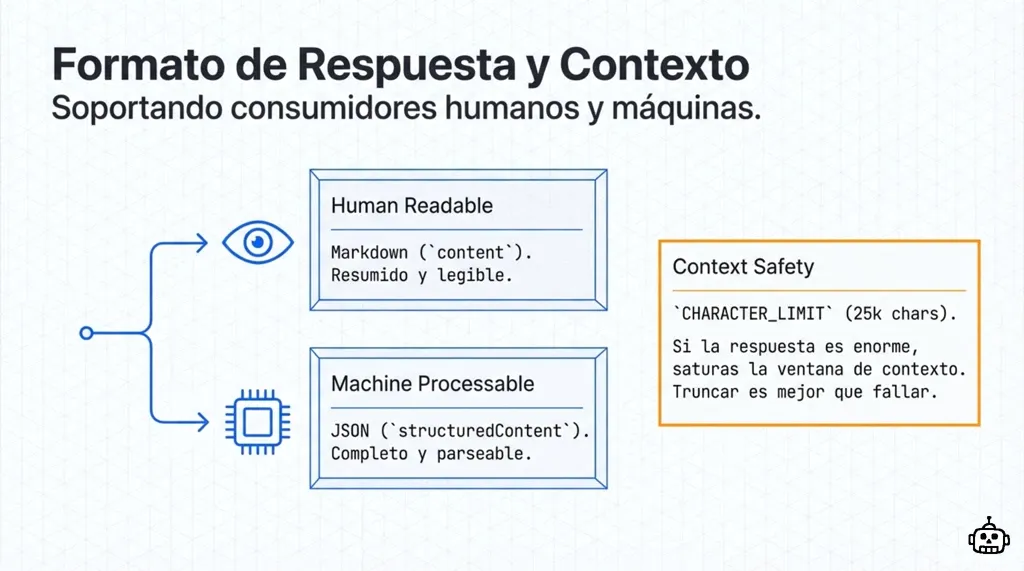
🔀 MCP en contexto: por qué dos formatos de respuesta 
Los servidores MCP bien diseñados soportan formato dual, y la razón es que hay dos consumidores distintos:
- Markdown es para cuando la respuesta va a ser leída por un humano a través del LLM. Se omiten metadatos verbosos, los timestamps se formatean de forma legible y los IDs técnicos quedan en segundo plano.
- JSON es para cuando el LLM necesita procesar la respuesta — filtrar, transformar, combinar con datos de otros tools. Estructura predecible, parseable, con todos los campos y metadatos.
El SDK de TypeScript soporta devolver ambos simultáneamente: content para la versión legible y structuredContent para la versión estructurada. El cliente elige lo que necesita según su contexto.
Además, un LLM tiene una ventana de contexto finita. Si tu tool devuelve 10.000 resultados de golpe, estás desbordando el contexto del modelo, gastando tokens innecesariamente y haciendo imposible que el LLM procese la información. Por eso definimos CHARACTER_LIMIT: si la respuesta lo excede, se trunca con un mensaje explicativo.
Lo que va a pasar 
- Se crearán dos archivos: uno para constantes y otro para tipos/interfaces TypeScript
- Estos archivos serán importados por el resto de módulos del servidor
Puedes hacerlo así 
Crea src/constants.ts:
// URLs base de las APIs de Open-Meteo
// Si se configura OPEN_METEO_API_KEY, se usan los dominios comerciales (customer-*)
const USE_COMMERCIAL = Boolean(process.env.OPEN_METEO_API_KEY);

export const GEOCODING_API_URL = USE_COMMERCIAL
  ? "https://customer-geocoding-api.open-meteo.com/v1"
  : "https://geocoding-api.open-meteo.com/v1";

export const WEATHER_API_URL = USE_COMMERCIAL
  ? "https://customer-api.open-meteo.com/v1"
  : "https://api.open-meteo.com/v1";

// Limite maximo de caracteres en las respuestas
// Previene respuestas que saturen el contexto del LLM
export const CHARACTER_LIMIT = 25_000;

// Formatos de respuesta soportados
export enum ResponseFormat {
  MARKDOWN = "markdown",
  JSON = "json"
}

// Codigos WMO de condiciones meteorologicas
// https://open-meteo.com/en/docs -> Weather code
export const WEATHER_CODES: Record<number, string> = {
  0: "Cielo despejado",
  1: "Principalmente despejado",
  2: "Parcialmente nublado",
  3: "Nublado",
  45: "Niebla",
  48: "Niebla con escarcha",
  51: "Llovizna ligera",
  53: "Llovizna moderada",
  55: "Llovizna intensa",
  56: "Llovizna helada ligera",
  57: "Llovizna helada intensa",
  61: "Lluvia ligera",
  63: "Lluvia moderada",
  65: "Lluvia intensa",
  66: "Lluvia helada ligera",
  67: "Lluvia helada intensa",
  71: "Nevada ligera",
  73: "Nevada moderada",
  75: "Nevada intensa",
  77: "Granizo fino",
  80: "Chubascos ligeros",
  81: "Chubascos moderados",
  82: "Chubascos violentos",
  85: "Chubascos de nieve ligeros",
  86: "Chubascos de nieve intensos",
  95: "Tormenta",
  96: "Tormenta con granizo ligero",
  99: "Tormenta con granizo intenso"
};
Crea src/types.ts:
// ─── Tipos para la API de Geocoding ────────────────────────────────

export interface GeocodingResult {
  id: number;
  name: string;
  latitude: number;
  longitude: number;
  elevation?: number;
  timezone: string;
  country: string;
  country_code: string;
  admin1?: string;       // Region / Comunidad Autonoma
  admin2?: string;       // Provincia
  population?: number;
}

export interface GeocodingResponse {
  results?: GeocodingResult[];
  generationtime_ms: number;
}

// ─── Tipos para la API de Forecast ─────────────────────────────────

export interface CurrentWeather {
  time: string;
  temperature_2m: number;
  relative_humidity_2m: number;
  apparent_temperature: number;
  weather_code: number;
  wind_speed_10m: number;
  wind_direction_10m: number;
  precipitation: number;
  cloud_cover: number;
  is_day: number;
}

export interface DailyForecast {
  time: string[];
  weather_code: number[];
  temperature_2m_max: number[];
  temperature_2m_min: number[];
  precipitation_sum: number[];
  wind_speed_10m_max: number[];
  sunrise: string[];
  sunset: string[];
}

export interface ForecastResponse {
  latitude: number;
  longitude: number;
  timezone: string;
  timezone_abbreviation: string;
  elevation: number;
  current?: CurrentWeather;
  current_units?: Record<string, string>;
  daily?: DailyForecast;
  daily_units?: Record<string, string>;
  generationtime_ms: number;
}
Comprueba que todo va bien 
npx tsc --noEmit
Debería compilar sin errores. Si ves errores de import, verifica que tsconfig.json tiene "rootDir": "./src".
Paso 5: Construir el cliente de API compartido 
Para qué sirve: Centralizar las llamadas HTTP en un solo lugar evita duplicar lógica de timeout y manejo de errores en cada herramienta.
Lo que necesitas saber 
- Open-Meteo no requiere API key para uso no comercial. Sin embargo, implementamos soporte opcional para el tier comercial vía variable de entorno
OPEN_METEO_API_KEY. Cuando se configura, el servidor cambia automáticamente a los dominioscustomer-*de Open-Meteo y añade la key a cada petición. Este patrón es una buena práctica que te servirá para cualquier otro servicio - El timeout de 30 segundos es un equilibrio razonable: suficiente para APIs lentas pero no tanto como para bloquear al agente indefinidamente
- El manejo de errores centralizado garantiza que todos los tools devuelven mensajes consistentes y accionables. Un buen mensaje de error le dice al agente que hacer a continuación, no solo que algo falló
- Los códigos HTTP tienen significados específicos: 404 (no encontrado), 403 (sin permisos), 429 (límite de tasa). Cada uno requiere una respuesta diferente
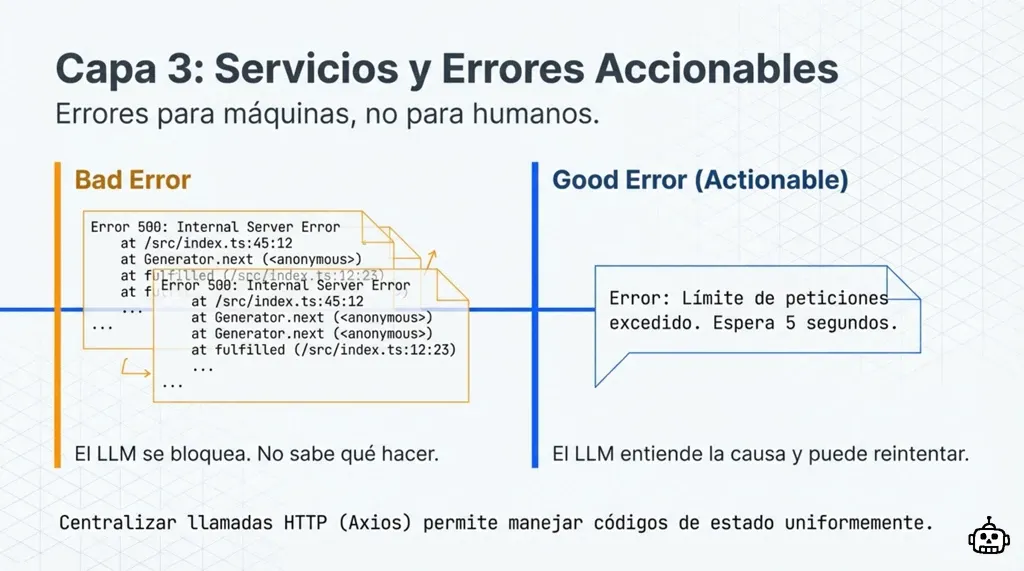
⚠️ MCP en contexto: errores para LLMs, no para humanos 
Los errores en un servidor MCP son fundamentalmente diferentes a los de una aplicación web. Tu “usuario” no es un humano mirando una página — es un LLM que necesita entender qué salió mal para decidir qué hacer a continuación.
Un error como "Error 500: Internal Server Error" es inútil para un LLM. No le dice qué pasó ni qué puede hacer. En cambio, un error accionable:
- Identifica el problema: “Límite de peticiones excedido”
- Sugiere una solución temporal: “Espera unos segundos”
- Ofrece una alternativa: “Reduce el número de resultados con el parámetro
limit”
El LLM puede actuar sobre cualquiera de estas opciones sin intervención humana. Además, MCP distingue entre errores de tool (la lógica de negocio falló, se reportan dentro del resultado) y errores de protocolo (algo falló en la comunicación, se reportan como errores JSON-RPC). Regla de oro: si el error es consecuencia de la lógica de tu tool, devuélvelo como resultado. Nunca expongas stack traces — no ayudan al LLM y pueden revelar información sensible.
Lo que va a pasar 
- Se creará un módulo de servicio que encapsula todas las llamadas HTTP a las APIs de Open-Meteo
- Se implementará un manejador de errores que transforma errores técnicos en mensajes útiles para agentes
- Se crearán funciones específicas para geocoding y forecast
Vamos a ello 
Crea src/services/api-client.ts:
import axios, { AxiosError } from "axios";
import { GEOCODING_API_URL, WEATHER_API_URL } from "../constants.js";
import type {
  GeocodingResponse,
  ForecastResponse
} from "../types.js";

// API key opcional para el tier comercial de Open-Meteo
const API_KEY = process.env.OPEN_METEO_API_KEY ?? "";

/**
 * Realiza una peticion HTTP generica.
 * Centraliza timeout, headers comunes y la API key opcional.
 */
async function makeRequest<T>(
  baseUrl: string,
  endpoint: string,
  params: Record<string, unknown>
): Promise<T> {
  // Anadir API key si esta configurada (tier comercial)
  const queryParams = API_KEY
    ? { ...params, apikey: API_KEY }
    : params;

  const response = await axios({
    method: "GET",
    url: `${baseUrl}/${endpoint}`,
    params: queryParams,
    timeout: 30_000,
    headers: {
      "Accept": "application/json"
    }
  });

  return response.data as T;
}

// ─── Funciones especificas de Open-Meteo ───────────────────────────

/**
 * Busca ciudades por nombre usando la API de Geocoding.
 * Devuelve hasta `count` resultados con coordenadas, pais y zona horaria.
 */
export async function searchCity(
  name: string,
  count: number = 5,
  language: string = "es"
): Promise<GeocodingResponse> {
  return makeRequest<GeocodingResponse>(
    GEOCODING_API_URL,
    "search",
    { name, count, language, format: "json" }
  );
}

/**
 * Obtiene el tiempo actual para unas coordenadas.
 */
export async function getCurrentWeather(
  latitude: number,
  longitude: number
): Promise<ForecastResponse> {
  return makeRequest<ForecastResponse>(
    WEATHER_API_URL,
    "forecast",
    {
      latitude,
      longitude,
      current: [
        "temperature_2m",
        "relative_humidity_2m",
        "apparent_temperature",
        "weather_code",
        "wind_speed_10m",
        "wind_direction_10m",
        "precipitation",
        "cloud_cover",
        "is_day"
      ].join(","),
      timezone: "auto"
    }
  );
}

/**
 * Obtiene la prevision diaria para los proximos N dias.
 */
export async function getDailyForecast(
  latitude: number,
  longitude: number,
  forecastDays: number = 7
): Promise<ForecastResponse> {
  return makeRequest<ForecastResponse>(
    WEATHER_API_URL,
    "forecast",
    {
      latitude,
      longitude,
      daily: [
        "weather_code",
        "temperature_2m_max",
        "temperature_2m_min",
        "precipitation_sum",
        "wind_speed_10m_max",
        "sunrise",
        "sunset"
      ].join(","),
      forecast_days: forecastDays,
      timezone: "auto"
    }
  );
}

// ─── Manejo de errores ─────────────────────────────────────────────

/**
 * Convierte errores de la API en mensajes accionables para el agente.
 * Cada mensaje sugiere una accion concreta que el LLM puede tomar.
 */
export function handleApiError(error: unknown): string {
  if (axios.isAxiosError(error)) {
    const axiosError = error as AxiosError;

    if (axiosError.response) {
      switch (axiosError.response.status) {
        case 400:
          return "Error: Solicitud invalida. Verifica que los parametros sean correctos (coordenadas validas, nombre de ciudad no vacio).";
        case 404:
          return "Error: Endpoint no encontrado. Verifica la URL de la API.";
        case 429:
          return "Error: Limite de peticiones excedido. Open-Meteo permite ~10.000 peticiones/dia en el tier gratuito. Espera unos segundos antes de reintentar.";
        default:
          return `Error: La API respondio con codigo ${axiosError.response.status}. Intenta de nuevo en unos segundos.`;
      }
    }

    if (axiosError.code === "ECONNABORTED") {
      return "Error: Timeout - la peticion tardo mas de 30 segundos. Intenta de nuevo.";
    }

    if (axiosError.code === "ECONNREFUSED") {
      return "Error: No se pudo conectar con Open-Meteo. Verifica tu conexion a internet.";
    }
  }

  return `Error inesperado: ${error instanceof Error ? error.message : String(error)}`;
}
¿Va todo sobre ruedas? 
npx tsc --noEmit
Sin errores. El punto clave es que handleApiError siempre devuelve un string con un mensaje legible, nunca lanza una excepción.
Si falla: Asegúrate de que axios está instalado (npm ls axios) y que los imports usan la extensión .js (requerido por Node16 module resolution).
Paso 6: Definir esquemas de validación con Zod 
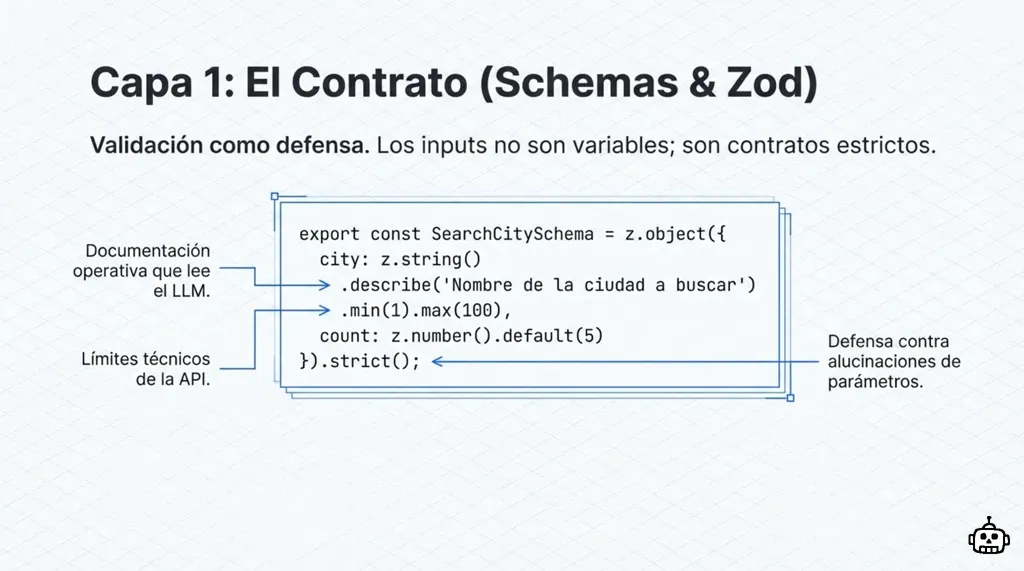
Para qué sirve: Los esquemas Zod validan automáticamente los parámetros que reciben tus tools, rechazando datos invalidos antes de que lleguen a la lógica de negocio.
Lo que necesitas saber 
- Zod es la herramienta de validación oficial del SDK de MCP para TypeScript. No uses JSON Schema manualmente; Zod genera los esquemas por ti
.describe()es crítico: el texto que pongas en.describe()es lo que el LLM lee para entender que valor debe enviar. Piensa en ello como documentación para la IA.strict()al final del esquema rechaza cualquier campo extra que el LLM pueda inventar. Esto previene “alucinaciones” de parámetros.default()define valores por defecto para parámetros opcionales, simplificando las llamadas más comunes- Constraints como
.min(),.max()evitan valores absurdos (por ejemplo, pedir una previsión de 500 días)
🛡️ MCP en contexto: validación como contrato y como defensa 
En MCP, los esquemas de entrada de las tools no son simplemente documentación — son contratos ejecutables. Cuando un LLM invoca un tool con parámetros, esos parámetros deben validarse antes de que tu código los procese.
Zod resuelve esto de forma elegante: defines el esquema una vez y obtienes tres cosas:
- Validación en tiempo de ejecución: rechaza parámetros inválidos antes de que lleguen a tu lógica
- Inferencia de tipos en TypeScript: el tipo
SearchCityInputse deduce automáticamente del esquema - Generación del JSON Schema: el SDK convierte el esquema Zod al formato que el protocolo MCP necesita
No hay desincronización posible entre lo que tu código espera y lo que el protocolo declara.
Pero hay un aspecto más profundo: la validación es una superficie de seguridad. Un LLM puede generar parámetros inesperados, malformados o incluso maliciosos (en escenarios de inyección de prompt, donde un atacante incluye instrucciones ocultas en datos que el LLM procesa). .strict() actúa como primera línea de defensa rechazando cualquier campo que no esté explícitamente declarado.
Lo que va a pasar 
- Se crearán esquemas Zod que definen los parámetros de entrada de cada tool
- Cada esquema incluira descripciones, valores por defecto y restricciones
- TypeScript inferira los tipos automáticamente desde los esquemas
A por el código 
Crea src/schemas/weather.ts:
import { z } from "zod";
import { ResponseFormat } from "../constants.js";

/**
 * Esquema para buscar ciudades por nombre.
 * Usa la API de Geocoding de Open-Meteo.
 */
export const SearchCitySchema = z.object({
  city: z.string()
    .min(1, "El nombre de la ciudad no puede estar vacio")
    .max(100, "El nombre de la ciudad es demasiado largo")
    .describe("Nombre de la ciudad a buscar (ejemplo: 'Madrid', 'Buenos Aires', 'New York')"),

  count: z.number()
    .int()
    .min(1)
    .max(10)
    .default(5)
    .describe("Numero maximo de resultados a devolver (1-10, default: 5)"),

  language: z.string()
    .length(2)
    .default("es")
    .describe("Codigo de idioma ISO 639-1 para los nombres (default: 'es')"),

  response_format: z.nativeEnum(ResponseFormat)
    .default(ResponseFormat.MARKDOWN)
    .describe("Formato de salida: 'markdown' para lectura humana o 'json' para procesamiento automatico")
}).strict();

export type SearchCityInput = z.infer<typeof SearchCitySchema>;

/**
 * Esquema para obtener el tiempo actual.
 * Requiere coordenadas (latitud y longitud).
 */
export const GetCurrentWeatherSchema = z.object({
  latitude: z.number()
    .min(-90)
    .max(90)
    .describe("Latitud de la ubicacion (-90 a 90). Usa weather_search_city para obtenerla."),

  longitude: z.number()
    .min(-180)
    .max(180)
    .describe("Longitud de la ubicacion (-180 a 180). Usa weather_search_city para obtenerla."),

  city_name: z.string()
    .optional()
    .describe("Nombre de la ciudad (opcional, solo para mostrar en la respuesta)"),

  response_format: z.nativeEnum(ResponseFormat)
    .default(ResponseFormat.MARKDOWN)
    .describe("Formato de salida: 'markdown' o 'json'")
}).strict();

export type GetCurrentWeatherInput = z.infer<typeof GetCurrentWeatherSchema>;

/**
 * Esquema para obtener la prevision de los proximos dias.
 */
export const GetForecastSchema = z.object({
  latitude: z.number()
    .min(-90)
    .max(90)
    .describe("Latitud de la ubicacion (-90 a 90). Usa weather_search_city para obtenerla."),

  longitude: z.number()
    .min(-180)
    .max(180)
    .describe("Longitud de la ubicacion (-180 a 180). Usa weather_search_city para obtenerla."),

  days: z.number()
    .int()
    .min(1)
    .max(16)
    .default(7)
    .describe("Numero de dias de prevision (1-16, default: 7)"),

  city_name: z.string()
    .optional()
    .describe("Nombre de la ciudad (opcional, solo para mostrar en la respuesta)"),

  response_format: z.nativeEnum(ResponseFormat)
    .default(ResponseFormat.MARKDOWN)
    .describe("Formato de salida: 'markdown' o 'json'")
}).strict();

export type GetForecastInput = z.infer<typeof GetForecastSchema>;
Momento de comprobar 
npx tsc --noEmit
Sin errores. Fijate en como cada campo tiene tres capas de protección:
- Tipo (string, number, enum)
- Restricción (.min, .max, .int, .length)
- Documentación (.describe)
Además, observa que los esquemas de GetCurrentWeatherSchema y GetForecastSchema incluyen una referencia a weather_search_city en sus descripciones. Esto ayuda al LLM a entender que primero debe buscar la ciudad para obtener las coordenadas.
Si falla: Verifica que Zod está instalado (npm ls zod) y que los imports de constants.js usan la extensión .js.
Paso 7: Implementar los tools del servidor 
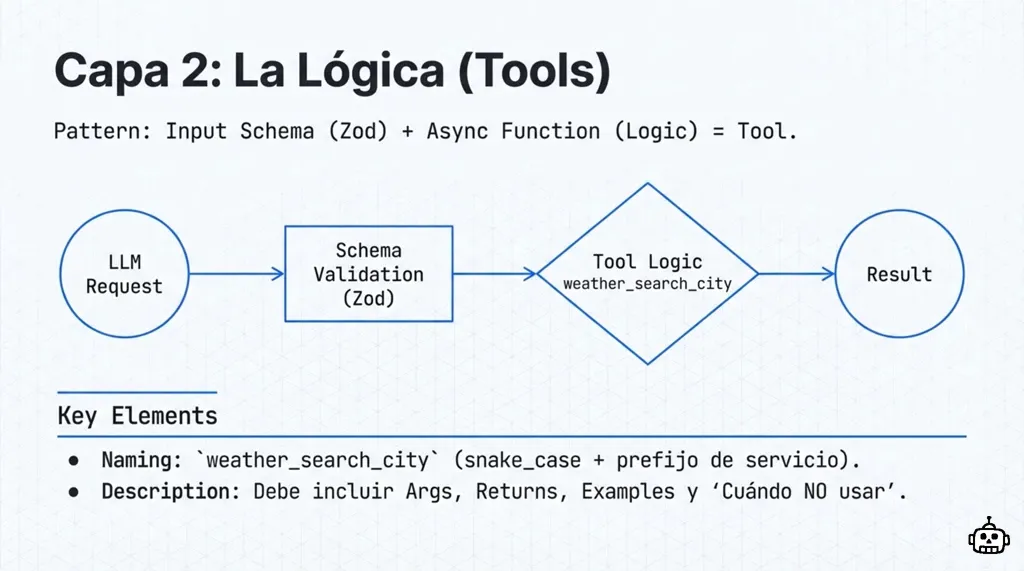
Para qué sirve: Los tools son el corazón de tu servidor MCP. Cada tool es una función que el LLM puede invocar para interactuar con tu servicio.
Lo que necesitas saber 
server.registerTool()es la API moderna y recomendada. No usesserver.tool()nisetRequestHandler()que están deprecadosstructuredContentes un patrón moderno del SDK que devuelve datos estructurados además del texto, facilitando el procesamiento por parte del cliente
🎯 MCP en contexto: el diseño de tools es la decisión más importante 
Si la arquitectura de MCP es el esqueleto, las tools son los músculos. La forma en que las diseñas determina si tu servidor será útil o frustrante para el LLM que las consume. Hay tres aspectos críticos:
1. Naming: el nombre lo es todo
El nombre de un tool es lo primero que el LLM evalúa para decidir si lo usa. Las convenciones son claras:
snake_casesiempre:search_users, nosearchUsers- Prefijo del servicio:
weather_search_city, nosearch_city. Esto previene colisiones cuando el cliente conecta múltiples servidores MCP - Verbo de acción:
list_,get_,search_,create_,update_,delete_ - Especificidad:
weather_get_forecastes mejor queweather_get_data
2. Descripciones: documentación para IA, no para humanos
La descripción de un tool no es un comentario para desarrolladores — es documentación operativa para un LLM. El modelo la lee literalmente para decidir si y cómo usar el tool. Recuerda: el LLM no puede “probar” un tool para ver qué hace. Solo tiene la descripción. Una buena descripción incluye:
- Qué hace el tool en una frase
- Qué parámetros acepta (Args)
- Qué estructura tiene la respuesta (Returns)
- Ejemplos de uso concretos (Examples)
- Cuándo NO usarla — esto es tan importante como cuándo sí
3. Annotations: metadatos de comportamiento
Las annotations son pistas que das al cliente sobre el comportamiento de cada tool. Son hints, no garantías, pero permiten que el cliente tome decisiones inteligentes — por ejemplo, pedir confirmación al usuario antes de ejecutar un tool destructivo, o cachear el resultado de uno idempotente.
| Annotation | Significado | Ejemplo |
|---|---|---|
readOnlyHint: true |
No modifica datos | Buscar, listar, consultar |
destructiveHint: true |
Puede borrar/modificar datos | Eliminar, actualizar |
idempotentHint: true |
Múltiples llamadas dan el mismo resultado | Obtener por ID |
openWorldHint: true |
Interactúa con sistemas externos | Llamadas a APIs |
⚖️ ¿Muchos tools específicos o pocos genéricos? 
Existe una tensión en el diseño entre cobertura de API (un tool por cada endpoint) y herramientas de flujo de trabajo (un tool que combina varias operaciones). No hay respuesta universal, pero la recomendación general es priorizar cobertura de API como punto de partida. Los LLMs son cada vez mejores componiendo operaciones básicas, y las herramientas de alto nivel se pueden agregar después cuando identificas patrones de uso frecuente. En nuestro ejemplo, weather_search_city + weather_get_current es mejor que un único weather_get_by_city_name porque las coordenadas se pueden reutilizar para múltiples consultas.
Lo que va a pasar 
- Se creará un módulo con la implementación de tres tools:
weather_search_city: busca ciudades y devuelve coordenadasweather_get_current: obtiene el tiempo actual para unas coordenadasweather_get_forecast: obtiene la previsión diaria
- Cada tool incluira validación automática vía Zod, formateo dual (Markdown/JSON) y manejo de errores
Hora de escribir código 
Crea src/tools/weather.ts:
import { McpServer } from "@modelcontextprotocol/sdk/server/mcp.js";
import {
  searchCity,
  getCurrentWeather,
  getDailyForecast,
  handleApiError
} from "../services/api-client.js";
import { CHARACTER_LIMIT, ResponseFormat, WEATHER_CODES } from "../constants.js";
import {
  SearchCitySchema,
  GetCurrentWeatherSchema,
  GetForecastSchema,
  type SearchCityInput,
  type GetCurrentWeatherInput,
  type GetForecastInput
} from "../schemas/weather.js";

/**
 * Traduce un weather code WMO a texto legible.
 */
function describeWeatherCode(code: number): string {
  return WEATHER_CODES[code] ?? `Codigo desconocido (${code})`;
}

/**
 * Traduce grados de direccion del viento a punto cardinal.
 */
function windDirection(degrees: number): string {
  const directions = ["N", "NNE", "NE", "ENE", "E", "ESE", "SE", "SSE",
                       "S", "SSO", "SO", "OSO", "O", "ONO", "NO", "NNO"];
  const index = Math.round(degrees / 22.5) % 16;
  return directions[index];
}

/**
 * Registra todos los tools relacionados con el tiempo en el servidor MCP.
 */
export function registerWeatherTools(server: McpServer): void {

  // ─── TOOL 1: Buscar ciudades por nombre ──────────────────────────

  server.registerTool(
    "weather_search_city",
    {
      title: "Buscar Ciudad",
      description: `Busca ciudades por nombre y devuelve sus coordenadas geograficas.

IMPORTANTE: Usa este tool PRIMERO para obtener latitud y longitud antes de consultar el tiempo.

Args:
  - city (string): Nombre de la ciudad (ejemplo: "Madrid", "Buenos Aires")
  - count (number): Maximo de resultados, 1-10 (default: 5)
  - language (string): Codigo ISO del idioma, 2 caracteres (default: "es")
  - response_format ('markdown' | 'json'): Formato de salida (default: 'markdown')

Returns:
  Lista de ciudades con nombre, pais, coordenadas, zona horaria y poblacion.

Examples:
  - "Busca Madrid" -> city="Madrid"
  - "Busca Paris y dame solo 3 resultados" -> city="Paris", count=3
  - "Busca London en ingles" -> city="London", language="en"

Cuando NO usar: Si ya tienes las coordenadas, usa directamente weather_get_current o weather_get_forecast.`,
      inputSchema: SearchCitySchema,
      annotations: {
        readOnlyHint: true,
        destructiveHint: false,
        idempotentHint: true,
        openWorldHint: true
      }
    },
    async (params: SearchCityInput) => {
      try {
        const data = await searchCity(params.city, params.count, params.language);
        const results = data.results ?? [];

        if (results.length === 0) {
          return {
            content: [{
              type: "text" as const,
              text: `No se encontraron ciudades con el nombre '${params.city}'. Intenta con otro nombre o verifica la ortografia.`
            }]
          };
        }

        const output = {
          query: params.city,
          count: results.length,
          cities: results.map(r => ({
            name: r.name,
            country: r.country,
            country_code: r.country_code,
            region: r.admin1 ?? null,
            latitude: r.latitude,
            longitude: r.longitude,
            elevation: r.elevation ?? null,
            timezone: r.timezone,
            population: r.population ?? null
          }))
        };

        let textContent: string;

        if (params.response_format === ResponseFormat.MARKDOWN) {
          const lines = [
            `# Resultados para '${params.city}'`,
            "",
            `Encontradas ${results.length} ciudades:`,
            ""
          ];
          for (const city of output.cities) {
            lines.push(`## ${city.name}, ${city.country}`);
            lines.push(`- **Coordenadas**: ${city.latitude}, ${city.longitude}`);
            if (city.region) lines.push(`- **Region**: ${city.region}`);
            if (city.elevation !== null) lines.push(`- **Altitud**: ${city.elevation}m`);
            lines.push(`- **Zona horaria**: ${city.timezone}`);
            if (city.population !== null) lines.push(`- **Poblacion**: ${city.population.toLocaleString("es-ES")}`);
            lines.push("");
          }
          lines.push("> Usa las coordenadas con weather_get_current o weather_get_forecast.");
          textContent = lines.join("\n");
        } else {
          textContent = JSON.stringify(output, null, 2);
        }

        if (textContent.length > CHARACTER_LIMIT) {
          textContent = textContent.slice(0, CHARACTER_LIMIT) +
            "\n\n[Respuesta truncada. Reduce 'count' para ver menos resultados.]";
        }

        return {
          content: [{ type: "text" as const, text: textContent }],
          structuredContent: output
        };
      } catch (error) {
        return {
          content: [{
            type: "text" as const,
            text: handleApiError(error)
          }]
        };
      }
    }
  );

  // ─── TOOL 2: Tiempo actual ───────────────────────────────────────

  server.registerTool(
    "weather_get_current",
    {
      title: "Tiempo Actual",
      description: `Obtiene las condiciones meteorologicas actuales para una ubicacion.

Devuelve temperatura, sensacion termica, humedad, viento, precipitacion, nubosidad y condiciones.

Args:
  - latitude (number): Latitud (-90 a 90). Obtenla con weather_search_city.
  - longitude (number): Longitud (-180 a 180). Obtenla con weather_search_city.
  - city_name (string, opcional): Nombre de la ciudad para mostrar en la respuesta.
  - response_format ('markdown' | 'json'): Formato de salida (default: 'markdown')

Returns:
  Condiciones actuales: temperatura, sensacion termica, humedad, viento, precipitacion, nubosidad.

Examples:
  - "Tiempo en Madrid" -> Primero weather_search_city("Madrid"), luego weather_get_current(40.42, -3.70, "Madrid")
  - "Que temperatura hace en lat 48.85, lon 2.35?" -> latitude=48.85, longitude=2.35

Cuando NO usar: Para previsiones de varios dias, usa weather_get_forecast.`,
      inputSchema: GetCurrentWeatherSchema,
      annotations: {
        readOnlyHint: true,
        destructiveHint: false,
        idempotentHint: true,
        openWorldHint: true
      }
    },
    async (params: GetCurrentWeatherInput) => {
      try {
        const data = await getCurrentWeather(params.latitude, params.longitude);

        if (!data.current) {
          return {
            content: [{
              type: "text" as const,
              text: "Error: No se pudieron obtener las condiciones actuales. Verifica las coordenadas."
            }]
          };
        }

        const current = data.current;
        const locationLabel = params.city_name
          ? `${params.city_name} (${params.latitude}, ${params.longitude})`
          : `${params.latitude}, ${params.longitude}`;

        const output = {
          location: locationLabel,
          timezone: data.timezone,
          elevation: data.elevation,
          time: current.time,
          temperature_c: current.temperature_2m,
          apparent_temperature_c: current.apparent_temperature,
          humidity_percent: current.relative_humidity_2m,
          wind_speed_kmh: current.wind_speed_10m,
          wind_direction: windDirection(current.wind_direction_10m),
          wind_direction_degrees: current.wind_direction_10m,
          precipitation_mm: current.precipitation,
          cloud_cover_percent: current.cloud_cover,
          is_day: current.is_day === 1,
          conditions: describeWeatherCode(current.weather_code),
          weather_code: current.weather_code
        };

        let textContent: string;

        if (params.response_format === ResponseFormat.MARKDOWN) {
          textContent = [
            `# Tiempo actual en ${locationLabel}`,
            "",
            `**${output.conditions}** ${output.is_day ? "☀️" : "🌙"}`,
            "",
            `- **Temperatura**: ${output.temperature_c}°C (sensacion: ${output.apparent_temperature_c}°C)`,
            `- **Humedad**: ${output.humidity_percent}%`,
            `- **Viento**: ${output.wind_speed_kmh} km/h direccion ${output.wind_direction}`,
            `- **Precipitacion**: ${output.precipitation_mm} mm`,
            `- **Nubosidad**: ${output.cloud_cover_percent}%`,
            "",
            `> Zona horaria: ${output.timezone} | Altitud: ${output.elevation}m | Actualizado: ${output.time}`
          ].join("\n");
        } else {
          textContent = JSON.stringify(output, null, 2);
        }

        return {
          content: [{ type: "text" as const, text: textContent }],
          structuredContent: output
        };
      } catch (error) {
        return {
          content: [{
            type: "text" as const,
            text: handleApiError(error)
          }]
        };
      }
    }
  );

  // ─── TOOL 3: Prevision diaria ────────────────────────────────────

  server.registerTool(
    "weather_get_forecast",
    {
      title: "Prevision Meteorologica",
      description: `Obtiene la prevision meteorologica diaria para los proximos dias.

Devuelve temperaturas maximas y minimas, precipitacion, viento, amanecer y atardecer por cada dia.

Args:
  - latitude (number): Latitud (-90 a 90). Obtenla con weather_search_city.
  - longitude (number): Longitud (-180 a 180). Obtenla con weather_search_city.
  - days (number): Dias de prevision, 1-16 (default: 7).
  - city_name (string, opcional): Nombre de la ciudad para mostrar en la respuesta.
  - response_format ('markdown' | 'json'): Formato de salida (default: 'markdown')

Returns:
  Prevision dia a dia con condiciones, temperaturas, precipitacion, viento y horas de sol.

Examples:
  - "Prevision para Madrid los proximos 5 dias" -> Primero weather_search_city, luego days=5
  - "Prevision a 16 dias para lat 40.42, lon -3.70" -> days=16

Cuando NO usar: Para el tiempo actual, usa weather_get_current.`,
      inputSchema: GetForecastSchema,
      annotations: {
        readOnlyHint: true,
        destructiveHint: false,
        idempotentHint: true,
        openWorldHint: true
      }
    },
    async (params: GetForecastInput) => {
      try {
        const data = await getDailyForecast(
          params.latitude,
          params.longitude,
          params.days
        );

        if (!data.daily) {
          return {
            content: [{
              type: "text" as const,
              text: "Error: No se pudo obtener la prevision. Verifica las coordenadas."
            }]
          };
        }

        const daily = data.daily;
        const locationLabel = params.city_name
          ? `${params.city_name} (${params.latitude}, ${params.longitude})`
          : `${params.latitude}, ${params.longitude}`;

        const days = daily.time.map((date, i) => ({
          date,
          conditions: describeWeatherCode(daily.weather_code[i]),
          weather_code: daily.weather_code[i],
          temp_max_c: daily.temperature_2m_max[i],
          temp_min_c: daily.temperature_2m_min[i],
          precipitation_mm: daily.precipitation_sum[i],
          wind_max_kmh: daily.wind_speed_10m_max[i],
          sunrise: daily.sunrise[i],
          sunset: daily.sunset[i]
        }));

        const output = {
          location: locationLabel,
          timezone: data.timezone,
          elevation: data.elevation,
          forecast_days: days.length,
          days
        };

        let textContent: string;

        if (params.response_format === ResponseFormat.MARKDOWN) {
          const lines = [
            `# Prevision para ${locationLabel}`,
            "",
            `Proximos ${days.length} dias:`,
            ""
          ];
          for (const day of days) {
            const dateFormatted = new Date(day.date).toLocaleDateString("es-ES", {
              weekday: "long",
              day: "numeric",
              month: "long"
            });
            lines.push(`## ${dateFormatted}`);
            lines.push(`**${day.conditions}**`);
            lines.push(`- Temperatura: ${day.temp_min_c}°C / ${day.temp_max_c}°C`);
            lines.push(`- Precipitacion: ${day.precipitation_mm} mm`);
            lines.push(`- Viento max: ${day.wind_max_kmh} km/h`);
            lines.push(`- Sol: ${day.sunrise.split("T")[1]} - ${day.sunset.split("T")[1]}`);
            lines.push("");
          }
          textContent = lines.join("\n");
        } else {
          textContent = JSON.stringify(output, null, 2);
        }

        if (textContent.length > CHARACTER_LIMIT) {
          textContent = textContent.slice(0, CHARACTER_LIMIT) +
            "\n\n[Respuesta truncada. Reduce 'days' para obtener una prevision mas corta.]";
        }

        return {
          content: [{ type: "text" as const, text: textContent }],
          structuredContent: output
        };
      } catch (error) {
        return {
          content: [{
            type: "text" as const,
            text: handleApiError(error)
          }]
        };
      }
    }
  );
}
¿Listo para continuar? 
npx tsc --noEmit
Revisa que cada tool tiene:
- Nombre con prefijo del servicio (
weather_*) - Descripción completa con Args, Returns, Examples y “Cuando NO usar”
- Schema Zod con
.strict() - Annotations correctas (los tres son
readOnlyHint: trueporque solo consultan datos) - Manejo de errores con
try/catchque devuelve mensajes accionables - Soporte dual Markdown/JSON
Si falla: Los errores más comunes son imports con extensión .js faltante o tipos mal referenciados. TypeScript con "module": "Node16" requiere las extensiones explícitas en todos los imports relativos.
Paso 8: Crear el punto de entrada del servidor 
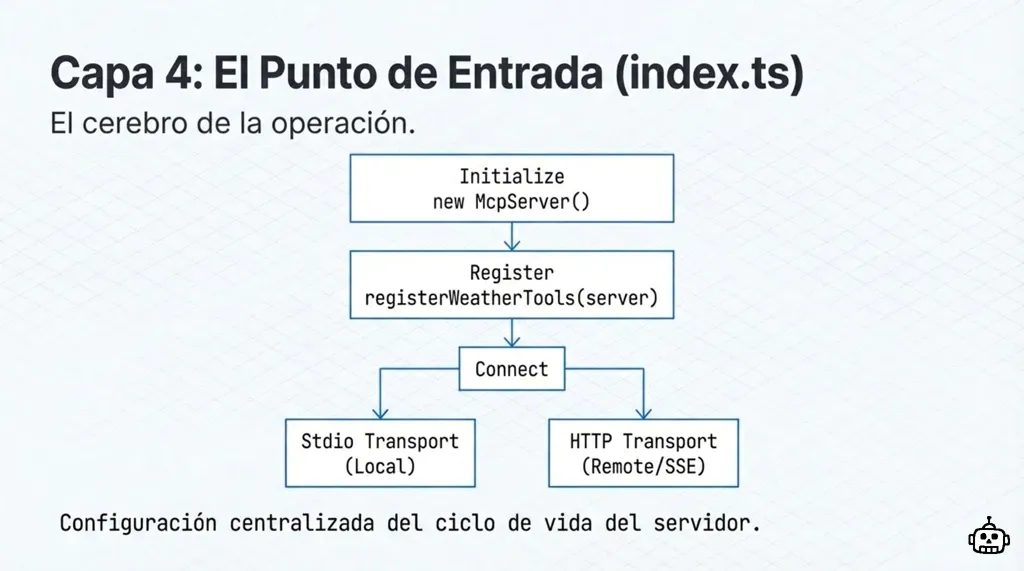
Para qué sirve: El index.ts es donde todo se conecta: crea la instancia del servidor MCP, registra los tools y configura el transporte.
Lo que necesitas saber 
🔌 MCP en contexto: la elección de transporte 
Una de las decisiones arquitectónicas más importantes al construir un servidor MCP es elegir el mecanismo de transporte. Ambos transportes funcionan con el mismo código de servidor — la única diferencia está en cómo inicializas la conexión.
stdio: simplicidad local
Con stdio, el servidor se ejecuta como subproceso del cliente. La comunicación fluye a través de la entrada/salida estándar — el cliente escribe en stdin, el servidor responde en stdout.
- Cero configuración de red, sin preocupaciones de firewall, CORS o certificados
- El ciclo de vida del servidor está atado al del cliente — cuando el cliente cierra, el servidor muere
- Solo un cliente a la vez
- Ideal para desarrollo local y herramientas de escritorio
Streamable HTTP: escalabilidad remota
Con Streamable HTTP, el servidor expone un endpoint HTTP POST (típicamente /mcp). Cada petición crea un transporte nuevo, procesa la operación y responde.
- Múltiples clientes pueden conectarse simultáneamente
- Se puede desplegar en la nube como un servicio estándar
- Requiere gestión de autenticación y consideraciones de seguridad adicionales
- Compatible con la infraestructura web existente (load balancers, API gateways)
- Los logs van a stderr (
console.error), nunca a stdout. Este es un error clásico con stdio: si escribes unconsole.log()normal, estás corrompiendo el protocolo MCP porque stdout es el canal de comunicación con el cliente - El patrón de selección de transporte vía variable de entorno (
TRANSPORT=http) permite usar el mismo código para ambos modos
Lo que va a pasar 
- Se creará el archivo principal que inicializa el servidor MCP
- Se registrarán todos los tools
- Se configurarán ambos transportes (stdio y HTTP) con selección automática
Así se monta 
Crea src/index.ts:
#!/usr/bin/env node

/**
 * Servidor MCP para consultar el tiempo meteorologico.
 *
 * Usa la API gratuita de Open-Meteo para obtener datos del tiempo
 * en cualquier ciudad del mundo.
 *
 * Uso:
 *   Stdio (local):  node dist/index.js
 *   HTTP (remoto):  TRANSPORT=http PORT=3000 node dist/index.js
 *
 * Variables de entorno opcionales:
 *   OPEN_METEO_API_KEY  - API key del tier comercial de Open-Meteo (no requerida)
 *   TRANSPORT           - "stdio" (default) o "http"
 *   PORT                - Puerto para transporte HTTP (default: 3000)
 */

import { McpServer } from "@modelcontextprotocol/sdk/server/mcp.js";
import { StdioServerTransport } from "@modelcontextprotocol/sdk/server/stdio.js";
import { registerWeatherTools } from "./tools/weather.js";

// ─── Crear instancia del servidor ──────────────────────────────────

const server = new McpServer({
  name: "weather-mcp-server",
  version: "1.0.0"
});

// ─── Registrar todos los tools ─────────────────────────────────────

registerWeatherTools(server);

// ─── Transporte stdio (local) ──────────────────────────────────────

async function runStdio(): Promise<void> {
  const transport = new StdioServerTransport();
  await server.connect(transport);
  // Importante: usa console.error, NUNCA console.log
  // stdout esta reservado para la comunicacion MCP
  console.error("Servidor MCP del tiempo corriendo via stdio");
}

// ─── Transporte HTTP (remoto) ──────────────────────────────────────

async function runHTTP(): Promise<void> {
  // Import dinamico para que express solo se cargue si se necesita
  const { default: express } = await import("express");
  const { StreamableHTTPServerTransport } = await import(
    "@modelcontextprotocol/sdk/server/streamableHttp.js"
  );

  const app = express();
  app.use(express.json());

  // Health check
  app.get("/health", (_req, res) => {
    res.json({ status: "ok", server: "weather-mcp-server", version: "1.0.0" });
  });

  // Endpoint MCP
  app.post("/mcp", async (req, res) => {
    // Crear nuevo transporte por cada petición (stateless)
    // Esto evita colisiones de request IDs entre clientes
    try {
      const transport = new StreamableHTTPServerTransport({
        sessionIdGenerator: undefined,
        enableJsonResponse: true
      });

      // Limpiar recursos cuando la conexión se cierre
      res.on("close", () => {
        transport.close();
        server.close();
      });

      await server.connect(transport);
      await transport.handleRequest(req, res, req.body);
    } catch (error) {
      console.error("Error en el handler MCP:", error);
      if (!res.headersSent) {
        res.status(500).json({
          jsonrpc: "2.0",
          error: { code: -32603, message: "Error interno del servidor" },
          id: null
        });
      }
    }
  });

  const port = parseInt(process.env.PORT ?? "3000", 10);
  app.listen(port, () => {
    console.error(`Servidor MCP del tiempo corriendo en http://localhost:${port}/mcp`);
    console.error(`Health check: http://localhost:${port}/health`);
  });
}

// ─── Seleccion de transporte y arranque ────────────────────────────

async function main(): Promise<void> {
  const transport = process.env.TRANSPORT ?? "stdio";

  console.error("───────────────────────────────────────────");
  console.error(" Weather MCP Server v1.0.0");
  console.error(` Transporte: ${transport}`);
  console.error(` Open-Meteo API key: ${process.env.OPEN_METEO_API_KEY ? "configurada" : "no (tier gratuito)"}`);
  console.error("───────────────────────────────────────────");

  if (transport === "http") {
    await runHTTP();
  } else {
    await runStdio();
  }
}

main().catch((error) => {
  console.error("Error fatal del servidor:", error);
  process.exit(1);
});
Nota sobre express: Si vas a usar el transporte HTTP, necesitas instalar express:
npm install express
npm install -D @types/express
Si solo usarás stdio, puedes omitir esta dependencia. El
import()dinámico asegura que express solo se carga cuando se necesita.
Comprueba que compila 
Compila el proyecto completo:
npm run build
Deberías ver archivos generados en dist/:
ls dist/
Salida esperada: index.js, constants.js, types.js, y los subdirectorios tools/, services/, schemas/.
Si falla: Los errores de compilación más comunes en esta fase son:
- Imports con extensión
.jsfaltante → añade.jsa todos los imports relativos - Tipos no encontrados → verifica que
types.tsexporta las interfaces correctas - Express no encontrado → instala con
npm install express @types/expresssi usas transporte HTTP
Paso 9: Probar tu servidor con MCP Inspector 
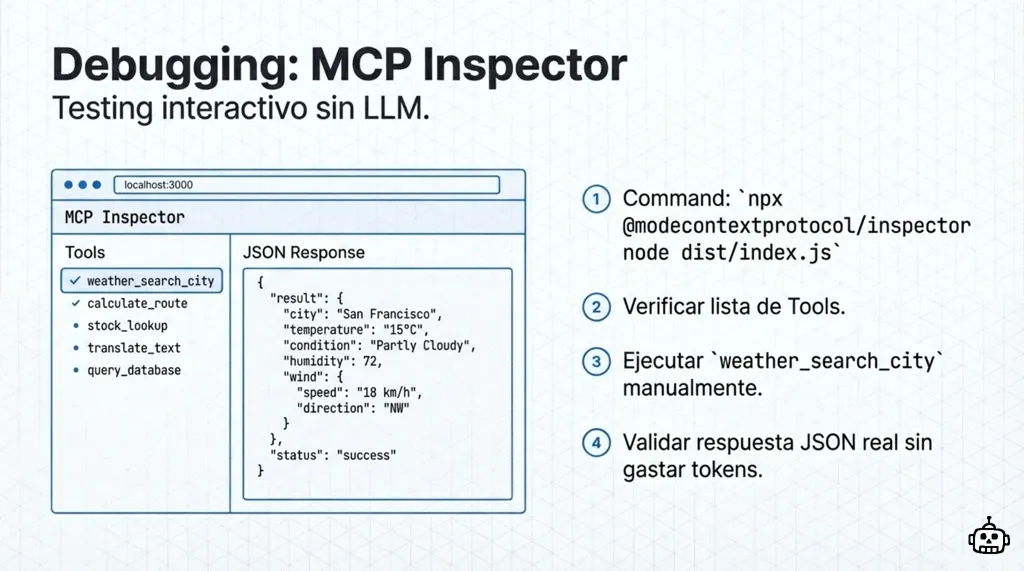
Para qué sirve: El MCP Inspector es una herramienta oficial que te permite probar tus tools de forma interactiva, sin necesidad de conectar un LLM real.
Lo que necesitas saber 
- MCP Inspector es una interfaz web que se conecta a tu servidor MCP vía stdio y te muestra todos los tools disponibles, sus esquemas y te permite ejecutarlos manualmente
- Es la herramienta principal de debugging durante el desarrollo de servidores MCP. Si tu MCP además interactúa con un dev server o con un navegador, dev3000 te da una línea de tiempo unificada muy útil mientras lo construyes
- Puedes ver exactamente qué parámetros acepta cada tool, qué responde y cómo se ven los errores
- Como Open-Meteo es gratuita, puedes hacer llamadas reales directamente desde el Inspector
- Requisito: el MCP Inspector necesita Node.js >= 22.7.5. Si tienes una versión anterior, el servidor en sí funciona con Node 18+, pero para usar el Inspector necesitarás actualizar Node
Lo que va a pasar 
- Lanzarás el MCP Inspector conectado a tu servidor
- Podrás ver la lista de tools registrados
- Podrás ejecutar llamadas de prueba y ver las respuestas reales de Open-Meteo
Ponte con ello 
Asegúrate de que el proyecto está compilado:
npm run build
Lanza el Inspector:
npx @modelcontextprotocol/inspector node dist/index.js
Esto abrirá una interfaz web en http://localhost:6274 (el proxy del Inspector corre en el puerto 6277) donde podrás:
- Ver la lista de tools: Confirma que aparecen
weather_search_city,weather_get_currentyweather_get_forecast - Inspeccionar esquemas: Haz clic en un tool para ver sus parámetros, tipos y descripciones
- Ejecutar llamadas reales: Prueba esta secuencia completa:
- Ejecuta
weather_search_cityconcity: "Madrid"→ anota la latitud y longitud - Ejecuta
weather_get_currentcon las coordenadas obtenidas → verás el tiempo actual real - Ejecuta
weather_get_forecastcon las mismas coordenadas ydays: 3→ verás la previsión
- Ejecuta
Si necesitas pasar variables de entorno o argumentos a tu servidor, usa -- para separarlos de los flags del Inspector:
npx @modelcontextprotocol/inspector --env OPEN_METEO_API_KEY=tu_key -- node dist/index.js
Todo lo que va antes de -- son opciones del Inspector; lo que va después es el comando que lanza tu servidor.
¿Todo correcto? 
En el Inspector, verifica que:
- Los tres tools aparecen en la lista
- Cada tool muestra sus parámetros con las descripciones en español
- Los valores por defecto (
count: 5,days: 7,response_format: "markdown") están visibles weather_search_cityconcity: "Madrid"devuelve resultados reales con coordenadasweather_get_currentcon coordenadas de Madrid devuelve temperatura, viento, etc.- Al enviar coordenadas inválidas (lat: 999), recibes un mensaje de error claro, no un stack trace
Si falla: Si el Inspector no se abre, verifica que dist/index.js existe y que tienes Node.js >= 22.7.5. Si ves errores de conexión, asegúrate de que ningún otro proceso está usando los puertos 6274 o 6277.
Paso 10: Conectar con un cliente MCP real 
Para qué sirve: El paso final es conectar tu servidor con un cliente real como Claude Code o Claude Desktop para que un LLM pueda usar tus herramientas.
Lo que necesitas saber 
- Claude Code y Claude Desktop soportan servidores MCP vía stdio de forma nativa
- La configuración se hace en un archivo JSON donde específicas el comando para lanzar tu servidor y las variables de entorno necesarias
- Una vez configurado, el LLM puede descubrir y usar tus tools automáticamente
- Para Streamable HTTP, algunos clientes permiten especificar una URL en lugar de un comando
Lo que va a pasar 
- Configuraras tu servidor MCP en un cliente real
- El LLM podra listar y usar tus herramientas del tiempo
Paso a paso 
Opción A: Claude Code (CLI) 
La forma más directa es usar claude mcp add. Si quieres sacarle el máximo partido a Claude Code, echa un vistazo a nuestros 60 trucos y buenas prácticas para dominar Claude Code. El separador -- es importante: lo que va antes son flags de Claude Code, lo que va después es el comando que lanza tu servidor:
claude mcp add weather-mcp-server -- node /ruta/absoluta/a/weather-mcp-server/dist/index.js
Scopes: Por defecto el servidor se añade en scope
local(solo tú, solo este proyecto). Puedes usar--scope userpara que esté disponible en todos tus proyectos, o--scope projectpara compartirlo con tu equipo vía el archivo.mcp.json.
Para configuraciones más complejas (o si prefieres editar el JSON directamente), puedes usar claude mcp add-json:
claude mcp add-json weather-mcp-server '{"type":"stdio","command":"node","args":["/ruta/absoluta/a/weather-mcp-server/dist/index.js"],"env":{}}'
También puedes crear o editar el archivo .mcp.json en la raíz de tu proyecto (compartido con el equipo) o editarlo en ~/.claude.json para configuración personal:
{
  "mcpServers": {
    "weather-mcp-server": {
      "type": "stdio",
      "command": "node",
      "args": ["/ruta/absoluta/a/weather-mcp-server/dist/index.js"],
      "env": {}
    }
  }
}
Para verificar que está conectado, abre Claude Code y ejecuta:
/mcp
Tu servidor debería aparecer en la lista con estado saludable y los tres tools visibles.
Opción B: Claude Desktop 
Edita el archivo de configuración según tu sistema operativo:
- macOS:
~/Library/Application Support/Claude/claude_desktop_config.json - Windows:
%APPDATA%\Claude\claude_desktop_config.json - Linux:
~/.config/Claude/claude_desktop_config.json
{
  "mcpServers": {
    "weather-mcp-server": {
      "command": "node",
      "args": ["/ruta/absoluta/a/weather-mcp-server/dist/index.js"],
      "env": {}
    }
  }
}
Nota: Como Open-Meteo no requiere API key, el bloque
envpuede estar vacío. Si usas el tier comercial, añade"OPEN_METEO_API_KEY": "tu_key".
Opción C: Transporte HTTP (remoto) 
Si desplegaste tu servidor con transporte HTTP:
# Lanzar el servidor en modo HTTP
TRANSPORT=http PORT=3000 node dist/index.js
Conectar desde Claude Code:
claude mcp add --transport http weather-mcp-server http://localhost:3000/mcp
El endpoint estará disponible en http://localhost:3000/mcp y puedes verificar que está corriendo con http://localhost:3000/health.
¿Funciona? 
Tras configurar el cliente, prueba pidiendo al LLM que use tus herramientas:
- “¿Qué tiempo hace en Madrid?”
- “Dame la previsión de Barcelona para los próximos 5 días”
- “Compara el tiempo actual en Tokyo y en Nueva York”
El LLM debería:
- Usar
weather_search_citypara obtener coordenadas - Luego usar
weather_get_currentoweather_get_forecastcon esas coordenadas - Devolverte la información formateada
Si falla: Verifica que la ruta al dist/index.js es absoluta y correcta. Los errores más comunes son rutas relativas que no resuelven desde el directorio de trabajo del cliente.
Has construido un servidor MCP completo y lo has conectado con un cliente real. Si quieres seguir explorando cómo los developers están integrando IA en su flujo de trabajo, en la newsletter de Web Reactiva lo contamos cada domingo con experiencias de primera mano.
Quiero esa dinamita 🧨Paso 11 (opcional): Registrar Resources 
Para qué sirve: Los resources proporcionan acceso a datos por URI, ideal para contenido estático o basado en plantillas que el LLM puede leer directamente.
Lo que necesitas saber 
- Usa resources para lecturas simples de datos. Usa tools para operaciones con validación compleja, side effects o lógica de negocio
- Los resources se identifican por URI y devuelven contenido con un mime type
- Son útiles para exponer datos de referencia que no cambian con frecuencia
Asi se hace 
Puedes añadir resources en tu src/index.ts, justo después de registrar los tools:
// ─── Resource: codigos meteorologicos ──────────────────────────────

server.resource(
  "weather-codes",
  "weather://codes",
  {
    description: "Lista completa de codigos meteorologicos WMO con su significado en espanol",
    mimeType: "application/json"
  },
  async () => {
    return {
      contents: [{
        uri: "weather://codes",
        mimeType: "application/json",
        text: JSON.stringify(WEATHER_CODES, null, 2)
      }]
    };
  }
);
No olvides importar WEATHER_CODES en index.ts:
import { WEATHER_CODES } from "./constants.js";
Esto permite que el LLM consulte directamente la lista de códigos meteorológicos sin necesidad de hacer una llamada a la API.
MCP más allá del protocolo: por qué importa entender el ecosistema 
Antes de cerrar con las tablas de referencia y buenas prácticas, vale la pena mirar el panorama completo.
Un estándar con masa crítica 
MCP fue creado por Anthropic, pero su diseño como protocolo abierto ha facilitado una adopción rápida. Los principales IDEs con IA (Cursor, Windsurf, Claude Code), asistentes de escritorio (Claude Desktop) y frameworks de agentes ya lo soportan. Esta masa crítica es autopotenciadora: cuantos más clientes lo soportan, más atractivo es construir servidores; cuantos más servidores existen, más valor obtienen los clientes.
Del plugin propietario al protocolo abierto 
Históricamente, las integraciones de IA seguían el modelo de plugin: código específico para una plataforma que se instalaba dentro del host. Los plugins de ChatGPT, las extensiones de Copilot, los skills de Alexa — todos propietarios, no reutilizables entre plataformas.
MCP invierte este modelo. En vez de que cada plataforma defina cómo se conectan las cosas, hay un único protocolo que todos hablan. Si mantienes una API pública, construir un servidor MCP para ella es equivalente a construir un SDK — pero un SDK que cualquier agente de IA puede usar automáticamente, sin que un humano tenga que leer documentación ni escribir código de integración. Y si tu servicio MCP necesita cobrar, MPP (Machine Payments Protocol) añade una capa de pagos sobre el mismo flujo JSON-RPC, usando el código de error -32042 como equivalente del HTTP 402.
Lo que MCP no resuelve 
Ninguna tecnología es una bala de plata. Conviene entender los compromisos:
- Complejidad vs. llamadas directas: para un caso simple donde un LLM hace una única llamada a una API, MCP introduce una capa de abstracción innecesaria. MCP brilla cuando tienes múltiples servicios, múltiples clientes o necesidades de reutilización.
- El coste del descubrimiento: cada tool que registras consume contexto del LLM. Si tu servidor tiene 50 tools con descripciones largas, solo listarlas puede consumir miles de tokens. Hay tensión entre completitud y eficiencia.
- Protocolo en evolución: MCP está en desarrollo activo. Las versiones del SDK cambian, se deprecan mecanismos (SSE fue reemplazado por Streamable HTTP) y aparecen features nuevos regularmente. Construir sobre MCP hoy requiere aceptar que mantendrás el código a medida que el protocolo madure.
- Autenticación no universal: MCP define cómo se comunican cliente y servidor, pero no define un modelo de autenticación único. Cada servidor implementa el suyo (OAuth, API keys, tokens). Pragmático, pero no hay “login único” para todos los servidores MCP.
Cuándo usar qué 
| Situación | Usa esto | Por qué |
|---|---|---|
| Servidor para uso local / Claude Code | Transporte stdio | Sin configuración de red, más simple |
| Servidor accesible remotamente | Transporte Streamable HTTP | Múltiples clientes, desplegable en la nube |
| Datos que el LLM necesita leer | Resources (URIs) | Acceso simple basado en URI |
| Operaciones con lógica de negocio | Tools | Validación, parámetros, workflows |
| Formato de respuesta para humanos | Markdown (default) | Legible, formateado, conciso |
| Formato para procesamiento por agentes | JSON | Estructurado, completo, parseable |
Problemas comunes y soluciones 
“Cannot find module” al ejecutar 
Síntomas: Error ERR_MODULE_NOT_FOUND al arrancar el servidor.
Causa: Los imports en TypeScript con "module": "Node16" requieren la extensión .js aunque el archivo fuente sea .ts.
Solución: Asegúrate de que todos los imports relativos usan .js:
// Correcto
import { foo } from "./utils.js";

// Incorrecto - fallará en runtime
import { foo } from "./utils";
Logs aparecen en la respuesta del tool 
Síntomas: El cliente MCP recibe mensajes de log mezclados con las respuestas.
Causa: Estás usando console.log() en un servidor stdio.
Solución: Siempre usa console.error() para logs. En stdio, stdout está reservado exclusivamente para el protocolo MCP.
El LLM no encuentra los tools 
Síntomas: El agente dice que no tiene herramientas disponibles.
Causa: El servidor no arrancó correctamente o la configuración es incorrecta.
Solución:
- Ejecuta el servidor manualmente para ver los errores:
node dist/index.js 2>&1
- Verifica que la ruta en la configuración es absoluta
- En Claude Code, ejecuta
/mcppara ver el estado de los servidores
Respuestas cortadas o incompletas 
Síntomas: La previsión aparece incompleta.
Causa: La respuesta excede CHARACTER_LIMIT.
Solución: Usa el parámetro days con un valor más bajo, o cambia a response_format: "json" que suele ser más compacto.
Errores de Zod del tipo “unexpected field” 
Síntomas: El tool rechaza parámetros que parecen correctos.
Causa: El LLM está enviando campos extra que .strict() rechaza.
Solución: Verifica que las descripciones de los campos son claras. Si el problema persiste, revisa los esquemas en el MCP Inspector para confirmar que los campos coinciden.
El servidor HTTP no recibe peticiones 
Síntomas: curl http://localhost:3000/mcp devuelve error.
Causa: El endpoint MCP solo acepta POST, no GET.
Solución: Usa el health check para verificar que está corriendo (GET /health) y enviar peticiones MCP vía POST.
Buenas prácticas recapituladas 
- Nombra los tools con prefijo del servicio (
weather_*) para evitar colisiones entre servidores MCP - Describe cada tool exhaustivamente: el LLM decide qué tool usar basándose solo en la descripción
- Valida todo con Zod +
.strict(): evita que el LLM invente parámetros inexistentes - Devuelve errores accionables: “Verifica que las coordenadas están en el rango correcto” es mejor que “Error 400”
- Respeta
CHARACTER_LIMIT: trunca y avisa al usuario, no dejes que el contexto se sature - Nunca uses
console.logen stdio: todo log va aconsole.error - No uses
any: TypeScript strict mode + tipos explícitos previenen bugs silenciosos - Extrae lógica compartida: un solo módulo de API es mejor que copiar-pegar en cada tool
- Ofrece formato dual: Markdown para humanos, JSON para agentes
- Diseña tools que colaboren:
weather_search_cityobtiene coordenadas queweather_get_currentyweather_get_forecastnecesitan. El LLM aprende este flujo de las descripciones
Estructura final del proyecto 
weather-mcp-server/
├── package.json
├── tsconfig.json
├── src/
│   ├── index.ts                # Punto de entrada, servidor y transportes
│   ├── constants.ts            # URLs, limites, codigos meteorologicos
│   ├── types.ts                # Interfaces TypeScript
│   ├── tools/
│   │   └── weather.ts          # Los 3 tools: search_city, get_current, get_forecast
│   ├── services/
│   │   └── api-client.ts       # Cliente HTTP para Open-Meteo + manejo de errores
│   └── schemas/
│       └── weather.ts          # Esquemas Zod de validacion
└── dist/                       # Build output (generado por tsc)
    ├── index.js
    ├── constants.js
    ├── types.js
    ├── tools/
    │   └── weather.js
    ├── services/
    │   └── api-client.js
    └── schemas/
        └── weather.js
Siguientes pasos 
Ahora que tienes un servidor MCP funcional con datos meteorológicos reales, puedes:
- Añadir más tools: Sigue el patrón de
src/tools/weather.tspara nuevos dominios. Por ejemplo, un tool para calidad del aire (api.open-meteo.com/v1/air-quality) o previsiones marinas. Si te interesa entender las habilidades que necesitan los programadores para trabajar con agentes de IA, diseñar buenas tools es una de las más importantes - Implementar más Resources: Exponer datos por URI para acceso directo (lista de países, husos horarios, etc.)
- Crear evaluaciones: Escribe 10 preguntas complejas en formato XML para medir la calidad de tu servidor (consulta la guía de evaluación del SDK)
- Desplegar en producción: Usa Docker + transporte HTTP para un despliegue escalable
- Publicar en npm: Empaqueta tu servidor para que otros puedan instalarlo con
npx weather-mcp-server - Añadir
outputSchema: Define esquemas de salida tipados para que los clientes puedan parsear las respuestas automáticamente - Explorar la especificación MCP completa: https://modelcontextprotocol.io para features avanzados como prompts, sampling y notifications
- Dar memoria a largo plazo a tu agente: MemPalace se integra con Claude Code como servidor MCP y permite buscar en meses de conversaciones pasadas con una sola línea de configuración
- Añadir interfaces interactivas a tus tools: Con MCP Apps, puedes hacer que tus herramientas devuelvan dashboards, formularios y visualizaciones que se renderizan dentro del chat
Tutorial basado en las buenas prácticas del MCP TypeScript SDK y la documentación de Open-Meteo.


Escrito con la ayuda de la IA generativa de Claude, fuentes fidedignas y con un human in the loop:
Dani Primo.
12 recursos para developers cada domingo en tu bandeja de entrada
Además de una skill práctica bien explicada, trucos para mejorar tu futuro profesional y una pizquita de humor útil para el resto de la semana. Gratis.