Summarize.sh: guía en español para resumir cualquier contenido con IA desde la terminal
Tabla de contenidos
Tienes 47 pestañas abiertas. Tres vídeos de YouTube a medio ver. Un PDF de documentación que llevas días posponiendo. Y ese podcast de dos horas que alguien te recomendó el jueves pasado.
¿Te suena?
A mí me pasa cada semana. Y lo peor no es acumular contenido, sino la sensación de que nunca llegas a digerirlo todo. Siempre hay algo que se queda en el tintero.
Hasta que encontré Summarize, una herramienta de línea de comandos creada por Peter Steinberger que apunta a cualquier URL, vídeo de YouTube, podcast o archivo y te devuelve un resumen claro y limpio. Con IA, sí. Pero con una IA que tú eliges, configuras y controlas.
Lo más interesante es que puedes usarla sin gastar un euro. O con los modelos más potentes del mercado. Tú decides.
Hoy vamos a instalarla, configurarla y exprimirla a fondo.
Cada semana, experiencias y aprendizaje sobre desarrollo web e IA en tu bandeja de entrada.
Únete a más de 7.200 developers que ya reciben la newsletter.
Suscríbete gratis →Quién está detrás de esto 
Peter Steinberger es un nombre que quizás no te suene si vienes del mundo web, pero en el ecosistema iOS fue toda una referencia. Creó PSPDFKit, un framework de PDF que terminó funcionando en más de mil millones de dispositivos. Apple lo usaba de forma interna.
Vendió la empresa tras 13 años y se tomó un respiro de tres años. Cuando volvió, lo hizo con una mentalidad diferente: construir herramientas con IA a velocidad de vértigo. De ahí salieron proyectos como OpenClaw (que reventó los récords de estrellas en GitHub) y, por supuesto, Summarize. Si quieres conocer el resto de su arsenal, echa un vistazo a los 30 proyectos open source de Peter Steinberger.
La filosofía de Peter es clara: “Construyo herramientas para resolver mis propios problemas y luego las comparto con el mundo”. Summarize nace de esa necesidad real de digerir contenido cuando no tienes tiempo de leer o escuchar todo.
Qué puede hacer Summarize 
Antes de meternos en la instalación, déjame que te pinte el panorama completo. Summarize no es un juguete que solo resume páginas web. Es un pipeline de extracción y resumen que maneja:
- Páginas web: extrae el texto limpio con Readability y lo resume
- YouTube: obtiene transcripciones (subtítulos, API interna de YouTube o transcripción con Whisper) y genera un resumen
- Podcasts: descarga el audio y lo transcribe antes de resumir
- PDFs: los envía a modelos que aceptan documentos o los convierte a texto
- Archivos locales: textos, imágenes, audio, vídeo, CSV, JSON… lo que le eches
- Entrada por stdin: puedes hacer
pbpaste | summarize -o encadenar con pipes
Y todo esto funciona desde la terminal con un solo comando o desde una extensión de Chrome/Firefox que te resume la pestaña activa sin salir del navegador.
🔑 Lo más potente de Summarize es que separa la extracción del resumen. Primero extrae el contenido limpio (texto, transcripción, markdown) y luego se lo pasa al modelo de IA que tú elijas. Esto te da un control enorme sobre el resultado.
Instalación paso a paso 
Necesitas Node.js 22 o superior. Si no lo tienes, este es el momento de actualizarlo. Compruébalo con:
node --version
# Debe mostrar v22.x.x o superior
Tienes tres formas de instalar Summarize:
1. Con npm (la más universal)
npm i -g @steipete/summarize
2. Con Homebrew (solo macOS Apple Silicon)
brew install steipete/tap/summarize
3. Sin instalar nada (npx)
npx -y @steipete/summarize "https://example.com"
La opción de npx es genial para probar sin comprometerte a nada. Descarga y ejecuta la última versión cada vez que lo llamas. Si te convence, pasa a la instalación global con npm.
Verifica que todo funciona:
summarize --version
¿Ves un número de versión? Perfecto. Ya tienes el motor instalado.
Tu primer resumen 
Vamos al grano. Ejecuta esto:
summarize "https://es.wikipedia.org/wiki/Programación_extrema" --length short
Y observa la magia. Summarize descargará la página, extraerá el contenido relevante (descartando menús, barras laterales y toda la parafernalia), se lo pasará a un modelo de IA y te devolverá un resumen en markdown directamente en la terminal. Con colores bonitos y todo.
El flag --length acepta varios valores: short, medium, long, xl, xxl o un número de caracteres como 20k. Es una guía suave para el modelo, no un límite estricto.
Si prefieres ver el texto extraído sin pasar por la IA, usa:
summarize "https://example.com" --extract
Esto es útil para comprobar qué “ve” Summarize antes de gastar tokens.
Los modelos: aquí está el jugo 
Esta es la parte donde Summarize se pone interesante de verdad. No está atado a un solo proveedor. Puedes elegir entre:
- Modelos de pago directos: OpenAI, Anthropic, Google, xAI, Z.AI
- Modelos gratuitos vía OpenRouter: decenas de modelos open source sin coste
- CLIs locales: Claude Code, Codex, Gemini CLI, Cursor Agent
- Selección automática: Summarize elige el mejor modelo disponible según tu configuración
El formato para especificar un modelo es siempre proveedor/modelo. Si te interesa conocer proveedores de inferencia ultrarrápida para tus proyectos, te recomiendo explorar cómo funciona Groq y su arquitectura de IA rápida:
# OpenAI
summarize "https://example.com" --model openai/gpt-5-mini

# Google Gemini
summarize "https://example.com" --model google/gemini-3-flash-preview

# Anthropic Claude
summarize "https://example.com" --model anthropic/claude-sonnet-4-5

# xAI Grok
summarize "https://example.com" --model xai/grok-4-fast-non-reasoning
Para cada proveedor necesitas configurar su API key correspondiente como variable de entorno:
export OPENAI_API_KEY="sk-..."
export GEMINI_API_KEY="..."
export ANTHROPIC_API_KEY="sk-ant-..."
export XAI_API_KEY="..."
💸 ¿Y si no quiero gastar ni un céntimo? Puedes usar Summarize gratis de dos maneras: con modelos gratuitos de OpenRouter o reutilizando las suscripciones que ya tengas a CLIs como Claude Code o Gemini. Sigue leyendo.
Cómo usar Summarize gratis con OpenRouter 
OpenRouter es un servicio que actúa como pasarela a decenas de modelos de IA. Muchos de ellos son gratuitos: Llama, Qwen, DeepSeek, Mistral… Los modelos gratuitos tienen límites de uso (20 peticiones por minuto, 200 al día) pero para resumir contenido es más que suficiente.
El proceso es sencillo:
- Crea una cuenta en openrouter.ai (no necesitas tarjeta de crédito)
- Copia tu API key
- Configúrala:
export OPENROUTER_API_KEY="sk-or-..."
- Usa modelos gratuitos con el sufijo
:free:
summarize "https://example.com" --model openrouter/meta-llama/llama-3.3-70b-instruct:free
Pero hay una forma aún más cómoda. Summarize tiene un preset free incorporado que selecciona los mejores modelos gratuitos de OpenRouter. Para configurarlo:
# Genera el preset free probando modelos disponibles
summarize refresh-free

# Si quieres que sea tu modelo por defecto
summarize refresh-free --set-default
El comando refresh-free consulta OpenRouter, prueba qué modelos gratuitos funcionan, mide su velocidad y guarda los mejores en tu configuración. A partir de ahí:
# Usa el preset free
summarize "https://example.com" --model free

# Si lo pusiste como default, ni siquiera necesitas el flag
summarize "https://example.com"
Reutiliza tu suscripción de Claude Code, Codex o Gemini 
Si ya usas Claude Code, Codex CLI o Gemini CLI en tu día a día, tienes otra vía gratuita. Summarize puede usar esas herramientas como backend. Si no conoces bien las diferencias entre estos agentes de terminal, revisa la comparativa de agentes de IA para programación en terminal:
# Usa Claude Code como motor
summarize "https://example.com" --cli claude

# Usa Gemini CLI
summarize "https://example.com" --cli gemini

# Usa Codex
summarize "https://example.com" --cli codex

# Usa Cursor Agent
summarize "https://example.com" --cli agent
El único inconveniente es que los CLIs añaden unos 5 segundos de latencia por petición. Por eso no son el método por defecto, pero si ya estás pagando por esas herramientas, es contenido resumido “gratis” para ti.
También puedes configurarlo en ~/.summarize/config.json para que se use siempre:
{
  "cli": {
    "enabled": ["claude", "gemini"]
  }
}
Otra opción gratuita: NVIDIA API Catalog 
Hay un camino menos conocido pero interesante. NVIDIA ofrece un catálogo de APIs con créditos gratuitos para empezar (1.000 créditos al registrarte, hasta 5.000 si pides más). Puedes usar modelos potentes como GLM-5 de Z.AI o Step 3.5 Flash sin coste inicial:
export NVIDIA_API_KEY="nvapi-..."

summarize "https://example.com" --model nvidia/stepfun-ai/step-3.5-flash
summarize "https://example.com" --model nvidia/z-ai/glm5
No es infinito, pero para probar y decidir si te merece la pena un modelo de pago, funciona estupendamente.
Comparativa rápida: cómo conectar Summarize con un modelo de IA 
| Método | Coste | Velocidad | Calidad | Configuración |
|---|---|---|---|---|
| API directa (OpenAI, Anthropic, Google) | De pago (por tokens) | ⚡ Rápida | ⭐⭐⭐ Alta | API key del proveedor |
| OpenRouter free (Llama, Qwen, DeepSeek) | Gratis (con límites) | ⚡ Rápida | ⭐⭐ Variable | Cuenta en OpenRouter |
| CLIs (Claude Code, Gemini, Codex) | Gratis si ya los pagas | 🐢 +5s latencia | ⭐⭐⭐ Alta | Tener el CLI instalado |
| NVIDIA API Catalog | Gratis (créditos iniciales) | ⚡ Rápida | ⭐⭐⭐ Alta | Registro en NVIDIA |
| Modo auto | Depende del modelo elegido | Variable | Variable | Ninguna extra |
Si no quieres complicarte, empieza con OpenRouter free. Si ya tienes Claude Code o Gemini CLI, aprovecha la vía CLIs. Si necesitas calidad máxima, una API key de pago merece la inversión.
El modo auto: déjalo elegir por ti 
Cuando no especificas un modelo, Summarize entra en modo auto. Y aquí es donde la herramienta demuestra que está bien pensada.
El proceso de selección sigue una lógica clara que puedes inspeccionar con el flag --verbose:
summarize --verbose "https://example.com"
Esto muestra todo el proceso de toma de decisiones en la terminal. Vamos a desgranarlo paso a paso para que entiendas qué ocurre por debajo.
Paso 1: Inventario de claves y CLIs
Lo primero que hace Summarize es comprobar qué tienes disponible. Revisa las API keys configuradas y los CLIs instalados en tu sistema:
[summarize] env xaiKey=false openaiKey=false googleKey=false
                anthropicKey=false openrouterKey=false
En este ejemplo no hay ninguna API key configurada. Pero eso no significa que no puedas resumir nada.
Paso 2: Construcción de la lista de candidatos
Con esa información, Summarize genera una cola de modelos ordenada por prioridad. Cada candidato incluye el tipo de transporte (cli o native), su posición en la cola y si tiene la autenticación necesaria:
[summarize] auto candidate model=cli/claude/sonnet
            transport=cli order=1 key=yes(CLI_CLAUDE)
[summarize] auto candidate model=cli/gemini/gemini-3-flash-preview
            transport=cli order=2 key=yes(CLI_GEMINI)
[summarize] auto candidate model=cli/codex/gpt-5.2
            transport=cli order=3 key=yes(CLI_CODEX)
[summarize] auto candidate model=google/gemini-3-flash-preview
            transport=native order=4 key=no(GEMINI_API_KEY)
[summarize] auto candidate model=openai/gpt-5-mini
            transport=native order=5 key=no(OPENAI_API_KEY)
Fíjate en el detalle: los CLIs aparecen primero porque están disponibles (key=yes). Los modelos nativos están ahí pero marcados con key=no, así que se descartarán.
Paso 3: Intento secuencial
Summarize prueba los candidatos en orden. Si el primero funciona, no toca el resto. Si falla, pasa al siguiente. En el ejemplo anterior, sin API keys pero con CLIs instalados, la herramienta usaría cli/claude/sonnet como primera opción. Solo si Claude Code fallara, probaría con Gemini CLI, y después con Codex.
Esto tiene una implicación práctica brutal: si ya tienes Claude Code, Codex o Gemini CLI instalados, Summarize funciona sin configurar absolutamente nada. El modo auto los detecta y los usa.
Paso 4: Caché y resultado
El log también muestra el estado de la caché en cada fase:
[summarize] cache hit extract
[summarize] cache miss summary
[summarize] cache write summary
Aquí la extracción del contenido ya estaba en caché (no se repite la descarga de la web), pero el resumen era nuevo y se genera y almacena para la próxima vez.
🔍 El flag
--verbosees tu mejor amigo para entender qué está pasando. Muestra la estrategia de extracción, el modelo elegido, los tokens estimados, la caché y hasta el coste aproximado por petición si usas modelos de pago. Úsalo cada vez que algo no funcione como esperas.
El resultado de toda esta lógica es que Summarize se adapta a lo que tengas. Si tienes tres API keys y dos CLIs, construye una cola de 5 o más candidatos con fallbacks automáticos. Si solo tienes Claude Code, va directo a eso. Si no tienes nada de nada, te devuelve el texto extraído sin resumen.
# Modo auto (por defecto)
summarize "https://example.com"

# Equivale a
summarize "https://example.com" --model auto
Nada de errores crípticos, nada de frustración. Si algo falla en un candidato, prueba el siguiente. Y si no hay candidatos, al menos tienes el texto limpio.
YouTube: donde Summarize brilla con fuerza 
Aquí es donde esta herramienta se convierte en algo especial.
¿Cuántas veces has querido saber de qué va un vídeo de YouTube de 45 minutos sin tener que verlo entero? ¿Cuántas conferencias técnicas has añadido a “Ver más tarde” sabiendo que ese “más tarde” no llegará nunca?
Summarize resuelve esto con un solo comando:
summarize "https://www.youtube.com/watch?v=dQw4w9WgXcQ" --youtube auto
Acepta tanto URLs completas de youtube.com como las cortas de youtu.be. Da igual el formato.
El flag --youtube controla cómo se obtiene la transcripción:
auto(por defecto): prueba la API interna de YouTube → subtítulos → yt-dlp con Whisper → Apifyweb: solo usa los métodos web (API interna + subtítulos)no-auto: usa subtítulos del creador (sin los auto-generados) → yt-dlpyt-dlp: descarga el audio y lo transcribe con Whisper
El pipeline es muy inteligente. Primero intenta obtener los subtítulos que ya existen (gratis y rápido). Si no están disponibles, descarga el audio con yt-dlp y lo transcribe con whisper.cpp en local o con la API de OpenAI.
Para vídeos largos, puedes pedirle que incluya timestamps:
summarize "https://www.youtube.com/watch?v=I845O57ZSy4" --timestamps --length long
Esto genera un resumen con marcas de tiempo [mm:ss] que te permiten saltar al punto exacto del vídeo.
🎬 Las slides son otra joya escondida. Con el flag
--slides, Summarize extrae capturas de pantalla de los momentos clave del vídeo. Necesitasyt-dlpyffmpeginstalados, pero el resultado merece la pena para charlas técnicas y presentaciones.
summarize "https://www.youtube.com/watch?v=..." --slides
Las imágenes se guardan en ./slides/<videoId>/ y puedes añadir OCR con --slides-ocr si tienes tesseract instalado.
La extensión de Chrome (y Firefox) 
Todo lo que hemos visto hasta ahora funciona en la terminal. Pero Summarize tiene una segunda vida como extensión de navegador. Se instala como un Side Panel en Chrome (o Sidebar en Firefox) y resume la pestaña activa con un clic.
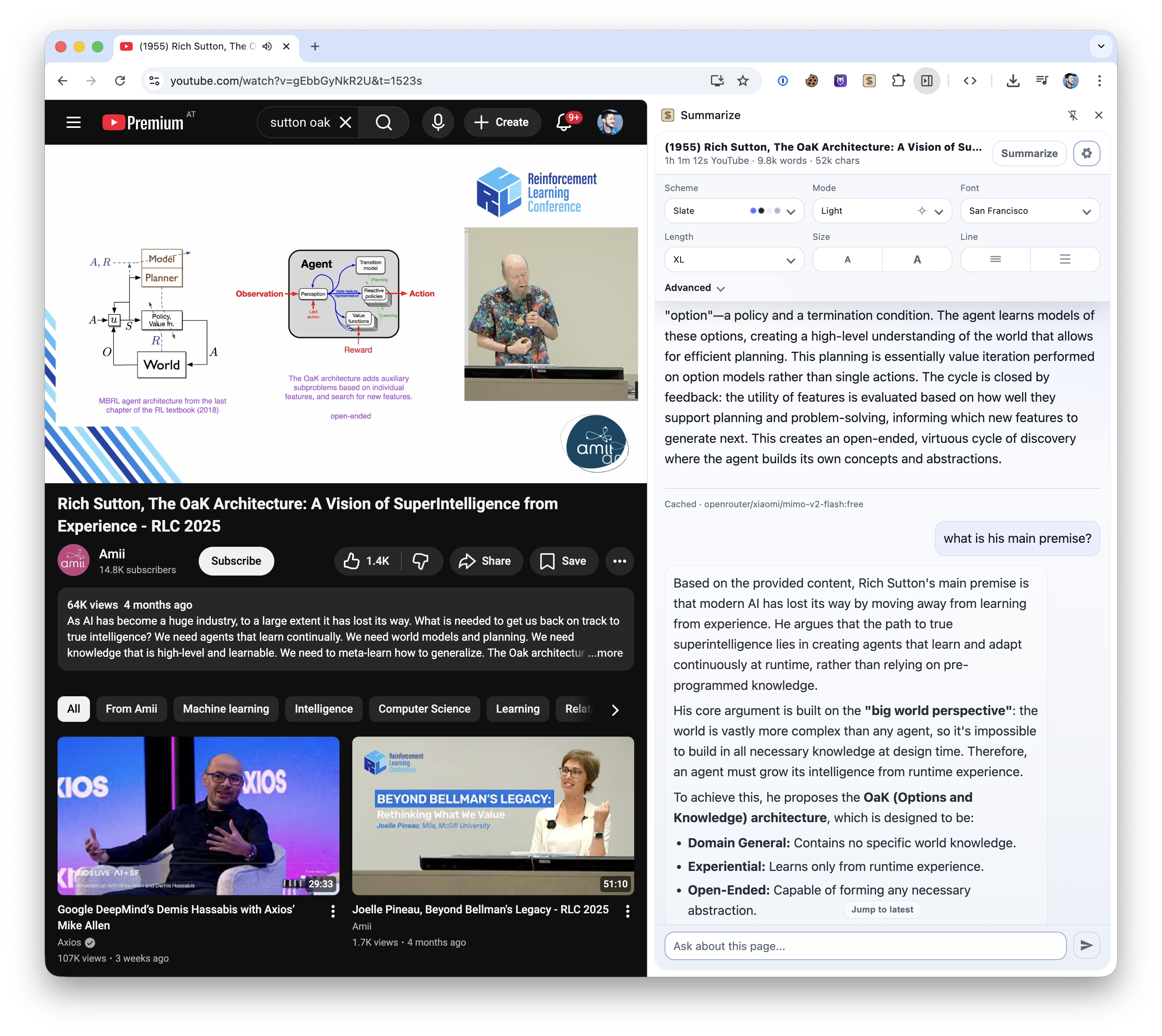
La extensión necesita un daemon local. ¿Por qué? Porque el navegador no puede ejecutar herramientas pesadas como yt-dlp, ffmpeg o whisper.cpp dentro de una pestaña. El daemon es un servidor HTTP que corre en 127.0.0.1:8787 y se encarga de todo el trabajo pesado: extracción de contenido, transcripción de audio, llamadas a modelos. La extensión es solo la interfaz visual.
La instalación tiene dos pasos claros:
Paso 1: Instala la extensión
Ve a la Chrome Web Store y haz clic en “Añadir a Chrome”. Después ancla la extensión (icono del puzzle → pin) para tenerla siempre a mano.
Paso 2: Conecta el daemon
Al abrir el Side Panel por primera vez verás una pantalla de setup que dice “Daemon not reachable”. No te asustes, es normal. La propia extensión te guía con los comandos exactos que necesitas.
Primero, si aún no lo has hecho, instala el CLI:
npm i -g @steipete/summarize
Después, copia el comando que aparece en la pantalla de setup. Incluye un token único que vincula tu extensión con tu daemon:
summarize daemon install --token <TU_TOKEN>
El token se genera de forma automática en la extensión. Solo tienes que copiar el comando y pegarlo en tu terminal. Si alguna vez necesitas regenerarlo, hay un botón “Regenerate Token” en la pantalla de setup.
Una vez ejecutado, el daemon se registra como servicio del sistema:
- macOS: LaunchAgent (arranca con tu sesión)
- Linux: systemd user service
- Windows: Scheduled Task
Verifica que todo funciona:
# Comprueba el estado del daemon
summarize daemon status

# Si algo va mal, reinicia
summarize daemon restart
Cuando el daemon esté funcionando, la pantalla de setup desaparecerá y verás el panel principal con el botón “Summarize” listo para resumir la pestaña activa.
El panel tiene opciones de personalización que merece la pena conocer. Desde la parte superior puedes ajustar el esquema de colores (Slate, Aurora, Ember…), el modo (claro, oscuro, sistema), la fuente, el tamaño del texto y el interlineado. Y lo más importante: la longitud del resumen, con los mismos niveles que en CLI (short, medium, long, xl, xxl).
¿Qué puedes hacer con la extensión?
- Resumir cualquier pestaña con un clic
- Modo automático: resume cada página que visitas al navegar
- Elegir entre resumen de Página o de Vídeo/Audio cuando hay contenido multimedia
- Chat con el contenido de la página (hacer preguntas sobre lo que estás leyendo)
- Ver slides de vídeos con timestamps clicables que saltan al momento exacto
- Configurar el modelo, longitud, idioma y tipografía desde las opciones
En la sección “Advanced” encontrarás ajustes de mayor nivel: modelo concreto, modo de pipeline (page/url), Firecrawl, modo YouTube, transcriber, timeout y más. Casi todo lo que puedes hacer con flags en la terminal también está disponible en la extensión.
🧩 El daemon es solo localhost y está protegido con un token. Nada sale de tu máquina que tú no quieras. El modelo al que llames sí recibirá el contenido, pero la infraestructura de Summarize es 100% local.
Configuración avanzada: el archivo config.json 
Toda la configuración se guarda en ~/.summarize/config.json. Puedes editarlo a mano o dejar que los comandos lo actualicen. Un ejemplo completo:
{
  "model": "auto",
  "env": {
    "OPENAI_API_KEY": "sk-...",
    "OPENROUTER_API_KEY": "sk-or-...",
    "GEMINI_API_KEY": "..."
  },
  "output": {
    "language": "es"
  },
  "cache": {
    "enabled": true,
    "maxMb": 512,
    "ttlDays": 30
  },
  "cli": {
    "enabled": ["claude", "gemini"]
  }
}
Fíjate en el campo output.language. Si lo pones a "es", todos los resúmenes saldrán en español. Con "auto" (por defecto) intenta detectar el idioma del contenido original y responder en el mismo.
La jerarquía de prioridad para el modelo es:
- Flag en la línea de comandos (
--model) - Variable de entorno (
SUMMARIZE_MODEL) - Archivo de configuración (
model) - Valor por defecto (
auto)
Esto aplica de forma similar para el idioma, el prompt y las API keys. Siempre puedes sobreescribir con un flag sin tocar la configuración.
Presets personalizados 
¿Quieres tener atajos para diferentes modelos según la tarea? Los presets son tu herramienta:
{
  "models": {
    "rapido": {
      "id": "openai/gpt-5-mini"
    },
    "potente": {
      "id": "anthropic/claude-sonnet-4-5"
    },
    "gratis": {
      "rules": [
        {
          "candidates": [
            "openrouter/meta-llama/llama-3.3-70b-instruct:free",
            "openrouter/google/gemini-2.0-flash-exp:free"
          ]
        }
      ]
    }
  }
}
Y los usas así:
summarize "https://example.com" --model rapido
summarize "https://example.com" --model potente
summarize "https://example.com" --model gratis
La caché: no repitas trabajo 
Summarize tiene un sistema de caché en SQLite que evita repetir extracciones, transcripciones y resúmenes. Si resumes la misma URL con el mismo modelo y longitud, el resultado sale al instante desde caché.
# Ver estadísticas de caché
summarize --cache-stats

# Saltar la caché para un resumen concreto
summarize "https://example.com" --no-cache

# Borrar toda la caché
summarize --clear-cache
La caché por defecto tiene un límite de 512 MB y un TTL de 30 días. Para el contenido multimedia descargado (audio de podcasts, vídeos) hay una caché separada de 2 GB con TTL de 7 días.
Casos de uso reales para developers 
Más allá de resumir artículos, aquí van ideas para sacarle partido en el día a día:
Investigación de herramientas. Cuando necesitas evaluar una librería nueva, resumes su README, su documentación y algún tutorial en 5 minutos:
summarize "https://github.com/vitejs/vite" --length medium
Digest de podcasts técnicos. Suscríbete a un podcast, descarga el episodio y deja que Summarize te cuente de qué va:
summarize "https://podcasts.apple.com/us/podcast/..." --length xl
Extraer contenido limpio para tus notas. Usa --extract --format md para obtener el markdown de una página sin resumen, listo para pegar en Obsidian o Notion:
summarize "https://example.com/articulo" --extract --format md
Automatización con scripts. La salida JSON te permite integrar Summarize en pipelines más grandes:
summarize "https://example.com" --json | jq '.summary'
Resumen de reuniones grabadas. Si grabas tus reuniones en vídeo o audio:
summarize ./reunion-sprint.mp4 --length long --language es
Cuando algo falla: troubleshooting 
Los problemas más habituales y cómo resolverlos:
“El daemon no arranca o no se conecta”
# Comprueba el estado
summarize daemon status

# Revisa los logs
cat ~/.summarize/logs/daemon.err.log

# Reinstala con tu token
summarize daemon install --token <TOKEN>

# Reinicia
summarize daemon restart
“Los vídeos de YouTube no transcriben”
Asegúrate de tener yt-dlp en tu PATH. Si usas transcripción local, necesitas también whisper.cpp instalado. Si usas la API de OpenAI, la key OPENAI_API_KEY debe estar configurada.
“La extensión dice Receiving end does not exist”
Ve a los detalles de la extensión en Chrome → “Acceso a sitios” → “En todos los sitios” (o permite el dominio que estás visitando). Después recarga la pestaña.
Mi configuración personal recomendada 
Si estás empezando, esta es la configuración que te sugiero:
- Instala con npm
- Crea una cuenta gratuita en OpenRouter
- Configura el preset free como modelo por defecto
- Pon el idioma en español
# Instalar
npm i -g @steipete/summarize

# Configurar OpenRouter
export OPENROUTER_API_KEY="sk-or-tu-key-aqui"

# Generar preset free y ponerlo por defecto
summarize refresh-free --set-default
Y en ~/.summarize/config.json añade:
{
  "output": {
    "language": "es"
  }
}
Con esto ya tienes resúmenes gratuitos en español para cualquier contenido. Si más adelante quieres más velocidad o calidad, añades una API key de OpenAI o Gemini y cambias el modelo según la tarea.
El lado oscuro: qué no hace bien 
Ninguna herramienta es perfecta y sería deshonesto no mencionar las limitaciones:
- Los modelos gratuitos a veces producen resúmenes mediocres o incompletos. Si necesitas calidad consistente, un modelo de pago merece la pena
- La transcripción local con Whisper es lenta si no tienes buena CPU (y más lenta aún sin GPU)
- Páginas con mucho JavaScript dinámico pueden devolver contenido vacío. El modo
--firecrawl alwaysayuda, pero necesitas API key de Firecrawl - La extensión depende del daemon local. Si no está corriendo, no funciona
Son limitaciones comprensibles para una herramienta open source que un developer ha construido para resolver sus propias necesidades. Y la comunidad avanza rápido: la versión 0.10.0 ya incluye modo agente, slides, OCR y soporte para Firefox.
El futuro de consumir contenido 
Summarize representa algo más grande que una herramienta de resúmenes. Es un cambio en la forma de consumir información técnica.
No necesitas ver el vídeo entero para saber si te interesa. No necesitas leer 3.000 palabras para extraer las 5 ideas clave. No necesitas escuchar dos horas de podcast para descubrir que el tema no era lo que esperabas.
La IA no sustituye la lectura profunda ni el aprendizaje real. Pero sí puede ayudarte a filtrar, priorizar y decidir dónde invertir tu tiempo de atención, que es el recurso más escaso que tenemos como developers.
Peter Steinberger lo explica bien: construyó Summarize porque necesitaba digerir cantidades enormes de contenido al trabajar con múltiples agentes de IA a la vez. La herramienta nació de un problema real, no de una idea teórica.
¿Te animas a probarla? Un npm i -g @steipete/summarize y un summarize "tu-url-favorita" es todo lo que necesitas para empezar. El código está en GitHub, la documentación en summarize.sh, y las actualizaciones vuelan.
En el fondo es como tener un becario muy listo que lee todo por ti, te hace un resumen y te deja decidir qué merece tu atención completa. Solo que este becario no se queja, no se cansa y trabaja con el modelo de IA que tú prefieras.
Dale una oportunidad. Tus 47 pestañas te lo agradecerán.
Preguntas frecuentes sobre Summarize 
¿Puedo usar Summarize gratis?
Sí. Summarize es open source y tienes dos vías sin coste: los modelos gratuitos de OpenRouter (Llama, Qwen, DeepSeek, con límite de 200 peticiones al día) y la reutilización de CLIs como Claude Code, Gemini CLI o Codex que ya tengas instalados con suscripción activa.
¿Qué modelos de IA soporta?
Soporta OpenAI (GPT-5), Anthropic (Claude), Google (Gemini), xAI (Grok), Z.AI (DeepSeek), decenas de modelos gratuitos vía OpenRouter, NVIDIA API Catalog y CLIs locales como Claude Code, Codex CLI, Gemini CLI y Cursor Agent. El formato siempre es proveedor/modelo.
¿Cómo resumo un vídeo de YouTube desde la terminal?
Con un solo comando: summarize "https://youtube.com/watch?v=ID". Summarize detecta que es YouTube, obtiene la transcripción (subtítulos oficiales, API interna o transcripción local con Whisper) y genera el resumen. Añade --timestamps para incluir marcas de tiempo clicables.
¿Necesito instalar algo además de Summarize?
Solo Node.js 22 o superior. Para transcripción local de audio sin subtítulos puedes instalar yt-dlp, ffmpeg y whisper.cpp, pero no son obligatorios para la mayoría de usos.
¿En qué se diferencia de extensiones como Eightify o TubeOnAI?
Summarize es open source, funciona desde la terminal (ideal para automatización con scripts y pipes), permite elegir cualquier modelo de IA y no depende de un servicio propietario en la nube. Además no se limita a YouTube: soporta webs, podcasts, PDFs y archivos locales.
¿Funciona en español?
Sí. Puedes configurar "language": "es" en el archivo config.json y todos los resúmenes se generarán en español, independientemente del idioma original del contenido.
¿Es segura la extensión de Chrome?
La extensión se conecta a un daemon local (127.0.0.1:8787) protegido con un token único. La infraestructura es 100% local. El único dato que sale de tu máquina es el contenido que envías al modelo de IA que hayas elegido.
🧨 Última oprtunidad para recibir la dinamita que mereces sobre programación con IA el próximo domingo: Suscríbete gratis a Web Reactiva en https://webreactiva.com/newsletter


Escrito con la ayuda de la IA generativa de Claude, fuentes fidedignas y con un human in the loop:
Dani Primo.
12 recursos para developers cada domingo en tu bandeja de entrada
Además de una skill práctica bien explicada, trucos para mejorar tu futuro profesional y una pizquita de humor útil para el resto de la semana. Gratis.