Plannotator: revisa el plan de tu agente antes de que programe
Tabla de contenidos
El agente te escupe un plan de 80 líneas en la terminal. Lo lees en diagonal, ves que en el paso 4 va a tocar una tabla que no debería, y ahora tienes que explicárselo.
Escribes “en el paso 4 no, mejor…”. Te das cuenta de que el paso 6 también cojea. Vuelves arriba. Copias un trozo para citarlo. El scroll se te va.
Al final, por pereza, le das a aprobar.
Para ese momento está Plannotator, una herramienta open source que coge el plan que propone tu agente (Claude Code, Codex, OpenCode, Copilot CLI, Gemini CLI, Pi y unos cuantos más) y lo abre en el navegador como un documento que puedes subrayar, comentar y devolver con un clic. Y ya que estaba, hace lo mismo con el diff del código antes del commit.
En este post vas a ver:
- Qué es Plannotator y en qué parte de tu flujo se engancha
- Cómo funciona por dentro el hook de
ExitPlanModeen Claude Code - Cómo instalarlo en Claude Code y en el resto de agentes compatibles
- La revisión de código estilo pull request con
/plannotator-review - Qué datos salen de tu máquina y qué pasa con la opción de compartir
¿Qué es Plannotator y qué problema resuelve? 
Plannotator es, en palabras de su README, “a local, browser-based review surface for AI coding agents”: una superficie de revisión que se ejecuta en tu máquina y se abre en el navegador para que revises lo que escribe el agente. Planes, specs, markdown, HTML y diffs de código.
El agente propone algo, tú lo revisas en una interfaz pensada para revisar (no en una terminal pensada para escupir texto), y tus anotaciones vuelven al agente como feedback estructurado, sin copiar ni pegar nada.
Algunos datos para situarlo, consultados en el repositorio el 14 de noviembre de 2026:
- Más de 11.100 estrellas y unos 920 forks en GitHub.
- Más de 8.800 commits en
mainy una cadencia de versiones casi diaria: la v0.28.64 salió el 13 de noviembre, el mismo día que la v0.28.63. - Licencia dual Apache 2.0 o MIT, a tu elección.
¿Por qué hace falta algo así? Porque el cuello de botella del trabajo con agentes ya no es que el agente escriba código. Es que tú revises lo que va a hacer. La Stack Overflow Developer Survey 2025 lo pone en cifras: el 84% de los developers usa o planea usar herramientas de IA, pero el 66% dice que su mayor frustración son las soluciones “casi bien, pero no del todo”. Y ese “casi” se detecta mucho más barato en el plan que en el código ya escrito.
🔑 Corregir un plan cuesta una frase. Corregir el código que salió de un mal plan cuesta una tarde.
¿Por qué revisar el plan en la terminal se queda corto? 
Porque la terminal es un sitio estupendo para leer y un sitio pésimo para señalar.
Cuando revisas un documento de verdad (una spec, un RFC, la PR de un compañero) no lo haces a base de escribir párrafos sueltos al final. Seleccionas la frase que no te convence y le pegas un comentario al lado. Tachas lo que sobra. Propones el cambio en el sitio exacto donde va.
En la terminal no puedes hacer nada de eso. Así que pasan tres cosas, y seguro que te suenan:
- Feedback vago. “Revisa la parte de la base de datos” en vez de “esta migración borra la columna
legacy_idy la usa el cron de facturación”. - Feedback incompleto. Comentas lo primero que ves y el resto lo dejas pasar porque reescribirlo todo da pereza.
- Aprobación por cansancio. Le das a aceptar porque discutir con el agente en un chat lineal es lento.
Si ya trabajas con el modo plan de Claude Code, sabes que su gracia es esa: el agente investiga en solo lectura y te presenta un plan antes de cambiar una sola línea. El problema no es el modo plan. Es la interfaz con la que lo revisas.
Plannotator no cambia lo que hace el agente. Cambia dónde lo lees tú.
💡 Piensa en la diferencia entre corregir un examen a bolígrafo rojo sobre el papel y dictarle las correcciones a alguien por teléfono. El contenido es el mismo. La precisión, no.

Que el plan que revisas sea una spec con método, no una ocurrencia
En la lección 4 escribes la proposal y la spec que hacen de fuente de verdad, justo el tipo de documento que luego da gusto anotar antes de que el agente toque código.
Entra en el curso gratis →¿Cómo funciona Plannotator por dentro? 
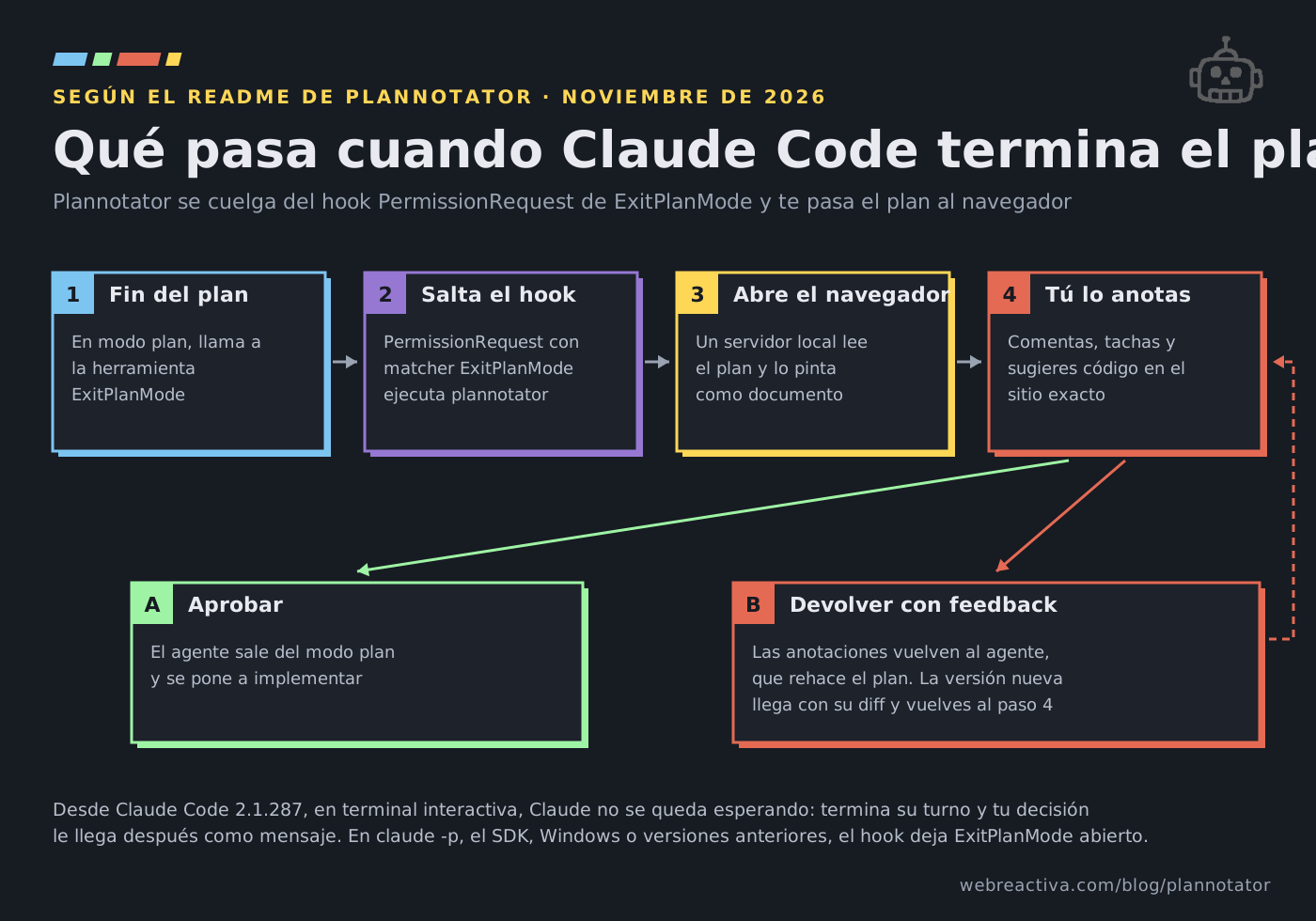
Se engancha a los hooks de cada agente. En el caso de Claude Code, el momento clave es cuando el agente termina de planificar y llama a la herramienta ExitPlanMode para pedirte permiso para salir del modo plan y ponerse a programar.
El README lo describe con este flujo:
Agent calls ExitPlanMode
  -> PermissionRequest hook fires
  -> Local server reads plan from hook input
  -> Browser opens with review UI
  -> You annotate and approve/deny
  -> Approve: agent proceeds
  -> Deny: structured feedback sent to agent
  -> Agent revises, plan diff shows what changed
Traducido: Claude Code dispara un hook de tipo PermissionRequest, ese hook ejecuta el binario plannotator, que levanta un servidor local con el plan y te abre el navegador. Si apruebas, el agente sigue. Si deniegas con anotaciones, el agente recibe tu feedback, rehace el plan, y la siguiente versión llega con un diff que te enseña qué ha cambiado respecto a la anterior.
Si prefieres no usar el sistema de plugins, el README documenta la configuración manual del hook en ~/.claude/settings.json:
{ "hooks": { "PermissionRequest": [ { "matcher": "ExitPlanMode", "hooks": [ { "type": "command", "command": "plannotator", "timeout": 345600 } ] } ] }}Ese timeout de 345.600 segundos son cuatro días. Es la forma de decirle a Claude Code que espere todo lo que haga falta mientras tú revisas (o mientras te vas a comer y vuelves).
El “mod” de Claude Code: el agente ya no se queda esperando 
Hay un detalle reciente que cambia la experiencia. Según el README, en Claude Code 2.1.287 o posterior la revisión de planes, la de código y la anotación no bloquean a Claude: el agente termina su turno y tu decisión le llega después como un mensaje nuevo.
La documentación oficial añade que esto aplica a la terminal interactiva. En claude -p, en el SDK, en Windows o en versiones anteriores, se mantiene el flujo clásico: el hook deja ExitPlanMode abierto y Claude espera tu respuesta.
Si quieres volver al flujo clásico en todos los casos, tienes la variable PLANNOTATOR_CLAUDE_MOD=0 o { "claudeCodeMod": false } en ~/.plannotator/config.json.
⚠️ Plannotator publica versiones casi a diario. Los nombres de opciones y comportamientos de este post están comprobados contra el README y la documentación del 14 de noviembre de 2026. Si algo no te cuadra, el README manda.
Revisar lo que propone el agente antes de que toque código es de lo que más estamos aprendiendo estos meses. Cada domingo lo compartimos en la newsletter con más de 7.500 developers, gratis y desde 2018.
Apúntate gratis →¿Cómo instalo Plannotator en Claude Code? 
Son dos pasos: el binario y el plugin.
Primero el binario, con el instalador oficial. Detecta qué agentes tienes instalados y configura hooks, skills y slash commands para cada uno:
# macOS / Linux / WSL
curl -fsSL https://plannotator.ai/install.sh | bash
En Windows con PowerShell:
irm https://plannotator.ai/install.ps1 | iex
Después, dentro de Claude Code, instalas el plugin desde su marketplace:
/plugin marketplace add backnotprop/plannotator
/plugin install plannotator@plannotator
Reinicia Claude Code y listo. No hay que activar nada más: el modo plan no tiene comando. La próxima vez que el agente proponga un plan (Shift+Tab hasta plan mode on, o /plan), se abrirá solo en el navegador.
Hay unas cuantas variantes del instalador que conviene conocer:
| Qué quieres | Comando |
|---|---|
| Solo el binario, sin hooks ni skills | curl -fsSL https://plannotator.ai/install.sh | bash -s -- --minimal |
| Fijar una versión concreta | curl -fsSL https://plannotator.ai/install.sh | bash -s -- --version vX.Y.Z |
| Verificar la atestación al instalar | curl -fsSL https://plannotator.ai/install.sh | bash -s -- --verify-attestation |
| Desinstalar | plannotator uninstall (con --purge borra también los datos) |
Lo de --verify-attestation no es un adorno. El proyecto publica cada binario con su SHA256, atestaciones SLSA desde la v0.17.2 y un SBOM en formato CycloneDX. Requiere tener gh instalado. Si te da cosa eso de curl | bash (y debería darte un poco), es la forma de comprobar que lo que ejecutas es lo que se compiló en el CI del proyecto.
🛡️ Antes de lanzar cualquier
curl | bash, descárgalo, léelo y luego ejecútalo. Treinta segundos de lectura valen más que cualquier promesa.
¿Y en el resto de agentes? 
El mismo instalador cubre casi todos. Estos son los casos que el README trata aparte:
| Agente | Cómo se activa |
|---|---|
| Codex | Nada extra: usa el hook experimental Stop de Codex. Los comandos pasan a ser !plannotator review o las skills $plannotator-review, $plannotator-annotate y $plannotator-last |
| OpenCode | Añadir "plugin": ["@plannotator/opencode@latest"] a opencode.json |
| Pi | pi install npm:@plannotator/pi-extension y arrancar con --plan o alternar con /plannotator-plan-mode |
| Copilot CLI | /plugin marketplace add backnotprop/plannotator y /plugin install plannotator-copilot@plannotator |
| Gemini CLI | Automático desde Gemini CLI 0.36.0 |
| Amp | Copiar plannotator.ts en ~/.config/amp/plugins/ y hacer plugins: reload |
| VS Code | Extensión del Marketplace para abrir planes en pestañas y anotar desde el gutter |
Si usas OpenCode, ya lo probé con capturas en el repaso de los mejores plugins para OpenCode 2: allí el agente Plan llama a submit_plan en vez de a ExitPlanMode, pero la experiencia de anotar y devolver es la misma.
¿Cómo se revisa un plan con Plannotator? 
Como revisarías un documento de Google Docs con un compañero, pero sin compañero.
Cuando el plan se abre en el navegador, tienes estas acciones sobre el texto, según el README y la web del proyecto:
- Comentarios en línea: seleccionas un fragmento y le escribes lo que no te convence.
- Marcar para borrar: tachas lo que sobra del plan.
- Sugerir código: propones cómo quieres que quede un trozo concreto.
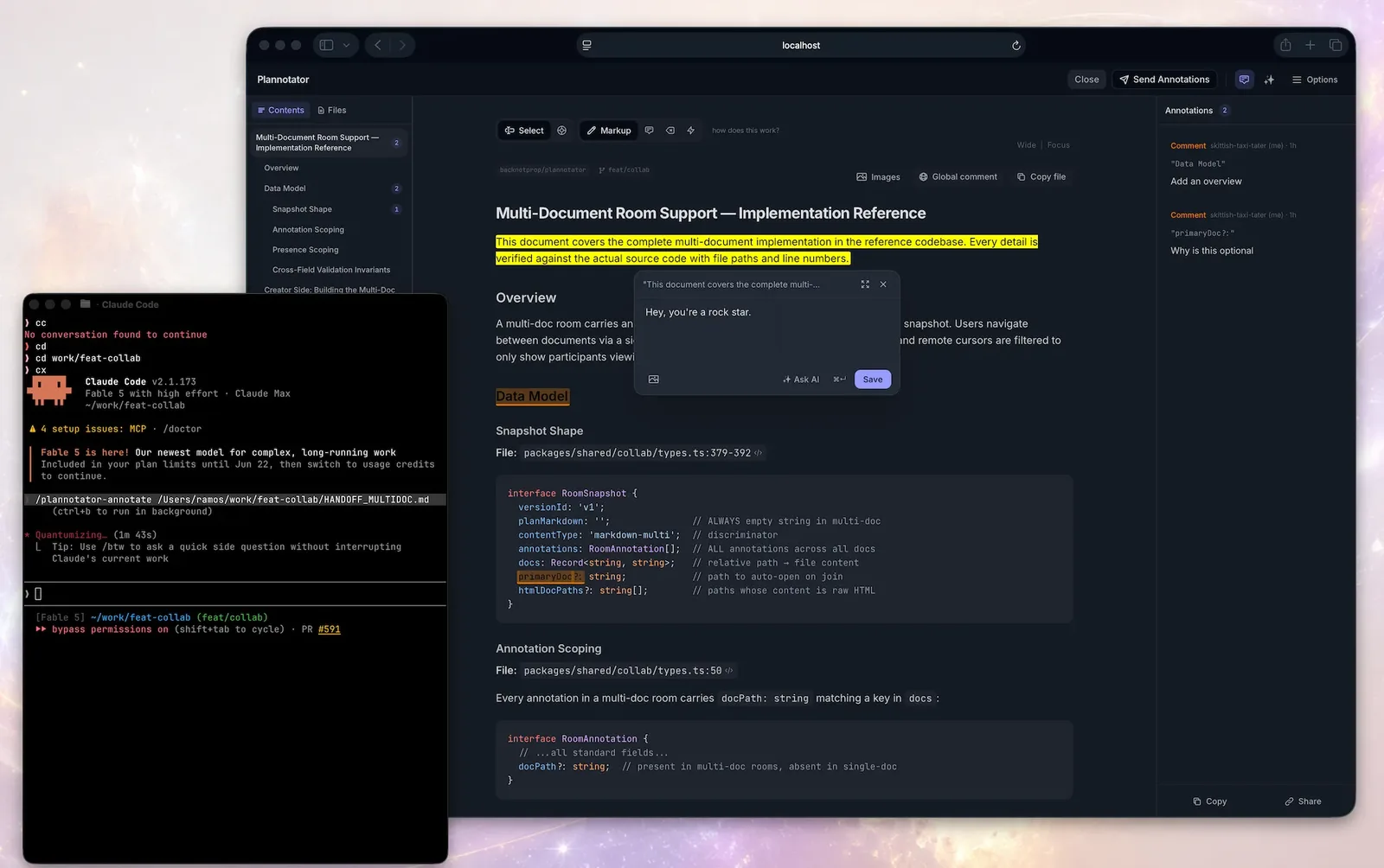
Cuando terminas, tienes dos botones. Aprobar deja que el agente siga con el plan tal cual. Devolver con feedback le manda todas tus anotaciones de golpe, cada una pegada al fragmento al que se refiere.
Luego el agente rehace el plan y la versión nueva llega con su historial de versiones y un diff entre revisiones. No tienes que volver a leer las 80 líneas: miras qué ha cambiado y compruebas si ha hecho caso.
En la prueba que hice con OpenCode le marqué una frase al agente pidiéndole que una función recibiera la fecha de referencia como parámetro para poder testearla. La versión 2 del plan llegó con vencidas(ahora = new Date()) y un contador de líneas añadidas y quitadas. Por ese bucle corto, de una frase marcada a un plan corregido, me quedo con la herramienta.
Otros detalles que suman:
- Los borradores se guardan solos. Si se cae el servidor local a mitad de revisión, no pierdes las anotaciones.
- Tiene un modo Vim opcional para moverte por el plan con el teclado.
- Puedes guardar los planes aprobados en Obsidian (con frontmatter YAML, tags sacadas del título y backlinks), en Bear o en Notion (con
NOTION_TOKEN).
Si guardas en Obsidian cada plan aprobado, al cabo de unas semanas tienes un registro de decisiones del proyecto que no has tenido que escribir tú.
🔑 Un plan anotado no solo corrige al agente. Te obliga a ti a leerlo de verdad, que es la mitad del trabajo de revisar.

Antes de anotar, planifica mejor
Planes que llegan a la revisión ya estresados, no a medio cocer
Te llevas los patrones para que el agente produzca planes ejecutables: subagentes antagónicos, un plan-reviewer y el cierre con checklist y POC. Así Plannotator te sirve para afinar, no para rehacer.
Escuchar el método →Audio premium · Acceso con Web Reactiva Premium
¿Puedo revisar el código del agente antes del commit? 
Sí, y es probable que acabes usándolo más que la revisión de planes. El comando es /plannotator-review:
/plannotator-review                    # Cambios sin commitear
/plannotator-review <github-pr-url>    # Una pull request de GitHub
/plannotator-review <gitlab-mr-url>    # Una merge request de GitLab
El flujo es el mismo que con los planes, pero sobre un diff:
- Plannotator captura el
git diffde tus cambios (o descarga la PR si le pasas una URL). - Abre un visor de diff en el navegador, con vista lado a lado o unificada y árbol de ficheros.
- Anotas líneas concretas y haces stage o unstage de ficheros desde la propia interfaz.
- Send feedback devuelve las anotaciones a la sesión del agente. Approve le manda un “LGTM”.
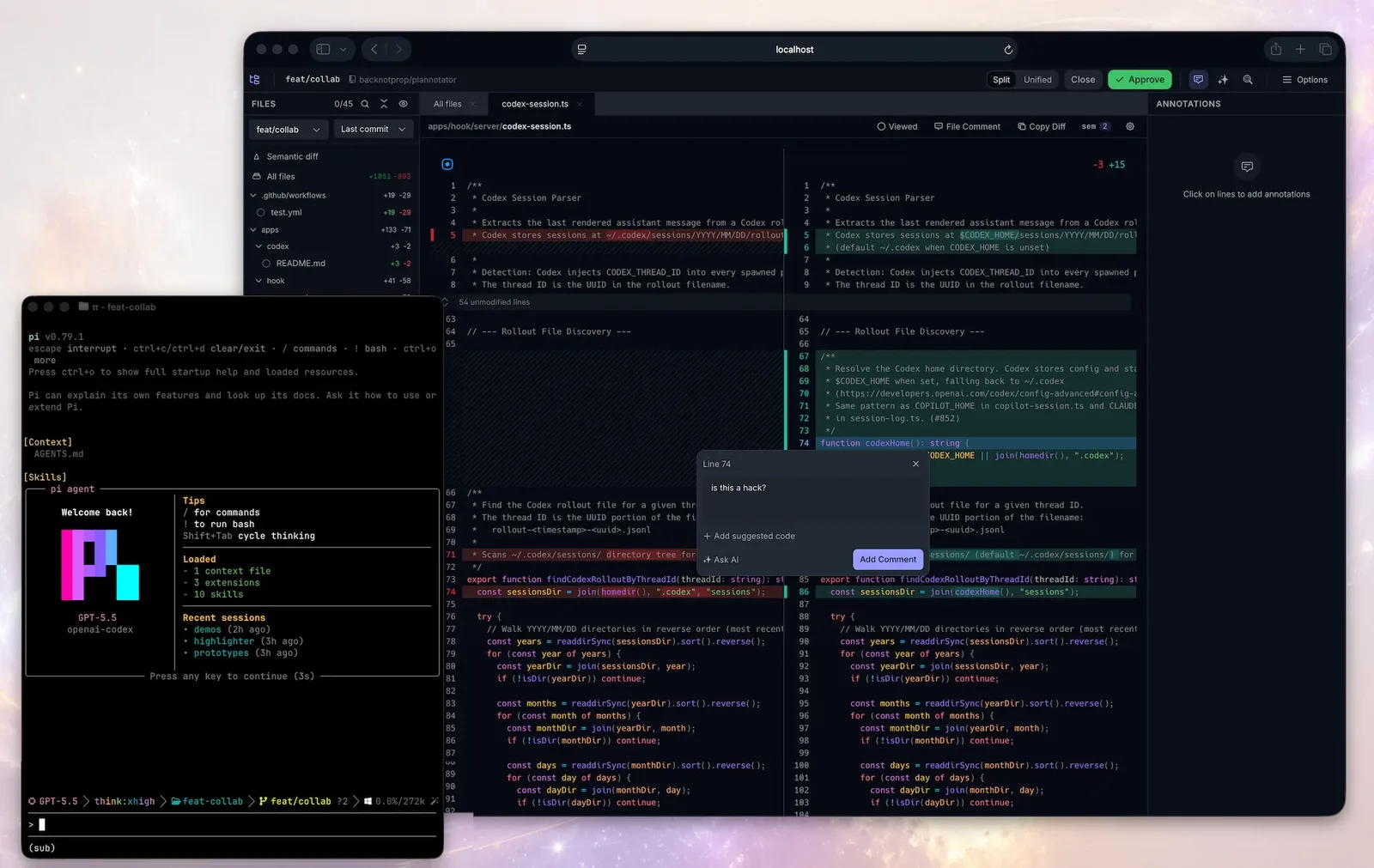
Funciona con Git, pero también con GitButler (plannotator review --gitbutler), Jujutsu y Perforce. Y si tienes un diff suelto, plannotator review --patch-file cambios.diff lo abre sin necesidad de repositorio.
La interfaz trae además IA integrada: puedes hacer preguntas sobre el diff o lanzar agentes revisores que dejan comentarios en las líneas. Ojo con esto, que lo trato más abajo en privacidad: esas preguntas sí salen hacia tu proveedor de IA.
¿Merece la pena frente a revisar con git diff en la terminal? Para un cambio de tres líneas, no. Para un cambio de veinte ficheros que ha hecho un agente mientras tú estabas en una reunión, sí. La diferencia es la misma que con los planes: poder señalar la línea exacta y que el agente reciba el comentario pegado a ella.
Si te estás preguntando cuánto de ese código hay que mirar de verdad, el debate de si necesitas revisar todo el código que genera la IA te da criterios para decidir dónde poner la lupa.
¿Qué más se puede anotar con Plannotator? 
Cualquier cosa que sea texto. Este es el comando para todo lo demás:
/plannotator-annotate README.md                  # Un fichero markdown local
/plannotator-annotate src/                       # Navegar y anotar una carpeta
/plannotator-annotate https://docs.rs/…          # Cualquier URL
/plannotator-annotate report.html --render-html  # HTML tal cual, sin convertir
/plannotator-last                                # La última respuesta del agente
/plannotator-last es el que más rápido se cuela en el día a día. El agente te suelta una explicación larga, la abres, subrayas las tres frases que no te cuadran y se las devuelves. Sin citar a mano.
Lo de anotar URLs tiene letra pequeña: por defecto descarga las páginas públicas a través de Jina Reader. Si no quieres que pase por un servicio de terceros, desactívalo con PLANNOTATOR_JINA=0.
La Inbox: una bandeja para varios agentes 
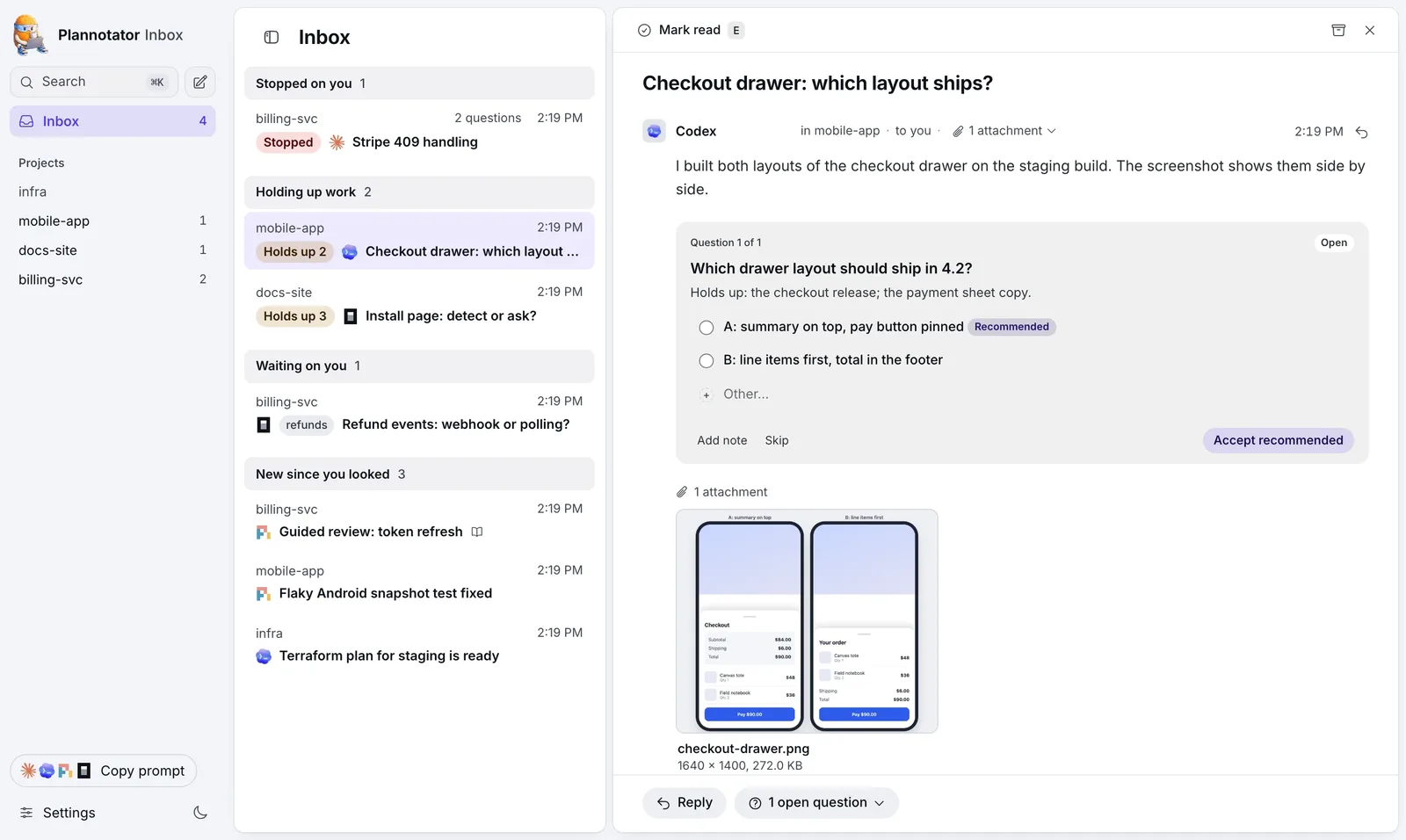
La novedad que el README destaca arriba del todo es Plannotator Inbox. Es una ventana local donde tus agentes te dejan mensajes, preguntas, ficheros y revisiones guiadas mientras siguen trabajando. Contestas con un clic cuando puedes, y la respuesta vuelve a la sesión que preguntó.
plannotator inbox
Claude Code, Pi y OpenCode se conectan a través de los plugins. El resto de agentes llega por MCP con plannotator inbox mcp. Tiene sentido si trabajas con varios agentes en paralelo y te cansa ir de terminal en terminal viendo quién te necesita. Si trabajas con uno solo, puedes ignorarla sin perderte nada.
Para recuperar sesiones también hay CLI:
plannotator sessions           # Lista las sesiones activas
plannotator sessions --open 1  # Reabre una en el navegador
plannotator archive            # Consulta en solo lectura los planes guardados
¿Se puede compartir un plan con el equipo? 
Sí, con dos matices: la privacidad de los enlaces pequeños y el futuro de la propia función.
Puedes compartir un plan por enlace para que un compañero lo anote él mismo, importar después su feedback y mandárselo al agente. El README explica dos modos según el tamaño:
| Tipo de contenido | Cómo viaja | Quién puede leerlo |
|---|---|---|
| Markdown pequeño | Comprimido en el fragmento de la URL (la parte tras #), sin cifrar |
Cualquiera con el enlace completo |
| Markdown grande o HTML | Cifrado con AES-256-GCM antes de subirlo; la clave va en el fragmento de la URL | Cualquiera con el enlace completo; el servidor solo guarda texto cifrado |
Los enlaces cifrados caducan a los 7 días, siguen el mismo modelo que PrivateBin y el servicio se puede autoalojar.
Fíjate en la primera fila. Un plan pequeño compartido por Slack viaja legible en la propia URL, y Slack (o cualquier servicio que previsualice enlaces) puede verlo. Si tu plan menciona nombres de tablas, endpoints internos o clientes, piénsalo dos veces.
Si no quieres esta función en absoluto, PLANNOTATOR_SHARE=disabled la apaga.
Sobre el futuro, el README dice que el compartir asíncrono open source pasa a soporte en retirada (deprecated support), sin fecha anunciada, y que la dirección para equipos es Workspaces, un producto alojado aparte con lista de espera. No he podido verificar sus precios ni sus condiciones. Si quieres montar el flujo de tu equipo sobre los enlaces compartidos, sabe que no es la apuesta del proyecto a largo plazo.
⚠️ Lo que pongas en Workspaces no sigue el modelo local de la versión open source. Es un servicio alojado y su política de datos es otra.
Las herramientas para revisar el trabajo de los agentes cambian casi cada semana. En la newsletter de los domingos te traemos 12 recursos seleccionados y lo que van probando los más de 7.500 developers que participan.
Apúntate gratis →¿Qué datos salen de tu máquina con Plannotator? 
Pocos, y el README los enumera con un nivel de detalle que ya quisieran muchas herramientas.
Lo básico: no recoge telemetría ni analíticas de uso. Planes, diffs, anotaciones, borradores, historial y configuración se quedan en local, por defecto en ~/.plannotator (con plannotator data-dir ves la carpeta en uso).
Lo que sí sale, y cuándo:
- Comprobación de versión: cada interfaz consulta a GitHub la última release al cargarse. No envía contenido, pero GitHub recibe una petición normal. No hay forma de desactivarlo.
- Revisión de código local: hace
git ls-remotecontra tuoriginpara detectar la rama por defecto. No envía el diff. Se desactiva conplannotator review --no-git-remote-checkoPLANNOTATOR_GIT_REMOTE_CHECK=0. - Ask AI y agentes revisores: mandan tu pregunta y el contexto (plan, diff, repositorio) a tu proveedor configurado. Se desactivan con
PLANNOTATOR_AI=disabled. - Anotar URLs: pasa por Jina Reader salvo que lo desactives.
- GitHub y GitLab: usa tu CLI autenticada para traer la PR.
Un aviso aparte si trabajas por SSH o en un devcontainer. En ese caso Plannotator detecta el modo remoto y usa el puerto fijo 19432 (configurable con PLANNOTATOR_PORT), y escucha en 0.0.0.0 sin autenticación. En una máquina compartida o expuesta, cualquiera que llegue a ese puerto ve tus planes. Usa un túnel SSH y no abras el puerto al mundo.
🛡️ Plannotator te cuenta qué datos salen de tu máquina. Abrir o no a internet un puerto sin login lo decides tú.
¿Cuándo merece la pena Plannotator y cuándo no? 
No es para todo el mundo ni para todas las tareas. Esta es mi lectura:
| Situación | ¿Plannotator? | Por qué |
|---|---|---|
| Tareas de varios ficheros con modo plan | Muy recomendable | El plan es largo y anotar en el sitio exacto ahorra idas y vueltas |
| Revisar lo que hizo el agente mientras no mirabas | Muy recomendable | /plannotator-review te da un diff navegable y comentarios por línea |
| Varios agentes en paralelo | Interesante | La Inbox junta lo que te piden en una sola ventana |
| Cambios de dos o tres líneas | Innecesario | El navegador es más lento que leerlo en la terminal |
Trabajo en modo no interactivo (claude -p, CI) |
Limitado | No hay nadie delante para revisar; el hook se queda esperando |
| Equipos que quieren compartir planes a largo plazo | Con reservas | El compartir open source está en retirada y Workspaces es un producto aparte |
Una crítica: una herramienta de revisión no arregla un mal hábito de revisión. Si antes aprobabas planes sin leerlos en la terminal, puedes seguir haciéndolo en el navegador. Lo que Plannotator hace es quitarte la excusa de que comentar era incómodo.
Y la otra: la cadencia de versiones es altísima. Eso es buena señal de proyecto vivo, pero también significa que las opciones cambian. Fija la versión con --version si lo vas a meter en el flujo de un equipo.
Preguntas frecuentes sobre Plannotator 
¿Qué es Plannotator? 
Plannotator es una herramienta open source que abre en el navegador los planes, documentos y diffs que genera un agente de IA para que los revises, los anotes y devuelvas el feedback al agente con un clic. Se ejecuta en local y se engancha a los hooks de cada agente. Tiene licencia dual Apache 2.0 o MIT.
¿Plannotator es gratis? 
Sí, la versión open source es gratuita y se instala con un script oficial o como plugin del agente. Existe además Workspaces, un producto alojado para equipos con lista de espera, cuyas condiciones no están detalladas en el README.
¿Con qué agentes funciona Plannotator? 
Según el README, con Claude Code, Codex, Copilot CLI, Gemini CLI, OpenCode, Kiro, Droid, Amp, DeepSeek Harness y Pi. La Inbox también funciona con asistentes personales como Grok Bot, Muse, Hermes u OpenClaw, y hay una extensión para VS Code.
¿Cómo se instala Plannotator en Claude Code? 
Primero el binario con curl -fsSL https://plannotator.ai/install.sh | bash (o irm https://plannotator.ai/install.ps1 | iex en Windows). Después, dentro de Claude Code, /plugin marketplace add backnotprop/plannotator y /plugin install plannotator@plannotator, y reinicias.
¿Cómo se activa la revisión de planes de Plannotator? 
No hay comando: se activa sola mediante hooks. En Claude Code, cuando el agente llama a ExitPlanMode al terminar de planificar, un hook PermissionRequest ejecuta Plannotator y el plan se abre en el navegador.
¿Claude Code se queda bloqueado mientras reviso el plan? 
Depende de la versión. Desde Claude Code 2.1.287 en terminal interactiva, Claude termina su turno y tu decisión le llega después como mensaje. En versiones anteriores, en claude -p, en el SDK o en Windows, el hook mantiene ExitPlanMode abierto y Claude espera hasta que respondes.
¿Plannotator sirve para hacer code review? 
Sí. /plannotator-review abre en el navegador los cambios sin commitear, y acepta también URLs de pull requests de GitHub y merge requests de GitLab. Puedes anotar líneas, hacer stage o unstage de ficheros y devolver el feedback al agente o aprobar con un “LGTM”.
¿Plannotator envía mis planes o mi código a algún servidor? 
No por defecto: no tiene telemetría y guarda todo en ~/.plannotator. Solo salen datos cuando usas funciones de red concretas, como Ask AI (va a tu proveedor), compartir enlaces o anotar URLs a través de Jina Reader. Cada una tiene su variable para desactivarla.
¿Es seguro compartir un plan con un enlace de Plannotator? 
Depende del tamaño. Los planes pequeños van comprimidos en la URL sin cifrar, así que cualquiera con el enlace los lee. Los grandes se cifran con AES-256-GCM, la clave va en el fragmento de la URL y el enlace caduca a los 7 días. Además, el compartir open source está pasando a soporte en retirada.
¿Qué diferencia hay entre Plannotator y el modo plan de Claude Code? 
El modo plan es la función de Claude Code que hace que el agente investigue en solo lectura y proponga un plan antes de editar. Plannotator no lo sustituye: cambia la interfaz con la que revisas ese plan, pasando de leerlo en la terminal a anotarlo en el navegador y devolver comentarios pegados a cada fragmento.
TL;DR 
- 🧭 Plannotator abre el plan de tu agente en el navegador para anotarlo, aprobarlo o devolverlo con feedback pegado a cada frase.
- 🔌 En Claude Code se engancha al hook
PermissionRequestdeExitPlanMode; desde la 2.1.287 el agente ya no se queda bloqueado esperando. - 🔍
/plannotator-reviewhace lo mismo con el diff, también con PRs de GitHub y MRs de GitLab. - 🛡️ Sin telemetría y en local por defecto, pero ojo con los enlaces pequeños sin cifrar y con el modo remoto sin login.
- 🎯 Merece la pena en tareas largas y revisiones de muchos ficheros; para cambios de dos líneas, sobra.
¿Cuántos planes aprobaste la semana pasada sin leerlos enteros?
Fuentes 
- Repositorio de Plannotator en GitHub: README con instalación, comandos, flujo del hook, privacidad y compartir.
- Releases de Plannotator: versión v0.28.64 del 13 de noviembre de 2026.
- Web oficial de Plannotator: revisión de planes y de código.
- Documentación de Plannotator para Claude Code: el mod de Claude Code y su desactivación.
- Stack Overflow Developer Survey 2025, sección de IA: adopción de herramientas de IA y frustraciones.
🧨 Última oportunidad para recibir la dinamita que mereces sobre programación con IA el próximo domingo: Suscríbete gratis a Web Reactiva en https://webreactiva.com/newsletter


Escrito con la ayuda de la IA generativa de Claude, fuentes fidedignas y con un human in the loop:
Dani Primo.
12 recursos para developers cada domingo en tu bandeja de entrada
Además de una skill práctica bien explicada, trucos para mejorar tu futuro profesional y una pizquita de humor útil para el resto de la semana. Gratis.