Crea presentaciones de diapositivas con la skill frontend-slides
Tabla de contenidos
Hay dos tipos de developers en el mundo: los que disfrutan haciendo presentaciones y los que mienten.
Vale, quizás exagero. Pero reconócelo: montar un deck de slides es una de esas tareas que siempre queda para el último momento. Abres PowerPoint, eliges una plantilla genérica, metes texto a presión y el resultado final tiene toda la pinta de “lo hice a las 2 de la mañana con un café frío al lado”.
¿Y si pudieras crear presentaciones con animaciones, diseño cuidado y sin dependencias externas, todo desde el terminal? Eso es lo que hace frontend-slides, una skill para Claude Code (y Claude Desktop, Claude Cowork, OpenCode, Copilot, Codex y cualquier otro agente compatible con skills) que transforma tu contenido en una presentación HTML autocontenida.
En este artículo vas a encontrar:
- Qué es frontend-slides y por qué merece tu atención
- Cómo se instala paso a paso
- El flujo completo de creación: desde las preguntas iniciales hasta el resultado final
- Cómo funciona la selección de estilos visuales
- La edición de texto en el propio navegador
- Consejos para sacarle el máximo partido
Vamos al grano.
Qué es frontend-slides y por qué importa 
frontend-slides es una skill de código abierto para Claude Code que genera presentaciones en un único archivo HTML. Sin npm. Sin build tools. Sin frameworks. Un solo fichero que abres en el navegador y funciona. Fue creada por Zara Zhang y publicada bajo licencia MIT en GitHub.
La filosofía detrás del proyecto es potente: no necesitas ser diseñador para crear algo bonito. Solo necesitas reaccionar a lo que ves.
Ese es el punto clave. En lugar de pedirte que describas con palabras qué tipo de diseño quieres (algo que la mayoría de developers haríamos fatal), la skill te muestra opciones visuales y tú eliges. “Show, don’t tell” aplicado al diseño de presentaciones.
La skill tiene tres modos de funcionamiento:
- Creación desde cero: le das el contenido (o un tema) y genera la presentación completa
- Conversión de PowerPoint: transforma un
.pptxexistente en una presentación web con estilo - Mejora de presentaciones existentes: si ya tienes un HTML, lo analiza y lo mejora
🎯 frontend-slides genera archivos HTML únicos y autocontenidos. Eso significa que una presentación creada hoy seguirá funcionando dentro de diez años. ¿Puedes decir lo mismo de ese proyecto con React de 2019?
Las presentaciones generadas incluyen de serie navegación por teclado, soporte táctil, barra de progreso, puntos de navegación, animaciones al hacer scroll y diseño responsive. Todo eso sin que tengas que escribir una línea de CSS.
Cada semana, experiencias y aprendizaje sobre desarrollo web e IA en tu bandeja de entrada.
Únete a más de 7.200 developers que ya reciben la newsletter.
Suscríbete gratis →frontend-slides frente a las alternativas 
¿Cómo se compara con las herramientas habituales? Esta tabla resume las diferencias clave:
| Característica | PowerPoint / Google Slides | Herramientas SaaS (Gamma, Pitch) | frontend-slides |
|---|---|---|---|
| Dependencias externas | Software instalado o cuenta cloud | Cuenta y suscripción | Ninguna |
| Formato de salida | .pptx / propietario | Propietario / PDF | HTML autocontenido |
| Animaciones personalizadas | Limitadas | Predefinidas | CSS/JS sin límites |
| Funciona offline | Parcial | No | Sí, siempre |
| Vida útil del archivo | Depende del software | Depende del servicio | Indefinida (estándar web) |
| Código fuente accesible | No | No | Sí, comentado y editable |
| Coste | Licencia o suscripción | Freemium / pago | Gratuito (MIT) |
| Estilos disponibles | Plantillas genéricas | Plantillas propias | 12 presets distintivos + personalización |
La diferencia fundamental es la propiedad del resultado. Con frontend-slides obtienes un fichero HTML que es tuyo, que puedes modificar, alojar donde quieras y que no depende de ningún servicio externo para funcionar.
Si lo que buscas es un enfoque parecido pero centrado en diagramas, comparativas o reviews de pull requests (con un flag --slides opcional para convertir cualquier salida en presentación), te interesa echarle un ojo a la skill Visual Explainer, que cubre ese terreno complementario sin pisar a frontend-slides.
Instalación 
La instalación se puede hacer desde skills.sh, el repositorio de skills para agentes de IA, o de forma manual.
A. Opción rápida: skills.sh 
Si ya usas el CLI de skills.sh, el proceso es directo:
# Busca e instala la skill
npx skills add https://github.com/zarazhangrui/frontend-slides --skill frontend-slides
El instalador te preguntará en qué agentes quieres habilitarla. Puedes elegir Claude Code, pero también Cursor, Cline, Codex u otros agentes compatibles. Selecciona el alcance (proyecto o global) y listo. Si es la primera vez que trabajas con skills, la guía completa de Agent Skills te explica todo el ecosistema en detalle.
Lo mejor suele ser instalar la skill en una carpeta
diapositivaso algo así para ver que se descarga el comando de las skills y poder jugar mejor con ello.
B. Opción manual 
Si prefieres el control total:
# Crea el directorio de la skill
mkdir -p ~/.claude/skills/frontend-slides

# Copia los archivos necesarios
cp SKILL.md ~/.claude/skills/frontend-slides/
cp STYLE_PRESETS.md ~/.claude/skills/frontend-slides/
Los dos archivos que necesitas son SKILL.md (las instrucciones principales) y STYLE_PRESETS.md (el catálogo de estilos visuales con sus configuraciones).
Para la conversión de PowerPoint, necesitarás también la librería python-pptx:
pip install python-pptx
Y si vas a trabajar con imágenes, la skill utiliza Pillow para procesar recortes, redimensionados y ajustes:
pip install Pillow
Una vez instalado, invoca la skill con /frontend-slides dentro de Claude Code. Así de simple.
El flujo de creación paso a paso 
En el agente de IA donde acabas de instalar la skill pídele algo sencillo.
Usa la skill frontend-slides para crear una presentación sobre [TEMA]
Cambia [TEMA] por lo que tú quieras. Por ejemplo: cómo funciona la skill frontend-slides o las capas de arquitectura full stack.
Aquí es donde frontend-slides brilla. No te lanza a un lienzo en blanco. Te guía con preguntas concretas para entender qué necesitas antes de generar nada.
Fase 1: descubrimiento del contenido 
La skill arranca con un formulario de cinco preguntas que resuelve de un golpe:
- Propósito de la presentación: pitch deck, tutorial, charla de conferencia o presentación interna. Cada opción ajusta la estructura y el tono.
- Número de slides: corto (5-10), medio (10-20) o largo (más de 20). Esto determina la densidad del contenido.
- Estado del contenido: ¿tienes todo listo, tienes notas sueltas o solo un tema? Si le pasas un archivo markdown o un documento con tus ideas, la skill lo digiere y organiza por ti.
- Imágenes: puedes indicar una carpeta con assets o elegir “sin imágenes”. En este segundo caso, la presentación usa fondos generados con CSS (gradientes, patrones, formas) que quedan sorprendentemente bien.
- Edición en línea: esta es una de las funciones más útiles. Si activas esta opción, podrás editar el texto de las slides directamente en el navegador después de generarlas.
Lo interesante es que todas estas preguntas se presentan de golpe, no en una conversación interminable de ida y vuelta. Respondes una vez y el proceso avanza.
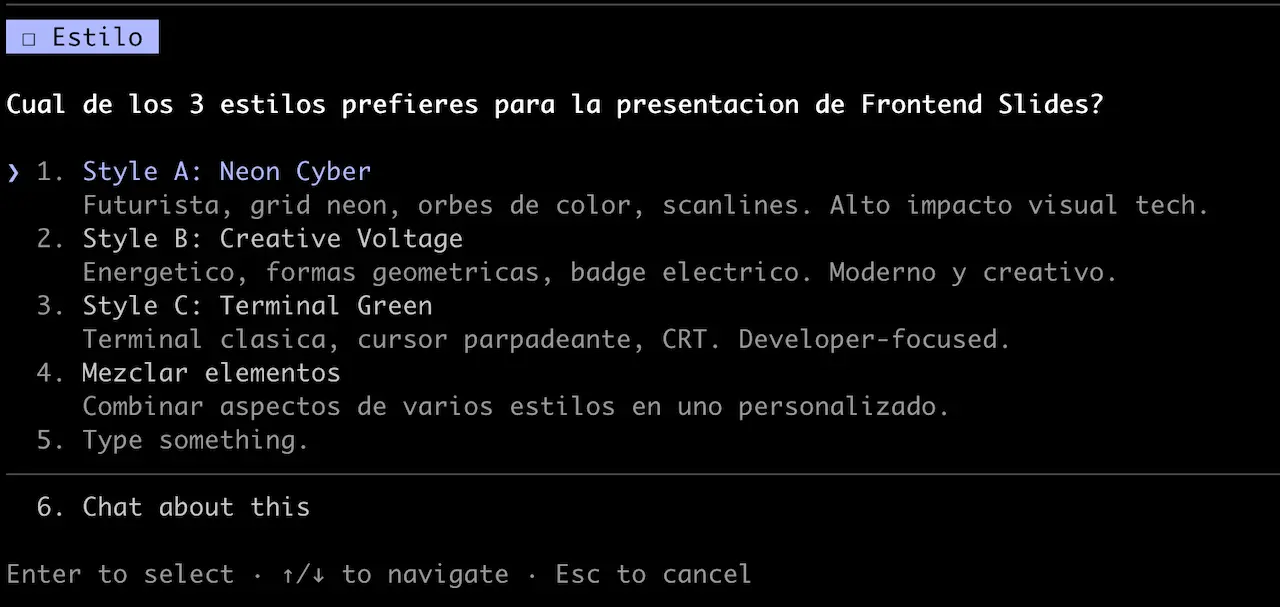
Si proporcionas imágenes 
Cuando indicas una carpeta con imágenes, la skill no las mete a ciegas en las slides. Primero evalúa cada imagen: qué contiene, si tiene calidad suficiente, qué dimensiones tiene, qué colores predominan y para qué slide podría servir.
Después te presenta un plan: “Esta imagen va en la slide de título, esta otra en la de características, esta la descarto porque está borrosa”. Tú confirmas o ajustas antes de seguir adelante.
Es un proceso de co-diseño: las imágenes y el texto se planifican juntos desde el principio, no se añaden al final como un parche.
La selección de estilos: ver para elegir 
Esta es la fase que más me gusta. La skill parte de una premisa realista: la mayoría de nosotros no sabemos describir qué diseño queremos. ¿Minimalista? ¿Corporativo? ¿Moderno? Son palabras que significan cosas distintas para cada persona.
Por eso frontend-slides te ofrece dos caminos:
Camino A: descubrimiento guiado. Te pregunta qué sensación quieres provocar en tu audiencia. Las opciones son claras:
- Impresionado/Confiado
- Emocionado/Energizado
- Calmado/Enfocado
- Inspirado/Conmovido
Puedes elegir hasta dos. Con tu respuesta, la skill genera tres previsualizaciones HTML con estilos distintos. Las abres en el navegador, las comparas y eliges la que más te convenza.
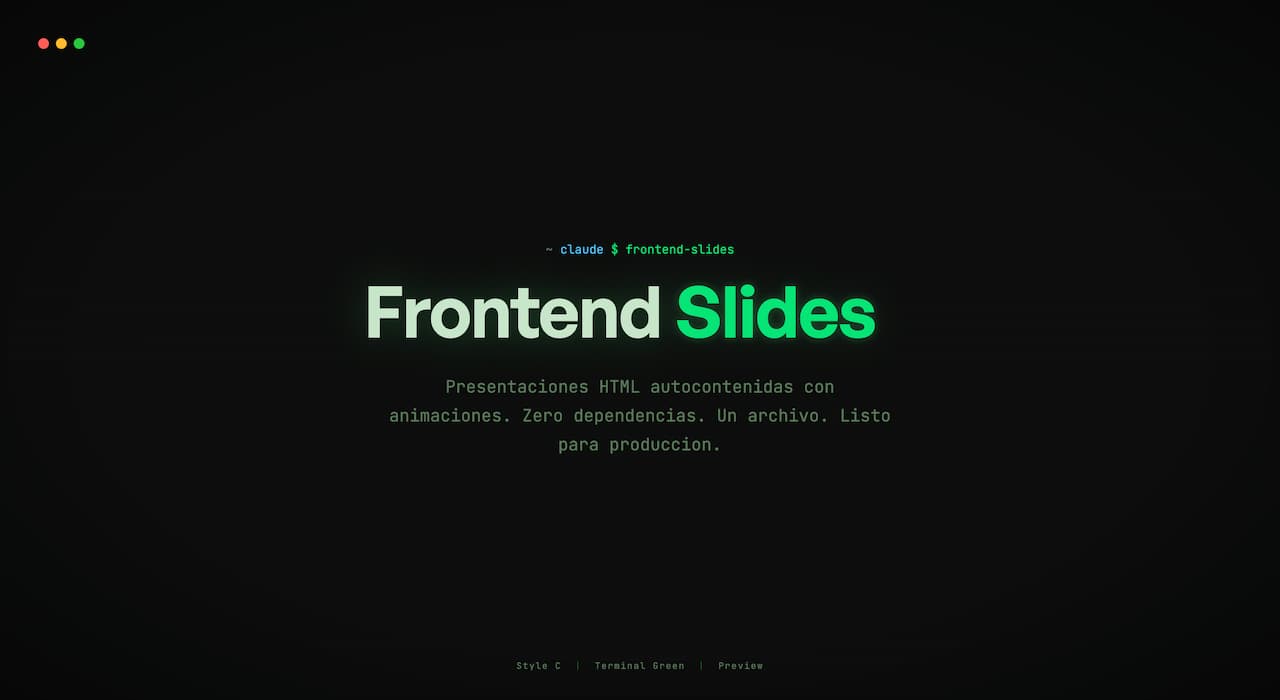
Camino B: selección directa. Si ya sabes lo que quieres, puedes elegir un preset por nombre. La skill incluye doce estilos predefinidos que cubren un rango amplio de necesidades.
Los estilos disponibles 
Hay variedad para todos los gustos:
- Bold Signal: tarjetas vibrantes sobre fondo oscuro, ideal para pitch decks
- Neon Cyber: futurista con partículas y brillos, perfecto para startups tech
- Terminal Green: estética de terminal con líneas de escaneo, pensado para herramientas de desarrollo
- Paper & Ink: editorial y literario, para presentaciones con peso narrativo
- Swiss Modern: limpio y geométrico al estilo Bauhaus, para datos y corporativo
- Dark Botanical: elegante con formas orgánicas, para marcas premium
- Creative Voltage: energía retro-moderna con acentos neón
- Notebook Tabs: aspecto de cuaderno editorial con pestañas de color
- Pastel Geometry: amigable y accesible, para productos
- Split Pastel: juguetonería moderna para agencias creativas
- Vintage Editorial: personalidad y carácter, para marcas personales
- Brutalist: crudo, directo y rompedor
🎨 Un detalle importante: la skill evita los patrones genéricos que delatan a las presentaciones hechas con IA. Nada de gradientes morados sobre blanco, nada de tipografías predeterminadas como Inter o Roboto. Cada estilo usa combinaciones de fuentes distintivas y paletas con personalidad.
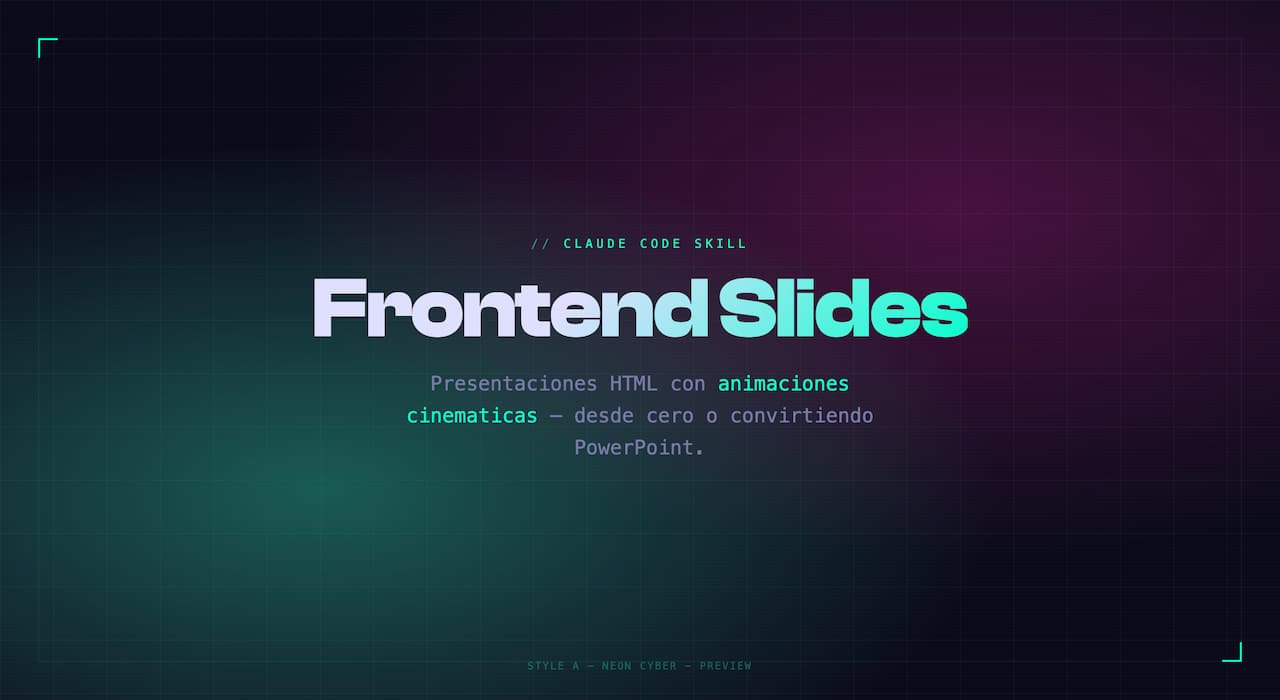
Las previsualizaciones 
Cuando eliges el camino guiado, la skill crea tres archivos HTML ligeros en una carpeta temporal (.claude-design/slide-previews/). Cada uno muestra una slide de título con la tipografía, los colores, las animaciones y la estética general del estilo.
Los abres en el navegador, los comparas y decides. No estás eligiendo a ciegas basándote en un nombre. Estás viendo cómo quedaría tu presentación con cada opción.
Si te gustan elementos de varios estilos, puedes pedir que los combine. Por ejemplo: “quiero la tipografía de la opción A pero los colores de la C”. La skill lo resuelve.
Y si proporcionaste un logo en la fase de imágenes, cada previsualización lo incluye ya integrado con su estilo. Así ves cómo queda tu marca en tres contextos visuales distintos. Es un detalle pequeño pero que marca la diferencia a la hora de decidir.
La generación de la presentación 
Con el contenido definido y el estilo elegido, la skill genera el archivo HTML completo. Y aquí hay varios puntos técnicos que merece la pena destacar.
Todo cabe en el viewport 
Una regla de oro que la skill aplica sin excepciones: cada slide ocupa exactamente una pantalla. No hay scroll dentro de las slides. Si el contenido no cabe, se divide en varias slides de forma automática.
Esto se consigue con un sistema de CSS que usa clamp() para que la tipografía y los espaciados se adapten al tamaño de pantalla. Los textos se escalan, los grids se reorganizan, los elementos decorativos desaparecen en pantallas pequeñas. Además, se aplica 100dvh (dynamic viewport height) para manejar correctamente la barra de navegación en dispositivos móviles, un detalle que muchas herramientas profesionales ignoran.
La skill define límites claros por tipo de slide:
- Slide de título: un encabezado, un subtítulo y una línea opcional
- Slide de contenido: un encabezado más 4-6 puntos o 2 párrafos
- Slide de código: un encabezado más 8-10 líneas como máximo
- Slide de cita: una cita de tres líneas y atribución
Navegación completa 
Las presentaciones generadas incluyen múltiples formas de navegación sin que tengas que configurar nada:
- Flechas del teclado y barra espaciadora
- Scroll del ratón
- Gestos táctiles en móvil
- Puntos de navegación clicables en el lateral
- Barra de progreso
Animaciones con criterio 
Los elementos entran con animaciones suaves controladas por la Intersection Observer API, una API nativa del navegador que detecta cuándo un elemento entra en el viewport. Cada componente aparece con un ligero retraso respecto al anterior (stagger delay), creando un efecto de cascada elegante. Las transiciones usan transform y opacity, las dos propiedades que los navegadores optimizan a nivel de GPU para un rendimiento de 60fps.
La skill también respeta la preferencia prefers-reduced-motion del sistema operativo. Si el usuario tiene desactivadas las animaciones, la presentación se adapta.
Código bien comentado 
El HTML generado incluye comentarios detallados en cada sección. Las variables CSS están agrupadas en :root con nombres descriptivos. Si quieres ajustar los colores, cambiar la tipografía o modificar los tiempos de animación, sabes exactamente dónde tocar.
/* ============================================
   THEME: Terminal Green
   Modifica estas variables para cambiar toda
   la apariencia de la presentación
   ============================================ */
:root {
    --bg-primary: #0a0f0a;
    --accent: #f97316;
    --font-display: 'General Sans', sans-serif;
    --title-size: clamp(2rem, 6vw, 5rem);
}
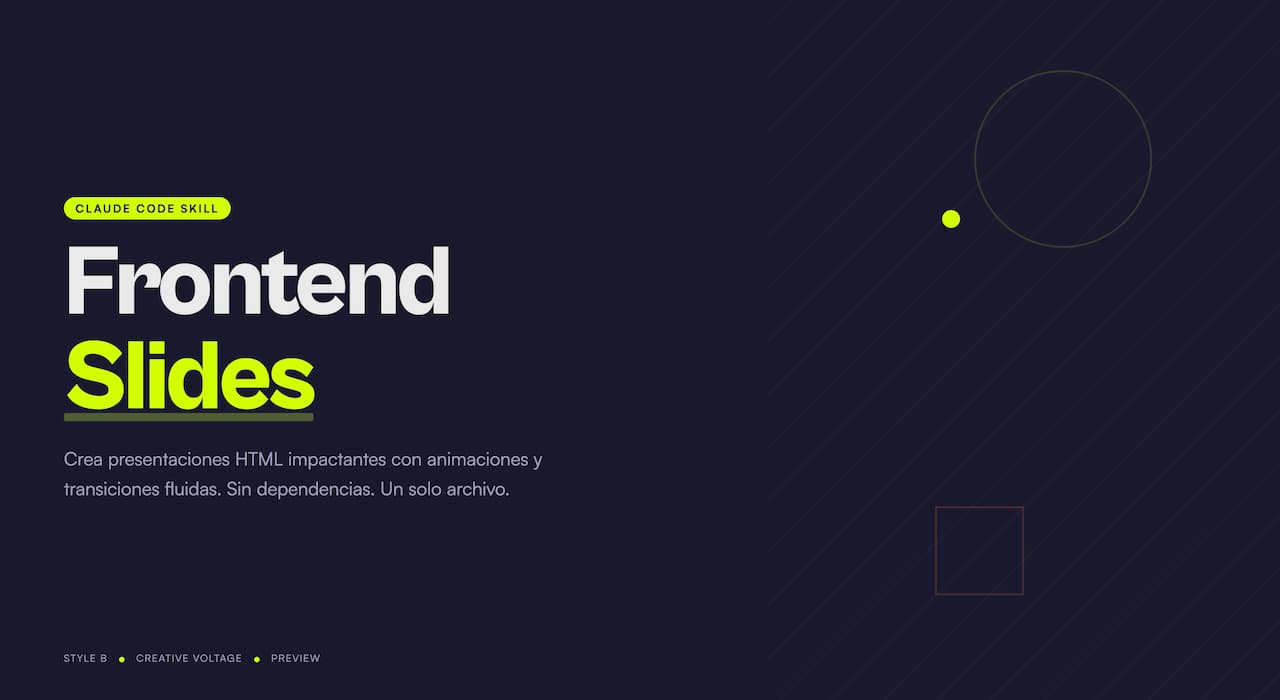
Edición en el navegador 
Si activaste la opción de edición en la fase inicial, la presentación incluye un modo de edición integrado. Funciona así:
- Mueves el ratón a la esquina superior izquierda de la pantalla o pulsas la tecla E
- Aparece un botón de edición
- Al activarlo, puedes hacer clic en cualquier texto de las slides y modificarlo directamente
- Los cambios se guardan con Ctrl+S (o Cmd+S en Mac)
- Puedes exportar el archivo modificado
Es perfecto para ajustes rápidos de última hora. Cambiar un título, corregir una errata, ajustar una cifra… sin tener que volver al terminal ni regenerar nada.
✏️ La edición en el navegador convierte a tus slides en un documento vivo. Presenta, recibe feedback, edita sobre la marcha y exporta. Todo sin salir del navegador.
Conversión de PowerPoint 
frontend-slides también sirve para convertir presentaciones PowerPoint existentes a formato web. El proceso es similar pero arranca con una fase de extracción.
La skill usa python-pptx para sacar todo el contenido del archivo .pptx: textos, imágenes, notas del presentador y estructura de slides. Te muestra un resumen de lo extraído para que confirmes que no falta nada.
A partir de ahí, el flujo es el mismo: eliges estilo, se genera el HTML y obtienes una presentación web con todas las ventajas que hemos visto. Las imágenes originales se conservan en una carpeta assets/ junto al archivo HTML.
Un ejemplo real 
Para que veas el flujo completo en acción, así fue la creación de unas slides sobre Oh My OpenCode, un orquestador multi-agente para el terminal:
- Se invoca
/frontend-slidespasándole el archivo markdown con el contenido del artículo - La skill pregunta: propósito (tutorial), longitud (media), contenido (listo), imágenes (no) y edición (sí)
- Pregunta por el estilo: el usuario elige “Show me options” y selecciona “Excited/Energized”
- Se generan tres previsualizaciones: Neon Cyber, Creative Voltage y Terminal Green
- El usuario elige Terminal Green, que encaja con la temática de herramientas de terminal
- La skill genera un archivo HTML de 1585 líneas con 17 slides
El resultado cubre desde la slide de título hasta los consejos prácticos, pasando por la instalación, los agentes disponibles, los modos de uso y la configuración. Todo organizado en slides que respetan los límites de contenido: grids de tarjetas para los agentes, timelines para los flujos de trabajo, bloques de código JSON para la configuración.
Un fichero que pesa unos pocos KB, se abre en cualquier navegador y tiene animaciones, navegación completa y la posibilidad de editar el texto sobre la marcha.
17 slides. Un solo archivo. Cero dependencias.
Lo que habría llevado una o dos horas montando slides en PowerPoint se resolvió en unos minutos. Y el resultado visual no tiene nada que envidiar a herramientas de pago.
La skill ha ganado tracción rápido en la comunidad de developers. En XDA Developers la describieron como una herramienta que podría cambiar la forma de crear presentaciones, y ya está disponible en múltiples directorios de skills como skills.sh, FastMCP y MCP Market. Si quieres explorar más skills con enfoque metodológico, echa un vistazo a nuestra selección de 10 skills imprescindibles para agentes de IA.
Consejos para sacarle partido 
Después de probar la skill, hay algunas cosas que conviene tener en cuenta:
-
Prepara tu contenido antes de empezar. Aunque la skill puede ayudarte a estructurar ideas sueltas, el mejor resultado sale cuando le das un texto bien organizado. Un markdown con secciones claras es el input ideal.
-
No tengas miedo a elegir “sin imágenes”. Los estilos CSS generados son buenos y las presentaciones quedan profesionales sin necesidad de assets gráficos. A veces, menos es más.
-
Aprovecha las previsualizaciones. No elijas el primer estilo que veas. Abre los tres, compáralos y fíjate en los detalles: la tipografía, los colores de acento, cómo entran las animaciones.
-
Activa la edición en línea. No cuesta nada extra y te ahorra tener que regenerar la presentación por cambios menores.
-
Personaliza las variables CSS. Aunque el diseño generado es bueno, a veces quieres ajustar un color o un tamaño de fuente. Todo está en
:root, bien documentado y fácil de modificar. -
Usa la conversión de PPT con criterio. Si tienes una presentación de PowerPoint que funciona pero quieres darle un salto de calidad visual, la conversión es el camino rápido.
Un archivo HTML que dura para siempre 
Hay algo casi poético en la simplicidad de este enfoque. En un mundo donde cualquier proyecto web acumula cientos de dependencias, frontend-slides apuesta por lo contrario: un fichero HTML que contiene todo lo necesario y que funcionará sin problemas dentro de una década.
Como dice la propia documentación del proyecto en GitHub: “Dependencies are debt. A single HTML file will work in 10 years. A React project from 2019? Good luck.” Es una declaración de principios que se nota en cada decisión técnica de la skill.
No es la solución para todo. Si necesitas gráficos interactivos complejos o integración con datos en tiempo real, busca otra herramienta. Y si lo que buscas es crear interfaces web completas con ese mismo nivel de personalización visual, la skill frontend-design cubre ese terreno. Pero para charlas, tutoriales, pitch decks y presentaciones internas, frontend-slides es difícil de superar.
Un archivo. Cero dependencias. Abierto en el navegador y listo para presentar.
Preguntas frecuentes 
¿Necesito saber HTML o CSS para usar frontend-slides?
No. La skill genera todo el código por ti. Solo necesitas proporcionar el contenido y elegir un estilo visual. Si después quieres hacer ajustes manuales, el código está bien comentado y las variables CSS son fáciles de modificar, pero no es un requisito.
¿Qué agentes de IA son compatibles con frontend-slides?
Aunque fue diseñada para Claude Code, la skill es compatible con otros agentes como Cursor, Cline, Codex, Gemini CLI, OpenCode y Qwen Code. El instalador de skills.sh te permite elegir en qué agentes habilitarla.
¿Puedo convertir una presentación de PowerPoint a HTML?
Sí. frontend-slides extrae textos, imágenes y notas del presentador del archivo .pptx usando la librería python-pptx. Después aplica uno de los 12 estilos visuales disponibles y genera la presentación web con todo el contenido original.
¿Las presentaciones funcionan en móvil?
Sí. Cada slide se ajusta al viewport del dispositivo usando clamp() y media queries. La navegación incluye soporte para gestos táctiles (swipe) y los elementos decorativos se ocultan en pantallas pequeñas para priorizar el contenido.
¿Cuántos estilos visuales incluye la skill?
frontend-slides incluye 12 presets de estilo: Bold Signal, Neon Cyber, Terminal Green, Paper & Ink, Swiss Modern, Dark Botanical, Creative Voltage, Notebook Tabs, Pastel Geometry, Split Pastel, Vintage Editorial y Brutalist. Cada uno tiene tipografías, paletas de colores y animaciones propias.
¿Es posible editar la presentación después de generarla?
Sí, si activaste la opción de edición en línea. Puedes modificar cualquier texto directamente en el navegador pulsando la tecla E o moviendo el ratón a la esquina superior izquierda. Los cambios se guardan con Ctrl+S y puedes exportar el archivo modificado.
¿Cuál es la diferencia entre frontend-slides y una plantilla HTML normal?
Una plantilla HTML es un punto de partida estático que tienes que rellenar a mano. frontend-slides es un sistema completo que entiende tu contenido, te ayuda a elegir un estilo y genera una presentación con navegación, animaciones, responsive design y accesibilidad integrados. El resultado es código de producción, no un esqueleto.
🚀 frontend-slides está disponible como skill de código abierto. Puedes instalarlo desde skills.sh o clonar el repositorio de GitHub. La licencia es MIT: úsalo, modifícalo y compártelo.
🧨 Última oprtunidad para recibir la dinamita que mereces sobre programación con IA el próximo domingo: Suscríbete gratis a Web Reactiva en https://webreactiva.com/newsletter


Escrito con la ayuda de la IA generativa de Claude, fuentes fidedignas y con un human in the loop:
Dani Primo.
12 recursos para developers cada domingo en tu bandeja de entrada
Además de una skill práctica bien explicada, trucos para mejorar tu futuro profesional y una pizquita de humor útil para el resto de la semana. Gratis.