GitHub Copilot CLI: qué es, cómo instalarlo y cómo programar con IA desde tu terminal
Tabla de contenidos
¿Y si te dijera que tu próximo compañero de trabajo no necesita ni silla, ni pantalla, ni café por las mañanas?
Solo necesita tu terminal.
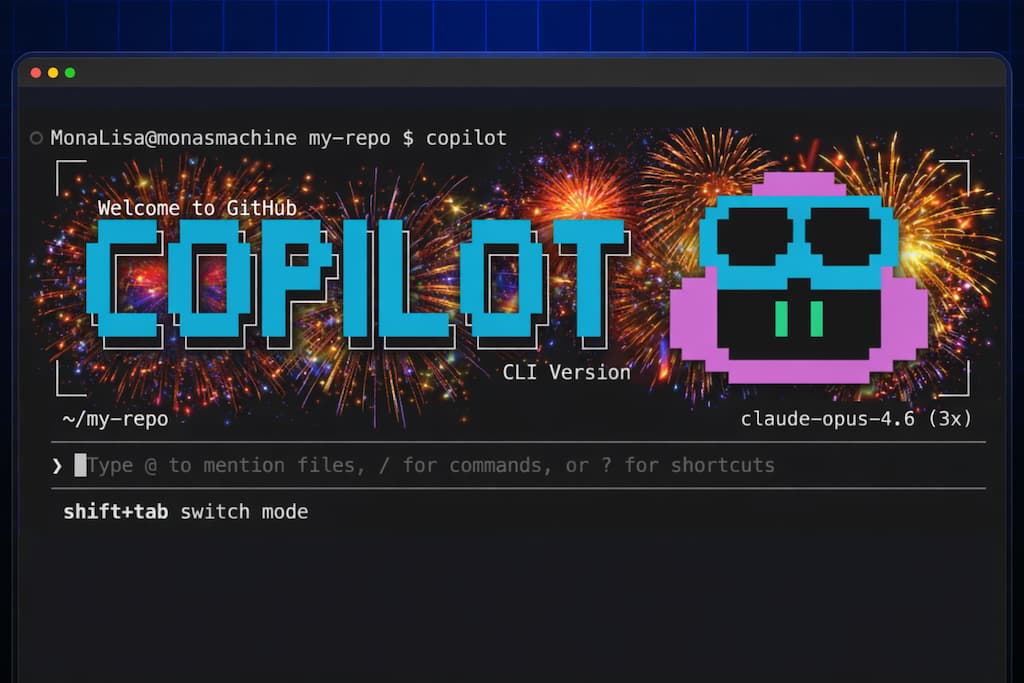
GitHub acaba de anunciar la disponibilidad general de Copilot CLI, su agente de programación que vive dentro de tu línea de comandos. Ni más ni menos. Un asistente con inteligencia artificial que lee tu código, lo modifica, ejecuta tests, planifica tareas complejas y, si se lo permites, trabaja de forma autónoma mientras tú haces otras cosas.
Llevaba en preview pública desde septiembre de 2025 y, tras meses de mejoras y feedback de miles de developers, el 25 de febrero de 2026 ha dado el salto a la versión estable para todos los suscriptores de pago de Copilot.
Esto no es un chatbot en la terminal. Es un entorno de desarrollo agéntico completo que planifica, construye, revisa y recuerda entre sesiones. Todo sin salir del terminal.
En este post vas a encontrar:
- Qué es GitHub Copilot CLI y qué puede hacer por ti
- Las diferencias clave entre Copilot CLI y Copilot en VS Code
- Cómo instalar Copilot CLI en macOS, Linux y Windows
- Tu primera sesión: autenticación y primeros comandos
- Los tres modos de trabajo: aprobación, plan y autopilot
- Slash commands esenciales para el día a día
- Cómo elegir el modelo de IA adecuado para cada tarea
- Sesiones infinitas y gestión automática del contexto
- Instrucciones personalizadas para adaptar Copilot a tu proyecto
- Agentes especializados y delegación de tareas en la nube
- Flujos de trabajo prácticos: onboarding, TDD, revisión de código
- Extensibilidad con MCP, plugins, skills y hooks
- Preguntas frecuentes sobre GitHub Copilot CLI
Qué es GitHub Copilot CLI y por qué debería importarte 
GitHub Copilot CLI es un agente de programación con inteligencia artificial que se ejecuta en la terminal. Fue lanzado en disponibilidad general el 25 de febrero de 2026. Funciona en macOS, Linux y Windows. Está disponible en todos los planes de Copilot (Pro, Pro+, Business y Enterprise). Soporta modelos de Anthropic (Claude), OpenAI (GPT) y Google (Gemini). Se instala con npm, Homebrew, WinGet o script de instalación.
Piensa en la cantidad de veces al día que cambias de contexto: del editor al terminal, del terminal al navegador, del navegador a la documentación. Cada salto es una micro-interrupción que se va acumulando.
Copilot CLI nace para reducir esos saltos. Es un agente de IA que se ejecuta dentro de tu terminal y que puede hacer mucho más que responder preguntas sobre código.
Puede editar ficheros, ejecutar comandos, lanzar tests, analizar tu base de código, crear pull requests e iterar sobre los resultados hasta que la tarea quede resuelta. Tú decides cuánto control mantener: desde aprobar cada acción hasta dejarlo trabajar en piloto automático.
🔑 Punto clave: Copilot CLI no reemplaza a tu editor. Lo complementa. Es como tener un colega de equipo que entiende tu proyecto y puede trabajar mientras tú estás haciendo otra cosa.
La herramienta está disponible en todos los planes de pago de Copilot. No requiere facturación adicional ni claves de API separadas. Si ya pagas Copilot, ya tienes acceso.
Copilot CLI vs. Copilot en VS Code: ¿no es lo mismo? 
Es la primera pregunta que te puede surgir. La respuesta corta: no, no es lo mismo. La respuesta larga merece unos párrafos.
Copilot en VS Code funciona como una extensión dentro del editor. Ofrece autocompletado de código, chat integrado, modo agente para tareas complejas y sugerencias en línea mientras escribes. Está pensado para que no levantes las manos del teclado dentro del IDE.
Copilot CLI, en cambio, es una herramienta independiente que vive en el terminal. No necesita VS Code ni ningún otro editor para funcionar. Se instala por separado y opera con su propia interfaz conversacional.
¿Dónde está la diferencia real? En el enfoque:
- VS Code Copilot está diseñado para asistirte dentro del flujo del editor: sugerencias, edición en línea, chat contextual con los ficheros abiertos.
- Copilot CLI está diseñado para ser un agente autónomo que puede abordar tareas completas de principio a fin. Planifica, ejecuta, verifica y corrige. Todo desde la terminal.
Otra diferencia importante: Copilot CLI tiene integración nativa con GitHub. Puede acceder a tus repositorios, issues, pull requests y branches usando lenguaje natural. ¿Quieres saber qué cambios entraron en la versión 2.3.0? Pregúntaselo. ¿Quieres crear un PR con una descripción detallada? Díselo y lo hace.
Además, Copilot CLI soporta sesiones persistentes entre ejecuciones. Recuerda convenciones, patrones y preferencias de tu base de código de una sesión a otra. Eso hace que cada vez que vuelvas a trabajar con él, el contexto sea más preciso.
Hay un punto más que no es menor: Copilot CLI funciona con cualquier editor. Como opera de forma independiente en el terminal, los cambios que realiza en los ficheros se reflejan en cualquier editor que tengas abierto. Si usas Vim, Neovim, Sublime Text, Emacs o cualquier otro editor que no tenga extensión oficial de Copilot, esta es tu vía de entrada al ecosistema.
¿Son complementarios? Sin duda. Puedes usar VS Code Copilot para el trabajo fino dentro del editor y Copilot CLI para tareas más amplias, automatización y operaciones desde el terminal. De hecho, comparten el ecosistema de skills, agentes personalizados y servidores MCP. Para ver cómo se compara con Claude Code, Gemini CLI y otras alternativas, consulta la comparativa de agentes de IA para programación en terminal.
Cómo instalar Copilot CLI 
La instalación es sencilla. Tienes varias opciones según tu sistema operativo.
| Sistema operativo | Método | Comando |
|---|---|---|
| Multiplataforma | npm (Node.js 22+) | npm install -g @github/copilot |
| macOS / Linux | Homebrew | brew install copilot-cli |
| Windows | WinGet | winget install GitHub.Copilot |
| macOS / Linux | Script | curl -fsSL https://gh.io/copilot-install | bash |
Con npm (multiplataforma, necesitas Node.js 22 o superior):
npm install -g @github/copilot
Con Homebrew (macOS y Linux):
brew install copilot-cli
Con WinGet (Windows):
winget install GitHub.Copilot
Con script de instalación (macOS y Linux):
curl -fsSL https://gh.io/copilot-install | bash
Si usas Homebrew, WinGet o el script de instalación, las actualizaciones son automáticas. Con npm tendrás que actualizarlo tú con npm install -g @github/copilot@latest.
Un detalle interesante: Copilot CLI ya viene incluido en la imagen por defecto de GitHub Codespaces y está disponible como Dev Container Feature. Si trabajas con contenedores de desarrollo, lo tienes a un paso.
Primeros pasos: tu primera sesión con Copilot CLI 
Con la herramienta instalada, navega al directorio de tu proyecto y escribe:
copilot
La primera vez te pedirá dos cosas:
- Autenticarte con tu cuenta de GitHub usando el comando
/login. Solo tendrás que hacerlo una vez. - Confirmar que confías en los ficheros del directorio actual. Copilot no tocará nada sin tu permiso explícito, pero necesita saber que puede trabajar con esos ficheros.
Una vez dentro, ya puedes hablar con Copilot como si fuera un colega sentado al lado:
Dame una vista general de este proyecto
O pedirle algo más concreto:
Encuentra el bug en @src/app.js y corrígelo
El símbolo @ seguido de la ruta de un fichero le indica a Copilot que incluya ese archivo como contexto. Es una forma rápida de centrar la conversación en un punto concreto del código.
💡 Truco rápido: Si quieres usar Copilot CLI sin abrir una sesión interactiva, puedes pasar un prompt con el flag
-p:copilot -p "En Git, cómo puedo aplicar un commit de otra rama"Perfecto para scripts y automatizaciones.
Instalar Copilot CLI es solo el primer paso. En la newsletter de Web Reactiva compartimos cada semana 12 recursos sobre herramientas de IA, productividad y desarrollo. Más de 7.200 developers la reciben gratis cada domingo.
Quiero esa dinamita 🧨Los modos de trabajo: de la supervisión al piloto automático 
Una de las cosas que más me gusta de Copilot CLI es que tú decides el nivel de autonomía. No es todo o nada.
Modo normal (con aprobación) 
Es el modo por defecto. Copilot te pide permiso antes de ejecutar cualquier acción que pueda modificar ficheros o lanzar comandos. Tú revisas y apruebas.
Cuando Copilot quiere usar una herramienta potencialmente destructiva (como rm, sed o node), te muestra lo que va a hacer y te da tres opciones:
- Sí: permite esta vez.
- Sí, y aprueba esta herramienta para el resto de la sesión: útil para comandos que se repiten, como
gitonpm run test. - No, y dile qué hacer diferente: Copilot se detiene y espera tu siguiente instrucción.
Modo plan 
Pulsa Shift + Tab para activar el modo plan. Aquí Copilot no escribe código. Analiza tu petición, te hace preguntas para aclarar requisitos y construye un plan de implementación estructurado antes de tocar una sola línea.
Es la opción ideal para tareas complejas que afectan a varios ficheros. Primero acordáis el enfoque y luego Copilot ejecuta. Esto reduce mucho la posibilidad de que se vaya por un camino equivocado.
/plan Añadir autenticación OAuth2 con Google y GitHub
Copilot generará una lista de tareas con checkboxes, preguntará lo que necesite y esperará tu visto bueno antes de implementar.
Modo autopilot 
Para tareas que confías al 100%, pulsa Shift + Tab hasta ver “autopilot” en la barra de estado. Copilot trabajará de forma autónoma: ejecutará herramientas, lanzará comandos, iterará sobre errores y no se detendrá hasta completar la tarea.
También puedes activarlo desde la línea de comandos:
copilot --autopilot --yolo --max-autopilot-continues 10 -p "TU PROMPT AQUÍ"
El flag --yolo habilita todos los permisos de golpe. Úsalo solo cuando confíes plenamente en lo que le estás pidiendo.
Slash commands: los atajos que necesitas conocer 
Los slash commands son instrucciones rápidas que empiezan con / y ejecutan acciones predefinidas. Son más rápidos y predecibles que escribir un prompt en lenguaje natural para tareas comunes.
Si solo te quedas con tres, que sean estos:
/clear— Limpia el historial de la sesión. Fundamental cuando cambias de tarea y no quieres que el contexto anterior contamine las respuestas./model— Cambia el modelo de IA. Puedes elegir entre Claude Opus 4.6, Sonnet 4.6, GPT-5.3-Codex, Gemini 3 Pro y otros./help— Muestra todos los comandos disponibles.
Otros comandos que te van a resultar útiles en el día a día:
/diff— Revisa todos los cambios de la sesión con diffs resaltados por sintaxis./review— Analiza los cambios pendientes antes de hacer commit./delegate— Envía la tarea al agente de Copilot en la nube. Abre un PR en segundo plano y puedes seguir trabajando en local./compact— Comprime el historial de conversación para liberar espacio en la ventana de contexto./mcp add— Añade un servidor MCP para conectar con herramientas externas./cwd— Cambia el directorio de trabajo sin salir de la sesión.
🛠️ Recuerda: Los slash commands no sustituyen al lenguaje natural. Son atajos para acciones frecuentes. Puedes combinarlos en tu flujo de trabajo según lo que necesites en cada momento.
Elige tu modelo: no todos los cerebros son iguales 
Copilot CLI te permite elegir entre varios modelos de IA de Anthropic, OpenAI y Google. Cada uno tiene sus puntos fuertes y un coste diferente en lo que GitHub llama premium requests.
¿Qué son las premium requests? Es la unidad con la que GitHub mide el consumo de los modelos de IA. Cada plan de Copilot incluye una cantidad mensual. Los modelos más potentes consumen más premium requests por interacción y los más ligeros consumen menos. El multiplicador (0x, 0.33x, 1x, 3x, 30x) indica cuántas premium requests gasta cada petición al modelo respecto a la unidad base. Un modelo con 0x no consume nada, uno con 3x consume tres veces más que uno estándar.
Estos son los modelos disponibles en el plan Pro, ordenados del más barato al más caro:
| Modelo | Multiplicador | Tipo de uso recomendado |
|---|---|---|
| GPT-5 mini | 0x (gratis) | Tareas básicas, consultas rápidas, pruebas |
| GPT-4.1 | 0x (gratis) | Tareas básicas, consultas rápidas, pruebas |
| Claude Haiku 4.5 | 0.33x | Tareas ligeras, preguntas puntuales |
| GPT-5.1-Codex-Mini (Preview) | 0.33x | Generación de código ligera |
| Claude Sonnet 4.6 | 1x | Trabajo diario, tareas rutinarias |
| Claude Sonnet 4.5 | 1x | Trabajo diario, alternativa al 4.6 |
| Claude Sonnet 4 | 1x | Trabajo diario, estable y probado |
| Gemini 3 Pro (Preview) | 1x | Alternativa multimodal de Google |
| GPT-5.3-Codex | 1x | Generación de código, revisión cruzada |
| GPT-5.2-Codex | 1x | Generación de código |
| GPT-5.2 | 1x | Uso general |
| GPT-5.1-Codex-Max | 1x | Generación de código avanzada |
| GPT-5.1-Codex | 1x | Generación de código |
| GPT-5.1 | 1x | Uso general |
| Claude Opus 4.6 | 3x | Razonamiento profundo, debugging complejo |
| Claude Opus 4.5 | 3x | Razonamiento profundo, diseño de sistemas |
| Claude Opus 4.6 (fast mode) (Preview) | 30x | Máxima capacidad, requiere habilitación |
Para el día a día, los modelos con multiplicador 1x cubren la mayoría de necesidades. GPT-5 mini y GPT-4.1 son gratis, así que son perfectos para experimentar o hacer consultas rápidas sin gastar premium requests. Reserva los modelos Opus (3x) para las tareas que requieran razonamiento profundo: debugging complejo, diseño de arquitectura o refactorizaciones extensas. Si quieres profundizar en qué modelo elegir según tu perfil y tipo de proyecto, revisa la guía práctica de los mejores modelos de IA para programar en 2026.
Para cambiar de modelo en mitad de una sesión:
/model
Te aparecerá un menú interactivo donde seleccionar el que prefieras. El modelo elegido se guarda para futuras sesiones.
Tabla comparativa: Copilot CLI vs. Copilot en VS Code 
| Característica | Copilot CLI | Copilot en VS Code |
|---|---|---|
| Dónde se ejecuta | Terminal (independiente) | Dentro del editor VS Code |
| Instalación | npm, Homebrew, WinGet, script | Extensión de VS Code |
| Modo agente autónomo | Sí, con plan y autopilot | Sí, con agent mode |
| Integración con GitHub | Nativa (issues, PRs, branches) | A través de extensiones |
| Delegación en la nube | Sí, con /delegate y & |
Sí, con Copilot coding agent |
| Funciona sin editor | Sí | No, requiere VS Code |
| Autocompletado en línea | No | Sí |
| Servidores MCP | Sí, integrado | Sí, integrado |
| Modelos disponibles | Claude, GPT, Gemini | Claude, GPT, Gemini |
| Disponibilidad | Todos los planes de pago | Copilot Free (limitado) y todos los planes de pago |
Sesiones infinitas: trabaja sin miedo al límite de contexto 
Uno de los problemas clásicos de las herramientas de IA es quedarse sin espacio en la ventana de contexto. Llevas media hora trabajando y de repente las respuestas pierden calidad porque el modelo “olvidó” lo que hablasteis al principio.
Copilot CLI resuelve esto con auto-compactación. Cuando la conversación alcanza el 95% del límite de tokens, comprime el historial de forma inteligente en segundo plano, preservando la información esencial sin interrumpir tu trabajo.
Las sesiones se guardan en ~/.copilot/session-state/ y puedes retomarlas donde las dejaste con --resume o /resume. Incluso puedes reabrir la última sesión cerrada con:
copilot --continue
Para ver cómo está tu ventana de contexto en cualquier momento:
/context
Te mostrará un desglose visual del uso de tokens, algo parecido a esto:
● Context Usage
  ○ ○ ○ ○ ○ ○ ○ ○ ○ ○   claude-opus-4.5 · 24k/160k tokens (15%)
  ○ ○ ○ ○ ○ · · · · ·
  · · · · · · · · · ·   ○ System/Tools:  24.4k (15%)
  · · · · · · · · · ·   ◉ Messages:          0 (0%)
  · · · · · · · · · ·   · Free Space:    97.2k (61%)
  · · · · · · · · · ·   ◎ Buffer:        38.4k (24%)
  · · · · · · · · · ·
  · · · · · · ◎ ◎ ◎ ◎
  ◎ ◎ ◎ ◎ ◎ ◎ ◎ ◎ ◎ ◎
  ◎ ◎ ◎ ◎ ◎ ◎ ◎ ◎ ◎ ◎
De un vistazo puedes ver cuánto espacio ocupan las herramientas del sistema, cuánto tus mensajes, cuánto queda libre y cuánto se reserva como buffer. Muy útil para saber si es momento de hacer /compact o empezar una sesión nueva con /clear.
Y si quieres forzar la compactación de forma manual:
/compact
Aunque rara vez será necesario, porque el sistema lo gestiona solo.
Instrucciones personalizadas: haz que Copilot entienda tu proyecto 
Aquí es donde Copilot CLI pasa de ser una herramienta genérica a ser tu herramienta.
Puedes crear un fichero .github/copilot-instructions.md en la raíz de tu repositorio con las convenciones de tu proyecto. Copilot lo leerá de forma automática en cada sesión.
## Comandos de build
- `npm run build` - Compilar el proyecto
- `npm run test` - Ejecutar todos los tests
- `npm run lint:fix` - Corregir errores de linting

## Estilo de código
- TypeScript en modo estricto
- Componentes funcionales, no clases
- Documentar APIs públicas con JSDoc

## Flujo de trabajo
- Ejecutar `npm run lint:fix && npm test` después de cada cambio
- Los commits siguen el formato de conventional commits
Copilot también lee ficheros AGENTS.md en la raíz del proyecto y soporta instrucciones modulares en .github/instructions/**/*.instructions.md.
Para instrucciones globales que apliquen a todos tus proyectos, usa ~/.copilot/copilot-instructions.md.
📝 Consejo práctico: Las instrucciones del repositorio tienen prioridad sobre las globales. Esto te permite definir estándares generales a nivel personal y convenciones específicas por proyecto. Mantén las instrucciones breves y accionables. Un fichero largo puede diluir su eficacia.
Modelos, premium requests, modos de trabajo... la IA en el terminal cambia cada semana. Desde 2018 enviamos una newsletter gratuita cada domingo con experiencias y recursos sobre la transformación IA en desarrollo de software.
Suscríbete gratis →Agentes especializados y delegación de tareas 
Copilot CLI incluye por defecto un conjunto de agentes especializados que se activan de forma automática cuando la tarea lo requiere:
- Explore: análisis rápido de la base de código sin contaminar el contexto principal de la conversación.
- Task: ejecuta comandos como tests y builds. Resume el resultado si todo va bien, muestra la salida completa si falla.
- Code Review: revisa cambios centrándose en problemas reales, con poco ruido.
- General-purpose: para tareas complejas con múltiples pasos que necesitan el conjunto completo de herramientas.
Además puedes crear tus propios agentes personalizados con ficheros Markdown (.agent.md) que definen la expertise, herramientas disponibles e instrucciones específicas.
La delegación es otra funcionalidad potente. Con /delegate envías una tarea al agente de Copilot en la nube:
/delegate Añadir soporte de modo oscuro a la página de ajustes
Copilot crea una rama, trabaja en segundo plano, abre un draft PR y te avisa cuando termine. Mientras tanto, tu terminal queda libre para seguir haciendo otras cosas. También puedes prefixar cualquier prompt con & para delegarlo directamente.
Flujos de trabajo que merece la pena probar 
Onboarding en un proyecto nuevo 
En vez de pasar horas leyendo documentación y recorriendo carpetas, pregúntale a Copilot:
¿Cómo está configurado el sistema de logging en este proyecto?
¿Cuál es el patrón para añadir un nuevo endpoint a la API?
Explícame el flujo de autenticación
TDD asistido 
Pídele que escriba los tests primero, revísalos, y luego dile que implemente el código para que pasen:
Escribe tests que fallen para el flujo de registro de usuarios
Revisas. Apruebas. Y luego:
Implementa el código para que todos los tests pasen
Revisión de código antes de un commit 
Uno de los usos más inmediatos y que puede ahorrarte algún disgusto. Antes de hacer commit, lanza:
/review
Copilot analizará los cambios pendientes (staged o unstaged) y te dará feedback sobre posibles bugs, problemas de seguridad o inconsistencias. Si quieres ir un paso más allá, puedes pedirle que use un modelo específico:
/review Usa Opus 4.6 para revisar los cambios en mi rama comparados con main. Céntrate en bugs potenciales y seguridad.
Trabajo con múltiples repositorios 
Si trabajas con microservicios, puedes arrancar Copilot desde un directorio padre que contenga varios repos, o añadir directorios con /add-dir:
/add-dir /ruta/al/backend
/add-dir /ruta/al/frontend
/add-dir /ruta/a/las/libs-compartidas
Copilot puede trabajar de forma transversal sobre todos ellos.
Atajos de teclado esenciales 
No me voy a extender aquí porque la lista completa la tienes con /help, pero estos son los que más vas a usar:
Esc— Cancela la operación actual.Ctrl + C— Cancela si está pensando, limpia la entrada o sale.Ctrl + L— Limpia la pantalla.@— Menciona ficheros para incluir como contexto./— Muestra los slash commands.?— Muestra la ayuda rápida.Ctrl + T— Muestra u oculta el razonamiento del modelo.Esc + Esc— Deshace cambios en ficheros al snapshot anterior.
Extensibilidad: MCP, plugins y skills 
Si ya conoces el Model Context Protocol (MCP), te alegrará saber que Copilot CLI viene con el servidor MCP de GitHub integrado y soporta servidores MCP personalizados.
Para añadir uno nuevo:
/mcp add
Rellenas los campos y listo. La configuración se guarda en ~/.copilot/mcp-config.json.
También puedes instalar plugins desde repositorios de GitHub:
/plugin install owner/repo
Los plugins pueden incluir servidores MCP, agentes, skills y hooks.
Las skills son ficheros en Markdown que enseñan a Copilot flujos de trabajo especializados. Se cargan de forma automática cuando son relevantes y funcionan tanto en Copilot CLI como en VS Code y el coding agent de GitHub.
Los hooks permiten ejecutar lógica personalizada en puntos clave del ciclo de vida. Un hook preToolUse puede denegar o modificar llamadas a herramientas, y un postToolUse puede hacer post-procesamiento. Son especialmente útiles para cumplimiento de políticas en entornos empresariales.
Para cerrar: el terminal como centro de tu flujo de trabajo 
Si eres de los que viven en la terminal, Copilot CLI encaja como anillo al dedo. Si no lo eres, puede que sea el empujón que necesitas para descubrir lo que te estás perdiendo.
No es una herramienta perfecta. Sigue siendo IA, y como tal, necesita supervisión. Los asistentes de IA te ayudan, no te sustituyen. Es tu responsabilidad revisar lo que producen y asegurarte de que el código final cumple con los estándares de tu proyecto y tu equipo. Además, si ya pagas Copilot CLI, puedes aprovecharlo como proveedor de IA en herramientas como Summarize.sh para resumir cualquier contenido desde la terminal sin coste adicional.
Pero la combinación de sesiones infinitas, delegación en la nube, agentes especializados y la integración nativa con GitHub hacen que sea una de las propuestas más completas que hay ahora mismo para programar con IA desde el terminal. La competencia con Claude Code es directa, y eso solo beneficia a quienes escribimos código cada día. Si quieres ver cómo Copilot se mide frente a las otras seis herramientas principales de IA para programar, incluyendo precios y recomendaciones por perfil, consulta nuestra comparativa de herramientas de IA para programar en 2026. Y si quieres dominar al rival, aquí tienes 60 trucos para sacarle partido a Claude Code.
Mi recomendación: instálalo, abre un proyecto que conozcas bien y empieza con algo sencillo. Un Dame una vista general de este proyecto. Un /plan para una feature que tengas pendiente. Un /review antes de tu próximo commit.
Y poco a poco, como con cualquier herramienta, irás encontrando tu propio ritmo.
El terminal nunca había sido tan conversacional.
Preguntas frecuentes sobre GitHub Copilot CLI 
¿GitHub Copilot CLI es gratis? 
No. Copilot CLI requiere una suscripción de pago a GitHub Copilot. Está disponible en todos los planes: Pro, Pro+, Business y Enterprise. No tiene coste adicional sobre la suscripción existente. Cada interacción consume premium requests del plan contratado, aunque hay modelos como GPT-5 mini y GPT-4.1 que no consumen ninguna.
¿Qué requisitos necesito para instalar Copilot CLI? 
Necesitas una cuenta de GitHub con suscripción activa a Copilot. Para la instalación con npm, se requiere Node.js 22 o superior. También puedes instalarlo con Homebrew (macOS/Linux), WinGet (Windows) o un script de instalación.
¿Copilot CLI funciona en Windows? 
Sí. Copilot CLI funciona en macOS, Linux y Windows. En Windows se puede instalar con WinGet (winget install GitHub.Copilot) o con npm.
¿Puedo usar Copilot CLI sin VS Code? 
Sí. Copilot CLI es una herramienta independiente que se ejecuta en el terminal. No necesita VS Code ni ningún otro editor. Los cambios que realiza en los ficheros se reflejan en cualquier editor que tengas abierto.
¿Qué modelos de IA puedo usar con Copilot CLI? 
Copilot CLI soporta modelos de Anthropic (Claude Opus 4.6, Sonnet 4.6, Sonnet 4.5, Haiku 4.5), OpenAI (GPT-5.3-Codex, GPT-5.2, GPT-5.1, GPT-5 mini, GPT-4.1) y Google (Gemini 3 Pro). Puedes cambiar de modelo en cualquier momento con el comando /model.
¿En qué se diferencia Copilot CLI de Claude Code? 
Ambos son agentes de IA para terminal. La principal diferencia es que Copilot CLI tiene integración nativa con el ecosistema de GitHub (repositorios, issues, PRs, coding agent en la nube) y soporta múltiples proveedores de modelos de IA. Claude Code está diseñado en torno a los modelos de Anthropic y su ecosistema propio. Si buscas opciones más allá de estos dos, tenemos una guía con doce alternativas a GitHub Copilot en 2026 con precios, modelos y encaje en VS Code.
¿Copilot CLI puede modificar mis ficheros sin permiso? 
No. Por defecto, Copilot pide aprobación antes de ejecutar cualquier acción que modifique ficheros o lance comandos. Puedes ampliar los permisos para la sesión o activar el modo autopilot si confías en la tarea.
¿Qué son los slash commands en Copilot CLI? 
Son instrucciones rápidas precedidas por / que ejecutan acciones predefinidas. Por ejemplo, /clear limpia el contexto, /model cambia el modelo de IA, /review analiza cambios pendientes y /delegate envía tareas al agente en la nube.
¿Copilot CLI soporta MCP (Model Context Protocol)? 
Sí. Copilot CLI viene con el servidor MCP de GitHub integrado y permite añadir servidores MCP personalizados con el comando /mcp add. La configuración se almacena en ~/.copilot/mcp-config.json.
Fuentes 
- GitHub Copilot CLI is now generally available - GitHub Changelog
- Getting started with GitHub Copilot CLI
- Using GitHub Copilot CLI
- Best practices for GitHub Copilot CLI
- About GitHub Copilot CLI
- Copilot CLI - Slash commands guide
- Repositorio público de Copilot CLI
- Copilot CLI product page
🧨 Última oprtunidad para recibir la dinamita que mereces sobre programación con IA el próximo domingo: Suscríbete gratis a Web Reactiva en https://webreactiva.com/newsletter


Escrito con la ayuda de la IA generativa de Claude, fuentes fidedignas y con un human in the loop:
Dani Primo.
12 recursos para developers cada domingo en tu bandeja de entrada
Además de una skill práctica bien explicada, trucos para mejorar tu futuro profesional y una pizquita de humor útil para el resto de la semana. Gratis.